Наверняка у Вас бывало такое: купили новый телефон, а при первом включении обнаружили, что привычных контактов в нём нет. Нужно звонить детям, друзьям или коллегам, а номера остались только в старом устройстве. Чтобы не тратить время на ручной перенос, лучше заранее знать, как правильно скопировать все контакты.
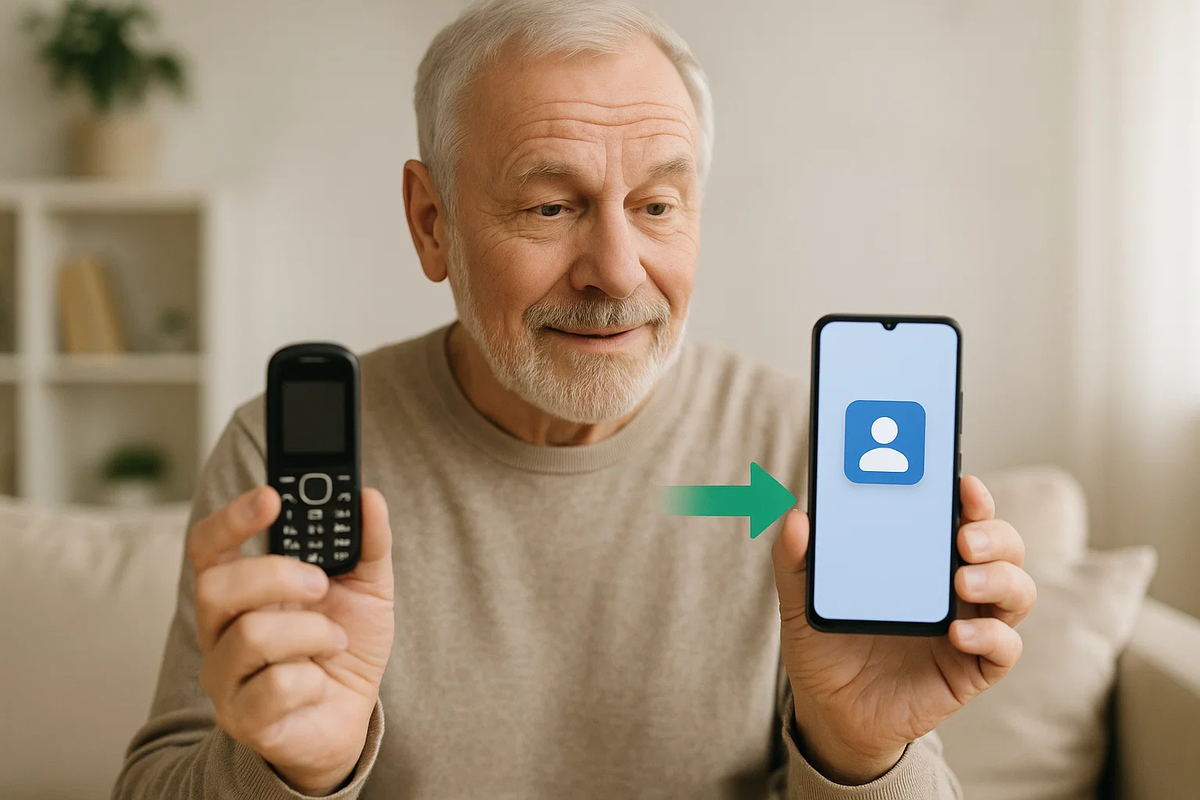
В этой статье я расскажу три надёжных способа: через Google-аккаунт, SIM-карту и файл контактов (.vcf). Вы сможете выбрать тот, который удобнее именно Вам.
Способ 1. Перенос через Google-аккаунт (самый надёжный)
Сегодня почти у каждого пользователя Android есть аккаунт Google. Это не только почта Gmail, но и «облако», где можно хранить свои контакты, календари и даже фотографии.
Чтобы перенести номера, достаточно включить синхронизацию:
- На старом телефоне откройте «Настройки» → «Аккаунты» → «Google».
- Выберите свой аккаунт (например, ivanov@gmail.com).
- Убедитесь, что переключатель «Контакты» включён. Если он был выключен — активируйте.
- Подождите несколько минут: все контакты загрузятся в облако.
Теперь берём новый телефон:
- При первом запуске войдите в тот же Google-аккаунт.
- Зайдите в «Настройки» → «Аккаунты» и включите синхронизацию.
- Через пару минут все контакты появятся автоматически.
👉 Плюс этого метода: даже если телефон сломается или потеряется, Ваши номера останутся в облаке и их всегда можно восстановить.
Способ 2. Перенос через SIM-карту
Если Вы не используете Google-аккаунт или хотите «по-старинке», можно воспользоваться SIM-картой. У этого способа есть ограничение: современные SIM-карты обычно вмещают всего 200–250 номеров. Если у Вас контактов больше, часть придётся копировать отдельно.
- На старом телефоне откройте приложение «Контакты».
- Нажмите меню (три точки или три полоски в углу).
- Выберите пункт «Экспорт» → «На SIM-карту».
- Отметьте нужные контакты и подтвердите.
После этого переставьте SIM-карту в новый телефон:
- Откройте там приложение «Контакты».
- Выберите пункт «Импорт с SIM-карты».
- Отметьте галочками все записи и нажмите «Импортировать».
👉 Минус: в SIM-карте обычно сохраняется только номер и имя. Дополнительные данные (адрес, фото, несколько номеров для одного человека) могут потеряться.
Способ 3. Перенос через файл .vcf
Это универсальный метод, который работает на большинстве телефонов, даже на старых кнопочных моделях.
- На старом телефоне откройте «Контакты» → «Экспорт».
- Выберите вариант «В файл .vcf».
- Укажите, куда сохранить файл: во внутреннюю память или на карту памяти.
- Перенесите файл на новый телефон (через Bluetooth, кабель или мессенджер).
На новом телефоне:
- Откройте приложение «Контакты».
- Выберите «Импорт» → «Из файла .vcf».
- Укажите путь к файлу и подтвердите.
👉 Плюс метода: в файл сохраняются все данные, включая фото и дополнительные номера.
Что лучше выбрать?
- Если у Вас смартфон Android и есть Google-аккаунт — выбирайте синхронизацию. Это самый быстрый и надёжный способ.
- Если у Вас мало контактов (до 200) — можно использовать SIM-карту.
- Если у Вас есть кнопочный телефон или Вы хотите полную копию — используйте файл .vcf.
Полезный совет
Даже если сейчас все контакты у Вас в телефоне или на SIM-карте, я рекомендую скопировать их в Google-аккаунт. Это даст уверенность, что при замене или поломке устройства Вы не потеряете важные номера.
✅ Теперь Вы знаете, как за несколько минут перенести контакты со старого телефона на новый.
А каким способом пользовались Вы? Поделитесь в комментариях — это поможет другим читателям выбрать наиболее удобный вариант.
Читайте также
Если было полезно буду благодарен за лайк и подписку.