Мессенджеры быстро забивают память телефона фотографиями и видео. Особенно WhatsApp. Рассказываю, как почистить его за 5 минут.
WhatsApp — самый популярный мессенджер. Через него мы получаем фото, видео, голосовые, документы.

Каждое поздравление, смешная картинка и ролик остаются в памяти телефона. Со временем их накапливаются сотни и тысячи.
Как проверить, сколько памяти занимает WhatsApp
- Откройте Настройки телефона.
- Перейдите в раздел Приложения → найдите WhatsApp.
- В строке «Память» увидите, сколько места он занимает.
- У некоторых пользователей это десятки гигабайт!
🧹 Очистка WhatsApp через встроенное меню
- Запустите WhatsApp.
- Нажмите три точки в верхнем правом углу.
- Выберите Настройки → Хранилище и данные.
- Нажмите Управление хранилищем.
- Перед вами появится список чатов и сколько места они занимают.
👉 Часто самые «тяжёлые» — это семейные или рабочие группы.
Удаляем ненужное:
Пошагово:
- Откройте WhatsApp.
- Нажмите на три точки в правом верхнем углу.
- Выберите пункт Настройки.
- Перейдите в раздел Хранилище и данные.
- Нажмите Управление хранилищем.
- Перед вами появятся чаты с указанием, сколько памяти занимает каждый.
- Коснитесь самого «тяжёлого» чата (например, «Семья» или «Друзья»).
- Вы увидите список фото, видео и документов.
- Отметьте ненужные (например, дубликаты или картинки с поздравлениями).
- Нажмите Удалить.
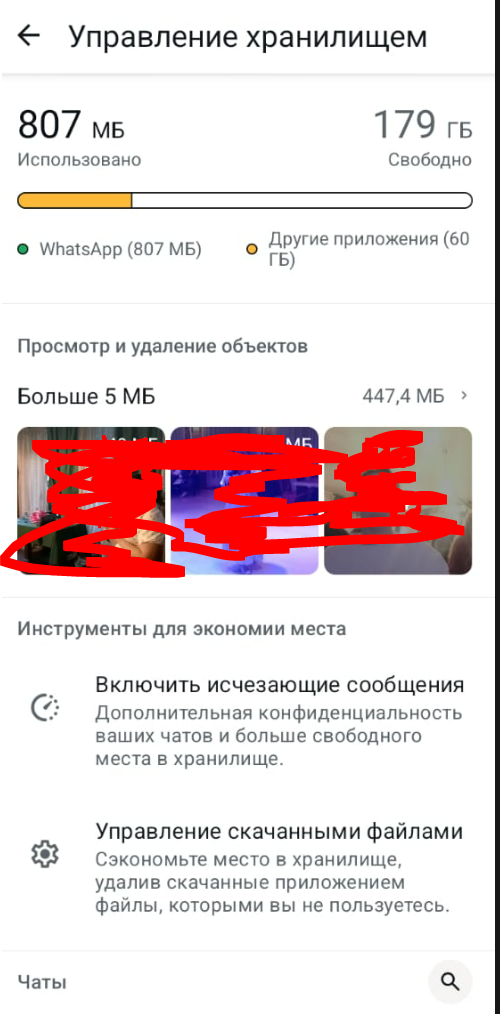
📌 Важно: удалятся только выбранные фото и видео, переписка останется..
⚙️ Настройка, чтобы WhatsApp не засорял телефон
Чтобы ситуация не повторялась:
- Откройте WhatsApp → Настройки.
- Перейдите в Хранилище и данные.
- В разделе «Автозагрузка медиа» отключите галочки:
Фото
Видео
Документы
Теперь новые файлы не будут автоматически сохраняться.
Вы сможете сами решать, что загружать, а что нет.
💡 Дополнительные советы
- Раз в месяц проверяйте «Управление хранилищем».
- Переносите важные фото на компьютер или в Google Фото.
- Старые стикеры и голосовые сообщения лучше удалять — они занимают много места.
✔️ Итог
WhatsApp может незаметно занять половину памяти телефона.
Но если почистить его через меню «Управление хранилищем» и отключить автосохранение, смартфон снова будет работать быстро.
Если было полезно, буду благодарен лайку и подписке.
Читайте также