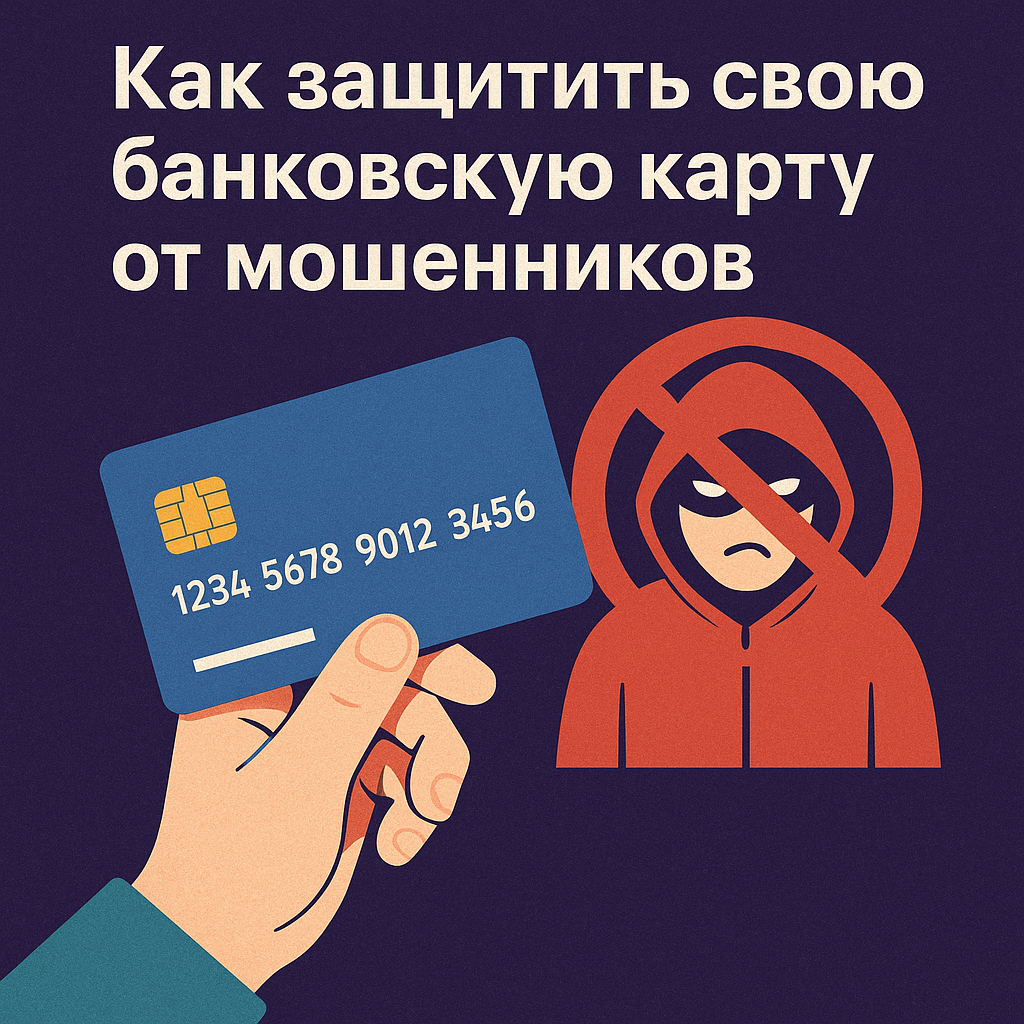
Злоумышленники могут получить доступ к вашему счёту за считаные минуты. Но вы можете заранее защитить себя — достаточно включить 5 простых функций в приложении.
Вы пользуетесь мобильным банком? Сбербанк Онлайн, Тинькофф, ВТБ или любым другим?
Отлично. Это удобно. Но, к сожалению, это также даёт мошенникам шанс добраться до ваших денег.
Если они узнают код из СМС, пароль или убедят вас что-то подтвердить — доступ к счёту окажется у них в руках.
Хорошая новость: в каждом банке есть простые настройки, которые серьёзно повысят вашу безопасность. Ниже — пошаговая инструкция для пользователей Сбербанк Онлайн и Тинькофф.
🔐 Что нужно включить в Сбербанк Онлайн
1. 📲 Включите вход по биометрии (отпечаток пальца или лицо)
Так никто, кроме вас, не войдёт в приложение.
✅ Откройте Сбербанк Онлайн → Профиль → Настройки → Биометрия
✅ Включите «Вход по отпечатку» или «По лицу» (если доступно)
2. 🔔 Убедитесь, что включены push-уведомления
Если с карты спишутся деньги — вы сразу это увидите.
И сможете срочно заблокировать карту.
✅ Настройки → Уведомления → Включить для всех операций
3. 💳 Установите лимиты на переводы
Даже если мошенники получат доступ — они не смогут снять всю сумму.
✅ Настройки → Карты → Лимиты
✅ Установите лимит, например, 5 000–10 000 ₽ на переводы
4. 🚫 Запретите переводы по номеру телефона
Это один из любимых способов мошенников.
Если не пользуетесь часто — отключите.
✅ Настройки → Платежи и переводы → Отключить «по номеру телефона»
5. ❗ Настройте быстрый вызов службы поддержки
Если что-то пошло не так — нужно действовать быстро.
✅ Сохраняйте номер: 900
✅ Или в приложении — «Помощь» → Чат со специалистом
🟨 Для Тинькофф: тоже самое, но с небольшими отличиями
1. 🔐 Включите вход по отпечатку или PIN-коду
Откройте приложение → Профиль → Безопасность
2. ⚠️ Проверьте разрешения приложений
Зайдите в настройки телефона и запретите Тинькофф доступ к СМС, если не нужно.
Так мошенник не сможет перехватить код.
3. 💬 Настройте уведомления в Telegram или ВКонтакте
Тинькофф умеет дублировать уведомления туда.
Это полезно, если push не доходит.
4. 📉 Установите лимиты на снятие наличных и переводы
Профиль → Карты → Управление лимитами
5. ⛔ Заблокируйте карту при первых подозрениях
Через главное меню → Карты → Заблокировать
Можно сделать это в одно касание, если что-то покажется странным.
📌 И помните:
- Никогда не сообщайте код из СМС, даже если звонящий говорит, что он из банка
- Банк не просит перевести деньги "на безопасный счёт"
- Любые сомнения — сами перезвоните в банк по официальному номеру
Сохраните статью и покажите близким. Эти простые действия могут сохранить ваши деньги.
Подписывайтесь — впереди ещё больше понятных инструкций.