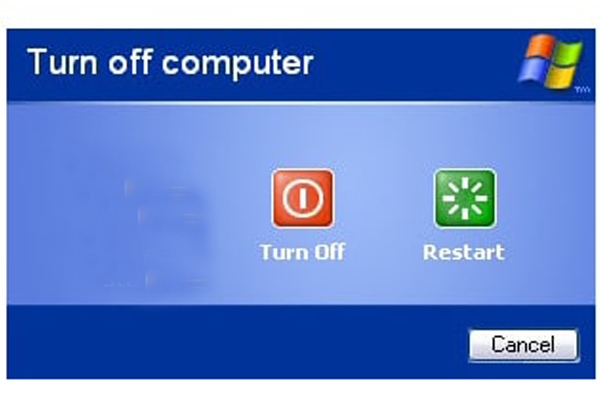

Установить на рабочем столе компьютера кнопки перезагрузка и выключение. Причем ускоренно, моментально невероятно облегчает ожидание пользователя.
Вот такие две кнопки можно поставить на рабочем столе. Как их сделать сейчас покажу и расскажу.
На рабочем столе компьютера создаем ярлык
В поле "обзор" вставьте команду Shutdown.exe -r -t 00 без точки и жмите далее
Можете переименовать название ярлыка - например Restart или перезагрузка. Ну и конечно на кнопку готово. Получился готовый файл но вид невзрачный и можно поменять иконку на другую. Вот ссылка на сайт, где вы можете выбрать иконку и обязательно с расширением ico https://clk.li/esWI иконки перезагрузить
Далее, у меня уже есть скачанные иконки ico перезагрузить и выключить. Приступаем и изменим файл на новую картинку. Кликаем по файлу правой клавишей мышки, который мы создали и в открывшемся меню выбрать "свойства"
Сменить значок
Можете выбрать здесь подходящий значок и кликните ОК и ваш файл изменится. Вот например я выберу значок
Применить и ОК и ваш значок поменялся. Теперь смело можете нажать на иконку перезагрузить и ваш компьютер уйдет в быструю перезагрузку.
Конечно вы можете с интернета скачать иконку ico и ее нужно будет вставить так: Снова кликаете по вашей иконке правой клавишей мышки, в контектсном меню выбрать свойства, сменить значок
- И уже надо кликнуть "ОБЗОР"
У вас до этого уже должна быть приготовлена иконка в какой-то папке.
Если ваша иконка скачано правильно с расширением ico то все получится.
- Итак кликаете "обзор" откроется окно и вам нужно выбрать папку в которой находится ваша скачанная иконка ico и кликнуть по ней, отметить ее в папке и нажать "открыть".
И ваша иконка на рабочем столе поменялась!
Жмите применить и ОК
- Вы создали кнопку перезагрузки и так же создать выключить компьютер:
Как я показал в начале создать ярлык и в строке "обзор" вставить вот эту команду: Shutdown.exe -s -t 00 - эта каманла правильно (сверху ошибся)