Внезапно пропавший звук на ПК — одна из самых частых и раздражающих проблем. Не спешите вызывать мастера! В 90% случаев с ней можно справиться самостоятельно, последовательно пройдя все этапы диагностики. Это руководство поможет вернуть звук — от базовых проверок до сложных настроек.
Шаг 1: Проверка физического подключения (самое очевидное)
Часто проблема кроется в простых вещах, которые упускают из виду:
- Питание колонок: Убедитесь, что устройство включено в розетку, индикатор питания горит.
- Регулятор громкости: Проверьте, не выкручен ли физический регулятор на колонках или наушниках на минимум.
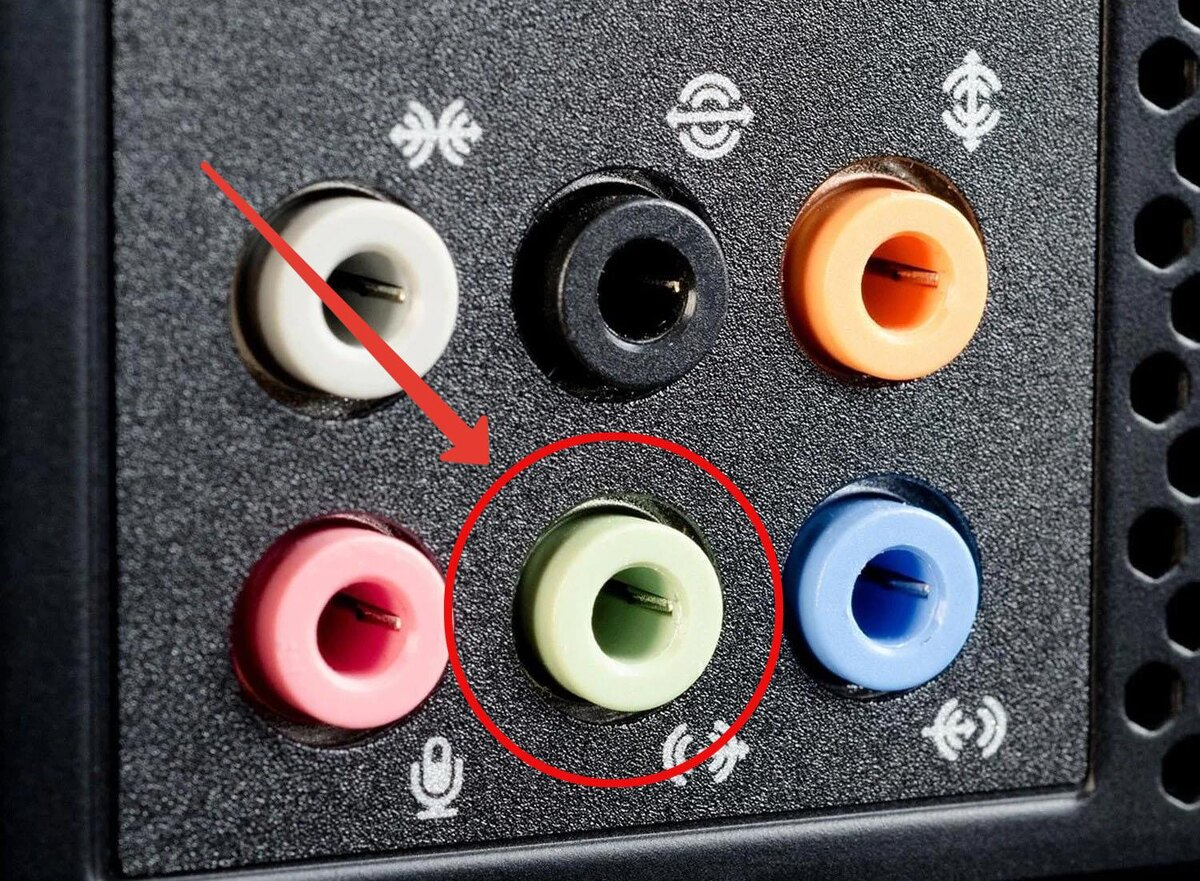
- Правильное гнездо: Кабель должен быть подключен в зеленый разъем на задней панели компьютера (реже — на передней). Переподключите штекер — иногда контакт нарушается.
- Проверка на другом устройстве: Подключите колонки или наушники к телефону или другому ПК. Если звука нет — проблема в самих устройствах.
Шаг 2: Быстрая проверка в Windows
- Громкость в системе: Кликните по иконке динамика в правом нижнем углу (в трее). Убедитесь, что ползунок громкости не на нуле и нет красного перечеркнутого кружка — знака отключения звука.
- Выбор устройства воспроизведения: Нажмите на название устройства над ползунком громкости. Убедитесь, что выбраны «Динамики» или «Наушники», а не HDMI-выход видеокарты (например, «NVIDIA Output» или «AMD High Definition Audio Device»). Windows часто переключается на него автоматически.
Шаг 4: Проверка служб и свойств устройства
- Служба Windows Audio:
Нажмите Win + R, введите services.msc.
Найдите службу «Windows Audio». Убедитесь, что ее статус — «Выполняется», а тип запуска — «Автоматически». Если нет — нажмите «Перезапустить». - Настройки устройств воспроизведения:
Кликните правой кнопкой мыши по динамику в трее → «Звуки» → вкладка «Воспроизведение».
Найдите «Динамики», нажмите «Свойства» → вкладка «Дополнительно».
Попробуйте изменить формат по умолчанию (например, «24 бит, 44100 Гц (Студийная запись)») → «OK». Иногда это решает проблему с драйвером.
Шаг 5: Аппаратные проблемы и BIOS
- Проверка BIOS/UEFI: При загрузке ПК нажмите Del/F2. Найдите раздел Advanced → Onboard Devices Configuration или Integrated Peripherals. Убедитесь, что опция «HD Audio Controller» или «Azalia» установлена в Enabled (Включено).
- Неисправность оборудования: Если все шаги пройдены, а звука нет, возможна аппаратная поломка звукового чипа на материнской плате. Выход — покупка и установка дискретной (отдельной) звуковой карты или USB-аудиоадаптера.
Краткий чек-лист для нетерпеливых:
- ✅ Проверить питание и подключение колонок.
- ✅ Убедиться, что в системе не стоит «Mute» и выбраны нужные динамики.
- ✅ Обновить или переустановить аудиодрайвер.
- ✅ Проверить службу Windows Audio.
- ✅ Зайти в BIOS и включить звуковой контроллер.
Итог: Большинство проблем со звуком носят программный характер и решаются обновлением драйверов или сменой устройства вывода в настройках Windows. Начинайте с простых шагов — это сэкономит время и нервы.
А у вас часто пропадает звук на ПК? Как вы решаете эту проблему? Делитесь опытом в комментариях!
#ПропалЗвук #РемонтПК #КомпьютернаяПомощь #Windows #Драйвера #Аудио #ЖелезоПК #Советы #ЯндексДзен #Полезное
Подписывайтесь на канал в ТГ "ITSpecPro" — впереди много полезного для вашей техники!
Поставьте лайк если понравилась статья!
Подпишись что бы не пропустить следующую статью!
Тормозит ноутбук? 3 бесплатных чистильщика помогут!
5 Скрытых Убийц Вашего Ноутбука: Как Продлить Жизнь Гаджета