Место на диске заканчивается, система зависает, а браузер еле ползет? Не спешите переустанавливать Windows! Рассказываем о проверенных бесплатных инструментах, которые вернут вашему ноутбуку скорость за 10 минут.

Введение:
Скорость ноутбука со временем падает у всех. Виной всему — "цифровой мусор": гигабайты временных файлов, устаревшие кэши браузеров и программ, следы удаленного софта, ненужные журналы обновлений. Ручная уборка — дело долгое и рискованное. К счастью, есть умные бесплатные помощники. Представляем ТОП-3, проверенных тысячами пользователей и мастерами по ремонту.
🔧 1. CCleaner: Классика Жанра для Безопасной Уборки
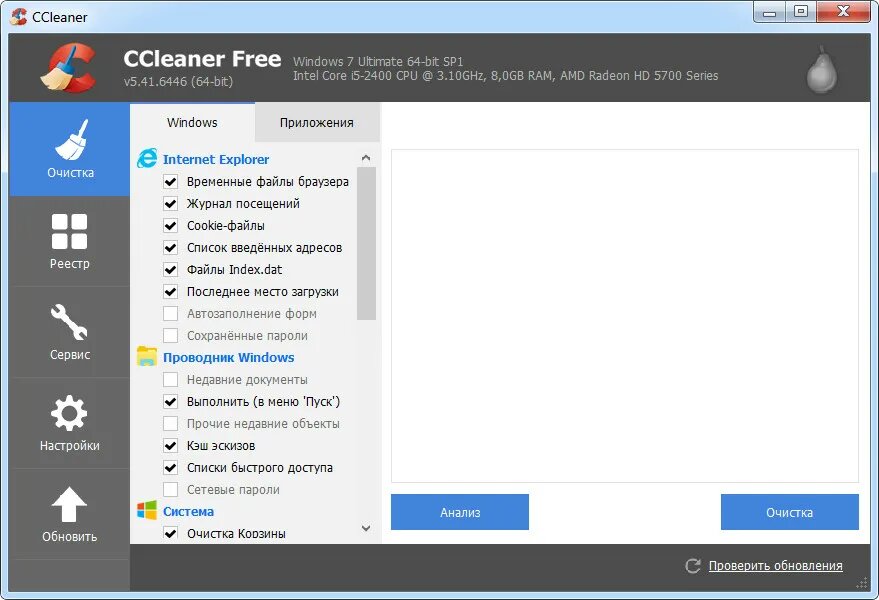
- Что делает:
Анализирует систему и находит:
Кэш браузеров (Chrome, Firefox, Edge и др.), историю, cookie;
Временные файлы Windows (Temp, Prefetch);
Остатки удаленных программ;
Журналы ошибок;
Корзину. - Плюсы:
Максимально простой и интуитивный интерфейс — справится даже новичок.
Проверенная годами репутация (существует с 2004 года!).
Портативная версия (Portable) — не требует установки, можно носить на флешке.
Дополнительная очистка реестра (но с осторожностью!). - Минусы и Важно:
Бесплатная версия стала показывать больше рекламы своих платных продуктов.
"Очистка реестра" — спорная функция. Для новичков лучше ее не использовать без острой необходимости! Неправильная очистка может привести к нестабильной работе системы.
При установке внимательно читайте шаги! Снимите галочки с установки ненужного софта (Avast, Google Toolbar и т.д.). - Идеально для: Быстрой и безопасной регулярной очистки основного мусора пользователями любого уровня.
💥 2. Wise Disk Cleaner: Мощная Чистка + Забота о HDD
- Что делает:
Идет глубже, чем CCleaner:
Системный мусор (включая старые обновления Windows Windows.old);
Кэш популярных программ (Steam, Spotify, Microsoft Office, Adobe);
Крупные и временные файлы;
Дубликаты файлов (опасная, но полезная функция для освобождения места);
Следы более 1000 приложений. - Плюсы:
Находит значительно больше мусора, чем многие конкуренты (особенно старых обновлений и кэша тяжелых программ).
Встроенный дефрагментатор диска — критически важен для скорости работы традиционных жестких дисков (HDD). Для SSD не нужен и даже вреден!
"Глубокая Очистка" режим для опытных.
Более прозрачная и менее агрессивная реклама, чем у CCleaner. - Минусы и Важно:
Интерфейс чуть сложнее, чем у CCleaner.
При установке также может предлагать дополнительный софт (Wise Care 365) — снимите ненужные галочки.
Будьте осторожны с удалением дубликатов! Убедитесь, что удаляете именно ненужные копии. - Идеально для: Пользователей с HDD, желающих провести генеральную уборку и освободить максимум места.
⚙️ 3. BleachBit: Максимализм и Контроль для Продвинутых (и Linux!)
- Что делает:
Самый агрессивный и настраиваемый чистильщик:
Кэш и мусор более 200 приложений (включая мессенджеры вроде Telegram, Discord, системные компоненты);
Глубокий системный мусор (кэш эскизов, файлы журналов, память дампа);
Возможность настраивать свои правила очистки. - Плюсы:
Open Source (Открытый код) — нет скрытых функций или шпионских модулей. Прозрачность и безопасность.
Максимально тщательная очистка — освобождает больше всего места из троицы.
Работает не только на Windows, но и на Linux!
Предупреждает об опасных пунктах (восклицательный знак ❗). - Минусы и Важно:
Интерфейс сложнее для новичков.
Высокий риск! Некоторые опции (особенно в разделе System) могут повредить систему, если их использовать без понимания. Никогда не отмечайте пункты с ❗, если не уверены на 100%!
Нет функций дефрагментации или работы с реестром. - Идеально для: Опытных пользователей, администраторов, пользователей Linux, тех, кто ценит приватность и хочет тотального контроля над очисткой.
🔒 Критически Важные Правила Перед Чисткой!
- Создайте Точку Восстановления Windows!
Наберите в поиске Windows "Создание точки восстановления".
Нажмите "Создать", введите имя (например, "До чистки") и подтвердите.
Это ваша страховка на случай, если что-то пойдет не так! - Закройте Все Программы!
Особенно браузеры, почтовые клиенты, офисные пакеты, игры. Чистка активных файлов может привести к ошибкам. - Избегайте "Очистки Реестра" (особенно в CCleaner) если вы не эксперт!
Польза сомнительна, а риск нестабильности системы реален. - Внимательно Читайте, Что Программа Предлагает Удалить!
Особенно в Wise Disk Cleaner (дубликаты) и BleachBit (системные файлы). Не ставьте галочки наугад. - Для SSD Дисков НЕ ИСПОЛЬЗУЙТЕ Дефрагментацию! (Как в Wise Disk Cleaner). Это бесполезно и сокращает срок службы SSD.
💡 Бонус: Простая Ручная Очистка (без программ)
- Очистка диска (Win + R → cleanmgr): Встроенная утилита Windows. Выберите диск, отметьте пункты ("Временные файлы", "Эскизы", "Загрузки" с осторожностью) → "ОК".
- Удаление ненужных программ: Панель управления → "Программы и компоненты".
- Очистка кэша браузеров: Настройки браузера → История → Очистить историю (выберите "Изображения и файлы", "Кэш").
Заключение:
Регулярная очистка цифрового мусора — как генеральная уборка для вашего ноутбука. Выберите инструмент по душе:
- CCleaner — для безопасной и быстрой регулярной уборки.
- Wise Disk Cleaner — для генеральной уборки и владельцев HDD.
- BleachBit — для максималистов и опытных.
Не забывайте о точках восстановления и осторожности! Часто даже простая очистка встроенным cleanmgr дает заметный результат.
💬 Обсудим!
- Пользуетесь ли вы чистильщиками? Какой ваш фаворит и почему?
- Какой гайд хотели бы увидеть следующим?
👍 — Подробная инструкция по ручной очистке Windows от мусора.
❤️ — Как безопасно чистить реестр (для продвинутых).
🔥 — ТОП-5 программ для ускорения игрового ПК. - Сохраните статью в закладки — она пригодится!
Теги:
#очистка_ноутбука #оптимизация_windows #ccleaner #wise_disk_cleaner #bleachbit #тормозит_ноутбук #ускорить_ноутбук #бесплатные_программы #компьютерный_мусор #windows10 #windows11 #советы_по_компьютеру #цифровая_уборка #яндексдзен #ремонт_ноутбуков #техника