Зачастую статический контент сайта может занимать большую часть дискового пространства сервера. В таком случае может быть полезно перенести его в другое место вместо расширения диска сервера. Но как при этом организовать отдачу картинки? Один из хороших вариантов – облачное объектное хранилище. В этой статье мы расскажем, как подключить облачное объектное хранилище в Битрикс и настроить хранение изображений сайта в нем.
Подключение хранилища
Мы разработали видеоинструкцию, где в удобном формате объяснили как осуществляется настройка отдачи изображений из S3 для Битрикса.
Перед настройкой хранилища S3 в 1С Битрикс потребуется создать его в разделе “Облако”. Подробно процесс описан в нашей статье.
Для добавления хранилища в Битрикс авторизуйтесь в админ-панели сайта, после чего перейдите в раздел Настройки -> Облачные хранилища.
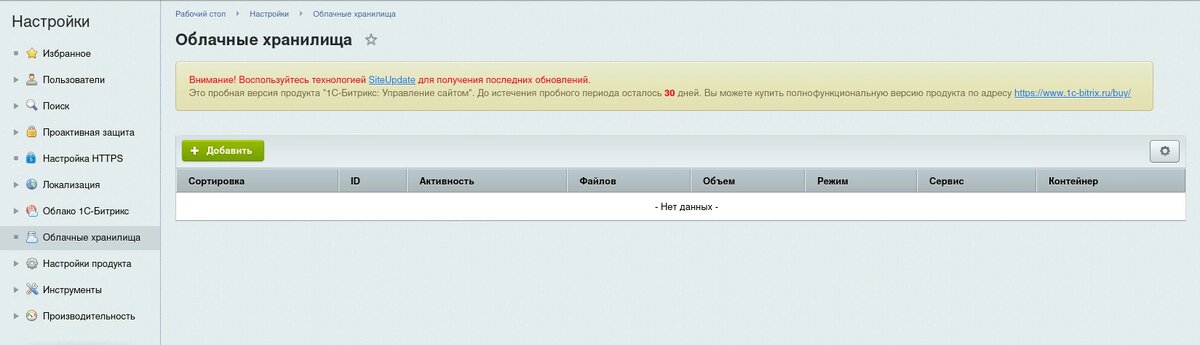
Затем нажмите кнопку “Добавить” для добавления нового хранилища S3. В появившейся форме укажите следующие данные:
- Провайдер: S3 Compatible Storage
- Имя сервера (API Host): URL, указанный на странице бакета без указания протокола
- Ключ доступа: Access Key, указанный на странице бакета
- Секретный ключ: Secret Key, указанный на странице бакета
- Контейнер: Полное имя бакета
Обратите внимание!
Чекбокс “Подключаться с использованием HTTPS” должен быть отмечен.
Перейдите на вкладку “Правила” и задайте фильтры для загружаемых в облачное хранилище S3 файлов:
- В колонке “Список модулей” задайте названия модулей, для которых разрешена загрузка файлов в хранилище. Указывать необходимо название латиницей, узнать его можно в разделе Настройки продукта -> Модули в скобках. Если оставить пустым, действие будет разрешено для всех модулей.
- В колонке “Список расширений” укажите расширения файлов, которые необходимо хранить в облачном хранилище. Например, для изображений это могут быть gif, png, jpeg, jpg. Если оставить пустым, будут загружаться все статические файлы. Список не чувствителен к регистру.
- В колонке “Список размеров” укажите размер файлов. Можно использовать суффиксы, например, K, M или G. Также можно задавать определенные диапазоны размеров. Например: 2M- (т. е. в облачное хранилище будут выгружаться файлы размером более двух мегабайт). Если поле не заполнено, то будут загружаться файлы любого размера.
После этого нажмите “Сохранить” и перейдите к списку облачных хранилищ. Добавленный бакет должен отобразиться в списке, в поле “Активность” в случае успешного подключения отобразится зеленый кружок.
После добавления хранилища новые файлы будут загружаться в него в соответствии с установленными правилами, ссылки на контент будут скорректированы автоматически с учетом размещения в облачном хранилище.
Перенос файлов в облачное хранилище
Для переноса файлов после добавления облачного хранилища перейдите в раздел Настройки -> Облачные хранилища, после чего нажмите на кнопку меню напротив хранилища. В открывшемся меню выберите пункт “Переместить файлы в облачное хранилище”.
По окончании переноса будет выведено сообщение о его результате.
Обратите внимание!
Перенос файлов из папки /upload через команду меню “Переместить файлы в облачное хранилище” возможен, но эти изменения не пропишутся в системе и сайт всё равно будет обращаться за файлами к папке /upload, а не в облако.
Поиск и удаление дубликатов
Иногда может быть полезно проверить содержимое хранилища на предмет наличия дубликатов для экономии дискового пространства. Чтобы выполнить проверку, перейдите в раздел Настройки -> Облачные хранилища административной панели сайта, после чего напротив нужного хранилища нажмите на кнопку меню. Затем выберите пункт “Оценить объем и количество дубликатов”:
По завершении оценки будет показано уведомление с информацией об использованном дисковом пространстве и количестве дубликатов и пояснениями о работе функции. Нажав на ссылку “Список”, вы сможете просмотреть детальный список дублей. Их можно массово удалить, нажав “Обработать все”, либо выборочно, используя меню напротив файла.
Обратите внимание!
Чтобы избежать дублирования файлов в системе и в облачном хранилище, включите “Контроль дубликатов” в настройках главного модуля.
В данной статье мы рассмотрели подключение облачного объектного хранилища к 1С Битрикс для хранения статического контента и передачи изображений.
Если возникнут вопросы, напишите нам, пожалуйста, тикет из панели управления аккаунта (раздел “Помощь и поддержка”), а если вы захотите обсудить эту статью или наши продукты с коллегами по цеху и сотрудниками Бегета – ждем вас в нашем сообществе в Telegram.