Предприятие может произвести оплату поставщику наличными или путем перевода денежных средств на его расчетный счет (безналичная оплата). Оплата наличными производится с помощью документа Расходный кассовый ордер.

Безналичная оплата (перевод денежных средств на расчетный счет поставщика) фиксируется документом Списание безналичных денежных средств.
Документы могут быть оформлены на основании ранее оформленных документов Приобретение товаров и услуг. Перевод денежных средств на расчетный счет поставщика оформляется в два этапа: оформление и печать платежного документа (исходящего платежного поручения) и оформление фактического перечисления денежных средств с расчетного счета предприятия на расчетный счет поставщика (после получения банковской выписки).
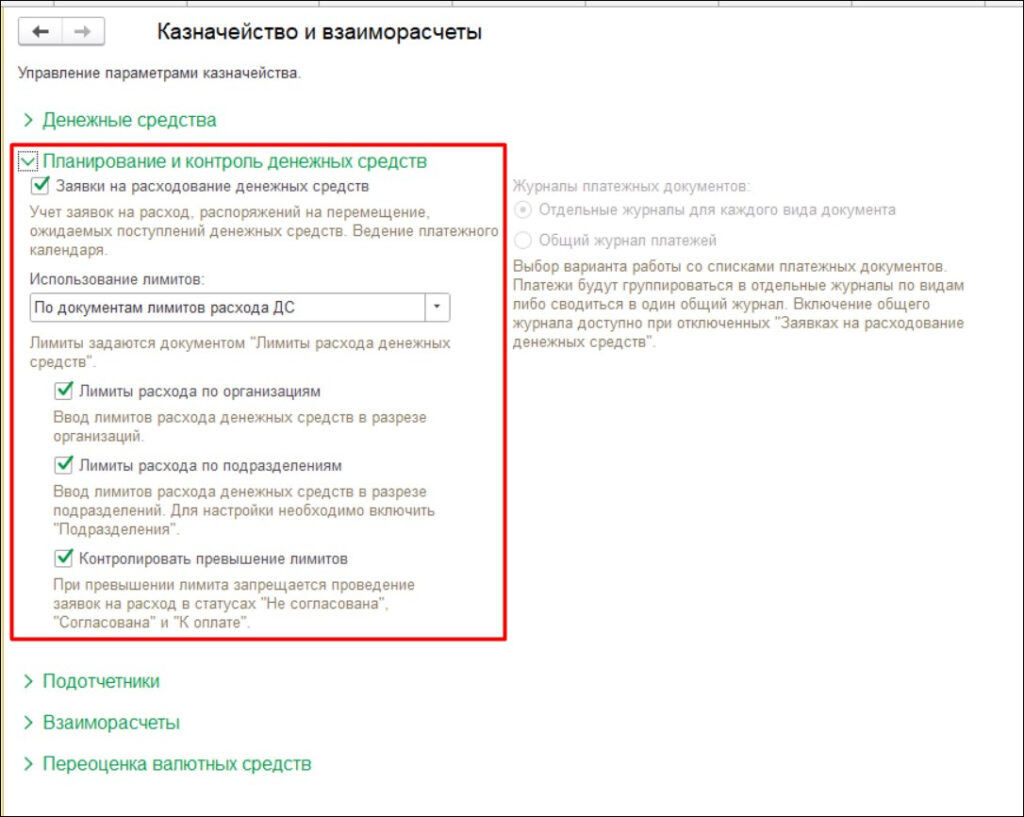
Такой порядок ввода документов может применяться в том случае, если на предприятии не ведется планирование поступлений и не контролируется расход денежных средств. Если на предприятии необходимо контролировать расход денежных средств, то оплата поставщику производится в соответствии с утвержденной заявкой на расходование денежных средств. Для реализации такого варианта оплаты в программе в разделе НСИ и администрирование – Настройка НСИ и разделов – Казначейство и взаиморасчеты должен быть установлен флажок Заявки на расходование денежных средств.
Контроль денежных средств можно осуществлять только в определенных кассах или на расчетных счетах. Предусмотрена возможность определить список тех касс и расчетных счетов, расход денежных средств из которых будет контролироваться. Это определяется в карточке конкретной кассы или расчетного счета.
Обычно на предприятии расход денежных средств всегда находится под строгим контролем администрации и оформление исходящих платежей происходит после предварительного согласования суммы с руководством предприятия. Поэтому будем рассматривать вариант оплаты с контролем расхода денежных средств. Для контроля расхода ДС используется документ Заявка на расходование денежных средств.
Как запланировать и согласовать с руководством расход денежных средств?
Итак, как мы уже говорили, для того чтобы использовать механизмы планирования и контроля расхода денежных средств, необходимо установить флажок Заявки на расходование денежных средств.
При этом дополнительно можно контролировать лимиты расхода денежных средств по каждой статье расхода.
Для осуществления такого контроля следует установить дополнительные флажки в разделе НСИ и администрирование – Настройка НСИ разделов – Казначейство и взаиморасчеты.
Лимит расхода денежных средств устанавливается на месяц и детализируется до статей движения денежных средств (оплата поставщикам, выдача зарплаты, коммерческие расходы и т. д.). Список статей движения денежных средств может быть произвольно дополнен пользователем (раздел Казначейство – Статьи движения денежных средств). Предусмотрена возможность установки лимитов расхода денежных средств по каждому подразделению и по каждой организации.
Следует отметить, что если по какой-либо статье движения денежных средств расход контролировать не надо, то ее все равно необходимо включить в табличную часть документа Лимиты расхода ДС, при этом для нее должен быть установлен вариант контроля не ограничено. Предусмотрена возможность автоматического заполнения табличной части документа всеми статьями движения по расходу денежных средств или теми лимитами расхода ДС, которые были установлены в предыдущем месяце.
Получить консультацию по продуктам 1С вы можете -> здесь
Процесс согласования и утверждения заявки состоит из следующих этапов:
- Подготовка заявки инициатором платежа.
- Согласование заявок.
- Утверждение заявок (подготовка заявок к оплате).
Подготовка заявки инициатором платежа. Заявка на расходование денежных средств оформляется менеджером на основании документа поставки. Заявку на расходование денежных средств можно создать из общего журнала документов закупки или из формы документа. В общем журнале закупок можно установить отбор по типу документа (команда Настроить) и по конкретному поставщику.
Предусмотрена также возможность оформления одной заявки по нескольким документам поставки или без указания расчетного документа.
В новой заявке на расходование денежных средств заполняются все данные из того документа, на основании которого оформляется заявка. Менеджер контролирует правильность заполнения данных в заявке, устанавливает предполагаемую дату оплаты и проводит ее. Заявка проводится в статусе Не согласована
К заявке менеджер может присоединить печатные копии счетов на оплату, выставленных поставщиком, документы поставки или какие-либо другие документы, которые подтверждают необходимость расхода денежных средств. Для этого используется механизм Файлы (команда на панели навигации формы). Если заявка должна быть обязательно оплачена, то менеджер может установить у нее высокий приоритет. Согласование заявок. Список несогласованных заявок передается на согласование руководителю подразделения (казначею, финансовому директору). Для согласования заявок предусмотрено отдельное рабочее место Заявки к согласованию (раздел Казначейство). Согласовать заявки смогут только те пользователи, у которых установлено право (роль) Согласование заявок на расходование денежных средств.
В списке можно отобрать те несогласованные заявки, по которым подходит срок оплаты. Для этого в списке нужно установить отбор по статусу Не согласована и по дате оплаты.
Также можно отдельно рассмотреть заявки, которые имеют наиболее высокий приоритет, и заявки по каждой организации. При просмотре заявок руководитель подразделения (казначей, финансовый директор) видит в списке всю необходимую информацию о каждой заявке: сумму заявки, получателя и т. д. Не открывая списка, он может посмотреть обоснование необходимости расхода средств по заявке (присоединенные файлы). Для этого нужно нажать на пиктограмму скрепка.
Для согласования (отклонения) нескольких заявок на оплату можно выделить в списке нужные заявки и выбрать соответствующие команды:
- Согласовать заявки – если необходимо согласовать заявки на расходование денежных средств;
- Отклонить заявки – если заявки на расходование денежных средств должны быть отклонены.
Заявка проводится в статусе Согласована. При согласовании заявки происходит контроль установленного лимита расхода денежных средств. Возможность согласования заявок сверх лимита доступна всем тем пользователям, которые имеют право на согласование.
Можно организовать согласование заявки несколькими лицами.
В этом случае процесс согласования заявки можно организовать в прикладном решении «1С:Документооборот 8», используя возможности совместного использования прикладных решений по автоматизации торговых операций и прикладного решения «1С:Документооборот 8».
Утверждение заявок (подготовка заявок к оплате). Для утверждения заявок у пользователя должна быть определена дополнительная роль Утверждение к оплате заявок на расходование денежных средств. В программе эта роль установлена для профиля доступа Казначей. Информация о согласованных заявках попадает в платежный календарь (раздел Казначейство). Для работы с заявками в платежном календаре должен быть установлен вид «Заявки – Календарь».
Финансист анализирует возможность оплаты заявок в указанный день наличными или перечислением денежных средств с расчетного счета. Список счетов и касс с указанием доступных остатков на каждый день планирования расхода денежных средств представлен в правой части платежного календаря.
Предусмотрена возможность автоматического распределения по счетам сразу нескольких заявок. Для этого необходимо выделить нераспределенные заявки в списке и выполнить команду К оплате.
Будет произведено распределение планируемых платежей по расчетным счетам и кассам. Будут учитываться вид оплаты (наличная или безналичная), расчетный счет, касса, валюта, указанные в заявке, а также доступный остаток по расчетному счету (кассе).
При этом может возникнуть такая ситуация, когда денежные средства по одной заявке будут распределены по нескольким расчетным счетам (кассам).
В случае успешного распределения денежных средств для заявки устанавливается статус К оплате.
Распределение заявок может производиться и вручную. Для этого достаточно в платежном календаре установить курсор на нужную заявку, в правой части выделить расчетный счет и выполнить команду К оплате.
Статьи и новости от наших экспертов 1С:ERP -> перейти в Телеграм
Если денежных средств на оплату всех планируемых расходов не хватает, то непосредственно из календаря можно оформить распоряжение на перемещение ДС (из другой кассы, с другого расчетного счета).
После утверждения заявки (установки статуса К оплате) можно оформлять платежный документ на расходование денежных средств. В зависимости от указанных вариантов распределения (касса, расчетный счет) заявка может быть оплачена наличными или переводом денежных средств на расчетный счет (безналичными). В случае наличных платежей оформляется документ Расходный кассовый ордер. Заявка на расходование денежных средств, в которой указан вид оплаты – наличные, будет показана на закладке К оплате в списке расходных кассовых ордеров. Для фиксации оплаты достаточно нажать на кнопку Оплатить.
Информация в расходном кассовом ордере будет оформлена в соответствии с данными утвержденной заявки.
Перечисление денежных средств с расчетного счета оформляется в два этапа:
- Оформляется и печатается платежное поручение. Платежное поручение передается в банк.
- Регистрируется фактическое списание денежных средств с расчетного счета при получении выписки из банка о движении средств по расчетному счету.
Платежные поручения могут быть созданы непосредственно из платежного календаря (Сформировать списания ДС).
Будет открыт помощник формирования платежных поручений, используя который, можно сформировать платежные поручения.
После формирования платежных поручений можно произвести автоматическую выгрузку документов в банк с использованием прикладных программ «Клиент-банк» и Direct Bank.
Как оформить и распечатать платежный документ?
В прикладных решениях можно оформить любой вид платежного документа: Платежное поручение исходящее, Аккредитив переданный, Инкассовое поручение переданное и т. д. Для регистрации всех этих видов документов в программе используется один документ – Списание безналичных денежных средств.
Какой именно вид платежного документа оформляется для передачи в банк, определяется установкой соответствующего типа в документе Списание безналичных денежных средств.
При формировании документов из платежного календаря для них автоматически устанавливается тип документа – Платежное поручение.
В предыдущем вопросе мы рассказали о том, как создать платежные поручения, используя рабочее место Платежный календарь. Для создания платежных документов на основании утвержденных заявок можно также использовать рабочее место Безналичные платежи (раздел Казначейство).
Перечень тех заявок на оплату, по которым необходимо оформить платежные поручения, отображается на странице К оплате списка документов Безналичные платежи.
Если планирование денежных средств не используется (снят флажок Заявки на расходование денежных средств в настройках), то в этом списке будут отображаться все те документы, по которым необходимо оформить расход денежных средств: Заказ поставщику, Приобретение товаров и услуг и т. д.
Если взаиморасчеты с поставщиком ведутся в целом по договору (без детализации по заказам или накладным), то в списке будет отображаться сумма задолженности поставщику по договору.
Если на предприятии используется планирование денежных средств, то в этом списке будут отображаться только утвержденные заявки на расходование денежных средств (заявки со статусом К оплате).
Для оформления платежного документа на списание безналичных денежных средств нужно нажать кнопку Оплатить. Будет сформирован документ Списание безналичных ДС. Информация в документе будет заполнена в соответствии с утвержденной заявкой на расходование денежных средств. В табличной части документа будет заполнен тот объект расчетов (Договор с поставщиком, Заказ поставщику, Приобретение товаров и услуг), который был указан в заявке на расходование денежных средств. Предусмотрена возможность оформления одного документа оплата по нескольким заявкам. Для этого необходимо выделить в списке заявки и выполнить команду Оплатить.
После проведения документа автоматически заполняются сумма и валюта взаиморасчетов. Валюта взаиморасчетов определяется той валютой взаиморасчетов, которая была определена в объекте расчетов, указанном в платежном документе. В нашем случае объектом расчетов является документ поступления, в нем указана валюта взаиморасчетов «рубль», поэтому сумма взаиморасчетов будет также зафиксирована в рублях.
Платежный документ печатается и передается в банк. Для правильного оформления платежного поручения нужно внимательно проверить и при необходимости откорректировать все реквизиты, которые представлены в поле Назначение платежа. Для автоматического заполнения назначения платежа используется команда Заполнить. С помощью этой команды можно заполнить список тех документов, по которым надо зарегистрировать оплату (указанных в табличной части документа в качестве объекта расчетов).
Получить консультацию по продуктам 1С вы можете -> здесь
Как зарегистрировать факт перечисления денежных средств с расчетного счета предприятия на расчетный счет поставщика?
После получения банковской выписки с отметкой о перечислении денежных средств с расчетного счета предприятия на расчетный счет поставщика в платежном поручении устанавливается флажок Проведено банком.
Если статья оказалась для вас полезной и интересной, поддержите нас своим лайком! 👍🏻 Ваше внимание помогает нам развиваться и создавать ещё больше ценного контента. Спасибо за вашу поддержку!