При вводе нового пользователя необходимо определить, какую роль он будет выполнять при работе с прикладным решением, и определить список доступных ему действий.

Все пользователи, работающие в информационной базе прикладного решения, разделяются на определенные группы (группы доступа), и для каждой группы доступа определяется список разрешенных действий (ролей).
Список разрешенных действий (ролей), которые назначены пользователям, входящим в определенную группу доступа, определяется указанным для группы доступа профилем.
В каждом из прикладных решений имеется свой предопределенный список профилей групп доступа. Для каждого профиля (менеджер по продажам, кассир, бухгалтер и т. д.) указан список разрешенных действий в соответствии с теми профессиональными обязанностями, которые должны выполнять пользователи данной группы. Список профилей доступа можно посмотреть в разделе НСИ и администрирование – Администрирование – Настройки пользователей и прав – Группы доступа – Профили групп доступа.
Список возможных ролей (профилей групп доступа)
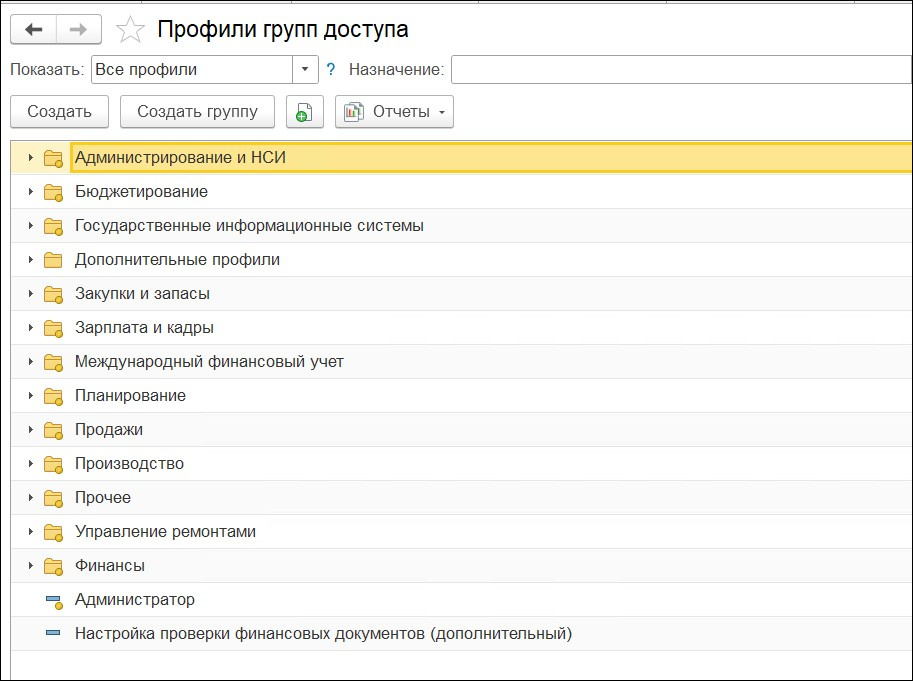
При вводе новых пользователей желательно использовать предопределенные профили групп доступа. При необходимости администратор может изменить существующие профили или ввести новые профили групп доступа.
После ввода нового пользователя при входе в прикладное решение в режиме 1С:Предприятие (если для пользователя не установлен режим аутентификации Windows) в диалоговом окне аутентификации появится список, в котором будет присутствовать новый пользователь. Для отображения его в списке в карточке пользователя должен быть установлен флажок Показывать в списке выбора.
При выборе нового пользователя и вводе его пароля откроется диалоговое окно прикладного решения. В списке доступных для пользователя разделов будут присутствовать только те разделы и соответствующие пункты меню панели навигации, которые определяются профилем группы доступа (списком разрешенных действий). Права этого пользователя будут ограничены теми, которые назначены для определенной для него роли (профиля групп доступа), например Кассир.
Следует отметить, что права, которые определены в программе для роли пользователя, действуют на уровне таких объектов, как Справочник, Документ или Отчет. То есть пользователю, имеющему определенные роли (список разрешенных действий), будут доступны (или нет) добавление и редактирование данных в конкретном справочнике, ввод и редактирование определенных документов, а также вывод определенного набора отчетов.
Однако предусмотрена возможность определять права доступа и до уровня конкретных записей. Например, для одного менеджера можно определить один список клиентов и организаций, с которыми он будет работать, а для другого менеджера – другой список.
Порядок ввода нового пользователя рассмотрим на примере добавления пользователя, который будет выполнять роль Кассира.
Для того чтобы определить права кассира, его необходимо зарегистрировать в списке пользователей и определить ту группу доступа, к которой он будет относиться. Количество групп доступа, которое должно быть задано, определяется тем уровнем детализации, с которым задаются ограничения прав для кассиров.
Пример
В базе с несколькими организациями одна стала не актуальна, необходимо, чтобы кассиры видели все организации, кроме неактуальной. Также необходимо, чтобы кассиром было видно только их кассу, а остальные недоступны.
В этом случае достаточно добавить одну группу доступа Касса, в которой определить указанные ограничения. Следует помнить, что мы сможем ввести указанные в примере ограничения, если в разделе НСИ и администрирование – Администрирование – Настройки пользователей и прав установлен флажок Ограничивать доступ на уровне записей.
Установка возможности ограничения прав по конкретным объектам (организации, виду цен и т. д.)
Группа доступа добавляется в одноименный справочник (раздел НСИ и администрирование – Администрирование – Настройки пользователей и прав – Группы доступа). В соответствии с рассматриваемым примером для группы доступа Касса выберем профиль группы доступа Кассир, который определяет список действий, разрешенных кассирам.
Статьи и новости от наших экспертов 1С:ERP -> перейти в Телеграм
Ограничения, которые мы указали в примере, вводятся на странице Ограничения доступа. В соответствии с рассматриваемым примером для вида доступа Кассы указывается список касс, которые разрешены для использования и просмотра кассирам. В параметрах для Кассы указывается значение Все запрещены и вводится список разрешенных касс.
Установка списка разрешенных видов цен
Для вида доступа Организации указывается та организация, от имени которой кассиры не могут оформлять продажи.
Установка списка организаций, от имени которых запрещено оформлять продажи
На закладке Участники необходимо указать список кассиров, которые будут относиться к данной группе доступа. В рассматриваемом примере настраиваемые права доступа будут распространяться на всех кассиров, поэтому удобно указывать не конкретных пользователей, а группу.
Указание пользователей (групп), для которых действуют ограничения
После того как мы определили список участников (группу пользователей), сохраним информацию о группе доступа с настроенными ограничениями.
При приеме на работу нового кассира его достаточно будет зарегистрировать в справочнике Пользователи (раздел НСИ и администрирование – Администрирование – Настройки пользователей и прав) в соответствующей группе пользователей (Кассиры), и для него будут действовать те же права, которые определены для кассиров.
Кассир уходит в отпуск, то нужно снять флажок Вход в программу разрешен, для того чтобы запретить вход в информационную базу с его компьютера.
Исключение пользователя из списка текущих пользователей
Используя гиперссылку Установить ограничения, можно ограничить права на вход менеджера в информационную базу – например, указав дату начала отпуска, начиная с которой ему будет запрещен вход в информационную базу (Вход разрешен до …).
Предусмотрена возможность указать единые правила ограничения доступа к информационной базе (настроек входа) для всех пользователей. Общие правила настраиваются в разделе НСИ и администрирование – Администрирование – Настройки пользователей и прав – Пользователи – Настройки входа.
Если менеджер уволился и его необходимо исключить из текущего списка пользователей, нужно установить флажок Недействителен. Информация о таком пользователе не будет отображаться в списке пользователей по умолчанию, и его нельзя будет выбрать в качестве исполнителя бизнес-процесса.
Если статья оказалась для вас полезной и интересной, поддержите нас своим лайком! 👍🏻 Ваше внимание помогает нам развиваться и создавать ещё больше ценного контента. Спасибо за вашу поддержку!