При первом запуске можно выбрать вариант заполнения данных.

Если вы ранее уже работали в предыдущих редакциях программ (например, «1С:Управление торговлей 8», ред. 10.3; «1С:Торговля и Склад 7.7», ред. 9.2; «1С:Управление производственным предприятием 8», ред. 1.3 и т. д.), то нужно выбрать соответствующий пункт для автоматического переноса данных из других прикладных решений. Подробное описание процессов переноса данных опубликовано на диске «Информационно-технологическое сопровождение» в разделе «Руководство по переходу с предыдущих версий».
Если переноса данных не планируется, то начальную информацию можно заполнить, последовательно открывая нужные справочники.
При первом запуске чистой информационной базы список пользователей пуст. Необходимо добавить в него хотя бы одного пользователя. Для добавления нужно открыть список Пользователи в разделе НСИ и администрирование – Администрирование – Настройки пользователей и прав и добавить в список пользователя Администратор (кнопка Создать).
Добавление пользователя при первом запуске
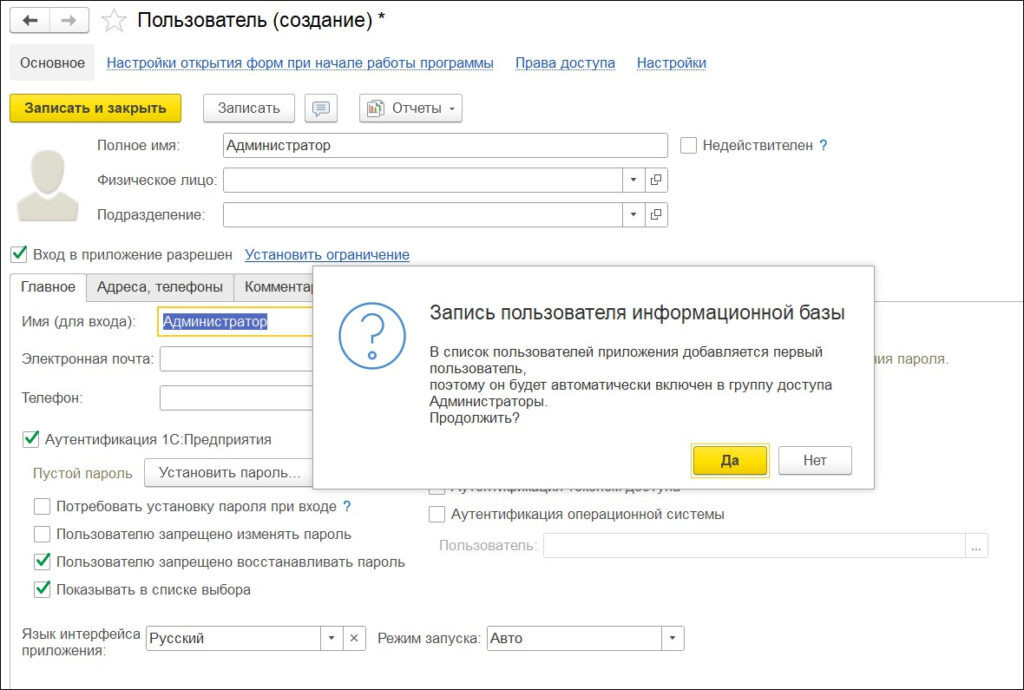
При добавлении первого пользователя будет предложено включить его в группу доступа Администраторы. Таким образом, первый добавленный в информационную базу пользователь будет обладать полными (административными) правами.
При записи первого пользователя предлагается включить возможность взаимодействия между пользователями, работающими с прикладным решением. Пользователи смогут отправлять друг другу сообщения, вести тематические обсуждения.
Включение возможности взаимодействия между пользователями
Можно включить возможность взаимодействия между пользователями позже, используя настройки прикладного решения (НСИ и администрирование – Интернет-поддержка и сервисы – Обсуждения).
Статьи и новости от наших экспертов 1С:ERP -> перейти в Телеграм
После того как информация о пользователе, выполняющем роль администратора, будет зарегистрирована, можно войти в программу (открыть чистую информационную базу) в режиме 1С:Предприятие.
Вход в основную информационную базу УТ
Информация об администраторе, от имени которого мы вошли в программу, зарегистрирована в справочнике Пользователи (раздел НСИ и администрирование – Администрирование – Настройки пользователей и прав).
Карточка пользователя
В этой форме можно ввести дополнительные данные об администраторе: указать имя пользователя и пароль, которые будут использоваться для входа в программу; указать, в каком подразделении работает пользователь; ввести данные о его адресах и телефонах; зарегистрировать фотографию пользователя; уточнить его паспортные данные. Для уточнения паспортных данных необходимо зарегистрировать информацию о пользователе в справочнике Физические лица и в карточке пользователя выбрать физическое лицо, которое соответствует данному пользователю.
Информацию о других пользователях программы рекомендуется вводить в режиме 1С:Предприятие, используя список тех предопределенных ролей (менеджер по продажам, кассир, бухгалтер и т. д.), которые предусмотрены в прикладных решениях.
Если статья оказалась для вас полезной и интересной, поддержите нас своим лайком! 👍🏻 Ваше внимание помогает нам развиваться и создавать ещё больше ценного контента. Спасибо за вашу поддержку!