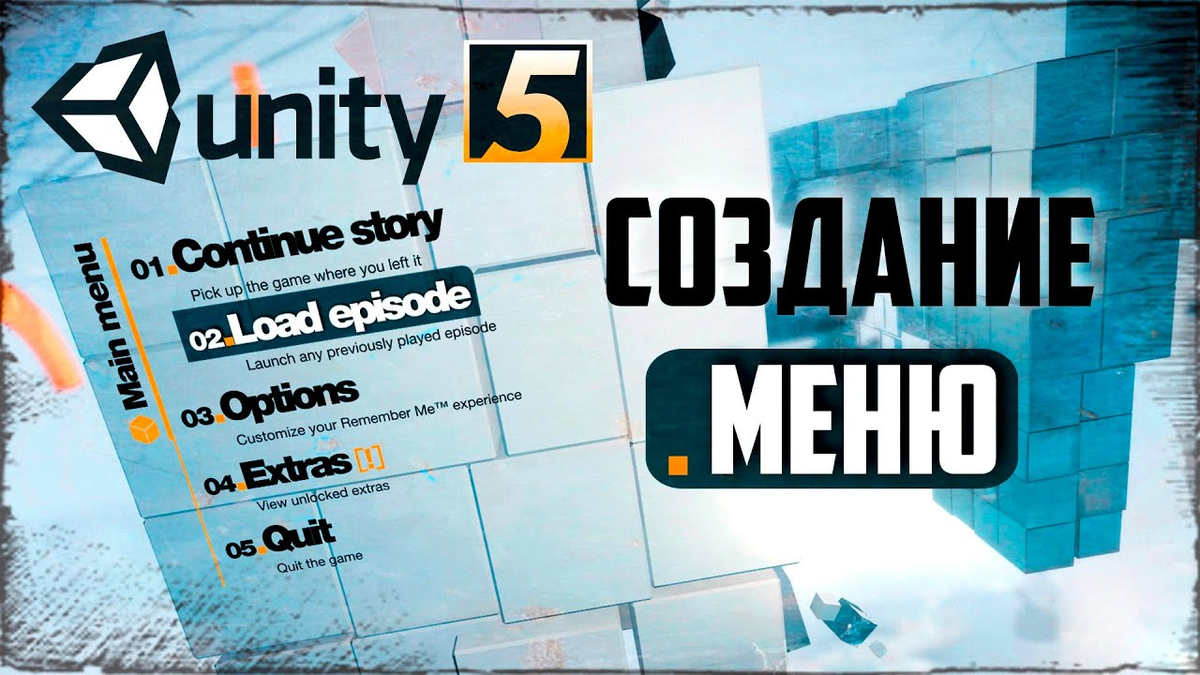
Создание меню — первый шаг в разработке игры. В этом гайде разберём, как сделать простое, но стильное меню с кнопками "Играть" и "Выход" в Unity.
1. Настройка сцены
- Создайте новую сцену (File → New Scene).
- Добавьте UI-элементы:
Кликните ПКМ в Hierarchy → UI → Canvas (это основа для интерфейса).
ПКМ на Canvas → UI → Panel (фон меню).
ПКМ на Panel → UI → Button (дважды, для кнопок "Играть" и "Выход").
Добавьте Text (для заголовка игры).
2. Настройка кнопок
- Измените текст кнопок:
Выберите кнопку → в Inspector найдите компонент Text внутри Button → измените текст на "Играть" и "Выход". - Стилизуйте кнопки (цвет, шрифт – через компонент Button).
3. Скрипт для работы кнопок
Создайте новый C# скрипт MainMenu.cs и прикрепите его к Canvas:
csharp
Copy
Download
using UnityEngine;
using UnityEngine.SceneManagement;
public class MainMenu : MonoBehaviour
{
public void PlayGame()
{
SceneManager.LoadScene("GameScene"); // Замените "GameScene" на имя вашей игровой сцены
}
public void QuitGame()
{
Application.Quit(); // Закрывает игру (работает только в билде)
// Для теста в редакторе:
#if UNITY_EDITOR
UnityEditor.EditorApplication.isPlaying = false;
#endif
}
}
🔹 Назначение методов на кнопки
- Выберите кнопку "Играть" → в Inspector в компоненте Button нажмите "+" в On Click().
- Перетащите Canvas в поле объекта.
- В выпадающем списке выберите MainMenu.PlayGame().
- Аналогично для кнопки "Выход" (выберите MainMenu.QuitGame()).
4. Дополнительные улучшения
- Добавьте анимации кнопок (через Animator).
- Включите музыку (добавьте AudioSource на Canvas).
- Сделайте затемнённый фон (добавьте Image с полупрозрачным чёрным цветом).
5. Тестирование
Нажмите Play в Unity:
- Кнопка "Играть" должна загружать игровую сцену.
- Кнопка "Выход" закрывает приложение (в билде) или останавливает редактор.
Готово!
Теперь у вас есть простое, но функциональное меню для игры. Можно усложнять его, добавляя новые элементы (настройки, авторизацию, выбор уровня).
🔍 SEO-теги для продвижения статьи
#Unity #GameDev #МенюВИгре #UnityUI #РазработкаИгр #ИндиРазработка #Геймдизайн #УрокиUnity #КнопкиВUnity #СозданиеИгр #Программирование #Unity2D #Unity3D #ИгровоеМеню #Начинающим #DevTips