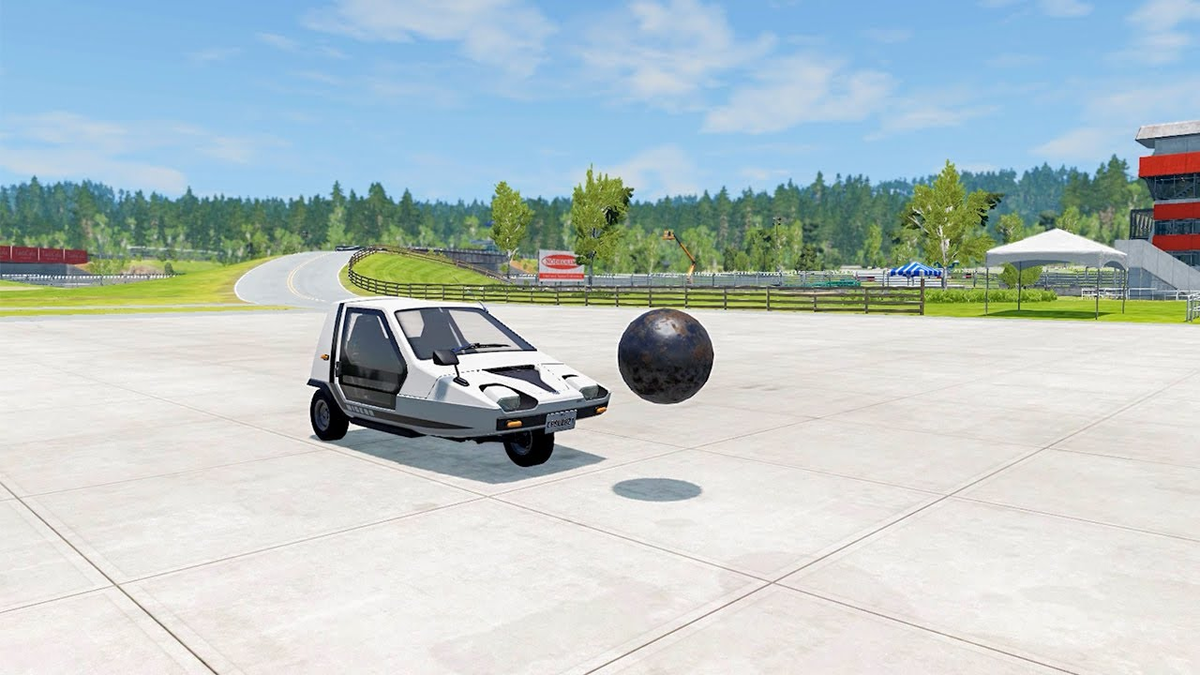
В этом руководстве разберем, как реализовать реалистичное управление автомобилем в Unity с поворотом колес и физикой движения.
1. Подготовка модели автомобиля
- Импортируйте модель машины в Unity (желательно с отдельными колесами).
- Настройте коллайдеры:
Добавьте Mesh Collider на кузов.
Для колес используйте Capsule Collider или Wheel Collider (лучший вариант). - Добавьте Rigidbody на корпус автомобиля.
2. Настройка колес
- Добавьте Wheel Collider на каждое колесо (4 штуки).
- Привяжите визуальные колеса к коллайдерам:
В каждом Wheel Collider укажите поле "Visual Wheel" (перетащите 3D-модель колеса). - Настройте параметры Wheel Collider:
Mass (масса) – 20-40 (зависит от размера авто).
Radius – подберите под размер колеса.
Suspension Distance – высота подвески (~0.2-0.5).
3. Скрипт управления автомобилем
Создайте C# скрипт CarController и прикрепите его к корпусу машины.
csharp
Copy
Download
using UnityEngine;
public class CarController : MonoBehaviour
{
[Header("Wheel Colliders")]
public WheelCollider frontLeftWheel;
public WheelCollider frontRightWheel;
public WheelCollider rearLeftWheel;
public WheelCollider rearRightWheel;
[Header("Car Settings")]
public float maxMotorTorque = 500f; // Мощность двигателя
public float maxSteeringAngle = 30f; // Угол поворота колес
public float brakeTorque = 1000f; // Сила торможения
private float motorInput;
private float steeringInput;
private bool isBraking;
void Update()
{
// Получаем ввод с клавиатуры
motorInput = Input.GetAxis("Vertical");
steeringInput = Input.GetAxis("Horizontal");
isBraking = Input.GetKey(KeyCode.Space);
// Поворот колес
frontLeftWheel.steerAngle = maxSteeringAngle * steeringInput;
frontRightWheel.steerAngle = maxSteeringAngle * steeringInput;
// Ускорение и торможение
if (!isBraking)
{
rearLeftWheel.motorTorque = maxMotorTorque * motorInput;
rearRightWheel.motorTorque = maxMotorTorque * motorInput;
rearLeftWheel.brakeTorque = 0;
rearRightWheel.brakeTorque = 0;
}
else
{
rearLeftWheel.brakeTorque = brakeTorque;
rearRightWheel.brakeTorque = brakeTorque;
rearLeftWheel.motorTorque = 0;
rearRightWheel.motorTorque = 0;
}
}
// Обновляем позицию визуальных колес
void FixedUpdate()
{
UpdateWheelVisuals(frontLeftWheel);
UpdateWheelVisuals(frontRightWheel);
UpdateWheelVisuals(rearLeftWheel);
UpdateWheelVisuals(rearRightWheel);
}
void UpdateWheelVisuals(WheelCollider collider)
{
if (collider.transform.childCount == 0) return;
Transform visualWheel = collider.transform.GetChild(0);
collider.GetWorldPose(out Vector3 position, out Quaternion rotation);
visualWheel.position = position;
visualWheel.rotation = rotation;
}
}
4. Дополнительные улучшения
1. Плавность управления
- Добавьте Smoothing для ввода:
csharp
Copy
Download
steeringInput = Mathf.Lerp(steeringInput, Input.GetAxis("Horizontal"), Time.deltaTime * 5f);
2. Эффект дрифта
Настройте Forward Friction и Sideways Friction в Wheel Collider для более резких поворотов.
3. Звук двигателя
Добавьте AudioSource и меняйте pitch в зависимости от скорости:
csharp
Copy
Download
public AudioSource engineSound;
public float minPitch = 0.5f;
public float maxPitch = 2f;
void Update()
{
float speed = rb.velocity.magnitude;
engineSound.pitch = Mathf.Lerp(minPitch, maxPitch, speed / 20f);
}
5. Тестирование
- Запустите сцену.
- W/S – движение вперед/назад.
- A/D – поворот колес.
- Пробел – торможение.
Теги для SEO
#Unity #CarController #GameDev #Unity3D #WheelCollider #УправлениеАвтомобилем #PhysX #Геймдев #Rigidbody #ИндиРазработка