При работе в конфигурациях 1С возникают ситуации, когда пользователь не может найти нужный справочник или документ в интерфейсе программы, либо ему требуется открыть регистр или какой-то другой объект конфигурации, доступа к которому в стандартном интерфейсе нет.
В таких случаях можно воспользоваться командой «Все функции/Функции для технического специалиста», которая позволяет просматривать все объекты конфигурации. Название команды зависит от используемой платформы. До версии платформы 8.3.17 команда называлась «Все функции». На версии платформы 8.3.17 и выше — «Функции для технического специалиста».
В сервисе 1С-fresh доступ к команде «Все функции/Функции для технического специалиста» недоступен по соображениям безопасности. Но при помощи команды перехода по ссылке можно получить доступ к объектам.
Рассмотрим как это сделать.
Объекты конфигураций имеют уникальные ссылки. Получить ссылку к нужному объекту можно двумя способами.
1 способ — при помощи локальной версии такой же конфигурации и версии.
В верхнем правом углу нажимаем кнопку «Сервис и настройки».
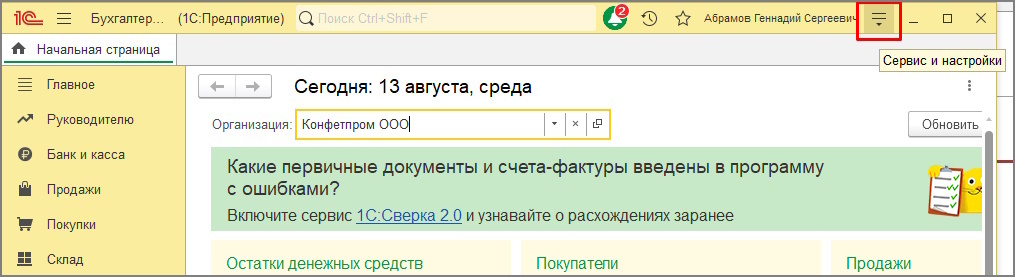
И выбираем команду «Все функции/Функции для технического специалиста».
Если данной команды нет в меню, то сначала переходим в «Настройки — Параметры».
В открывшихся параметрах ставим галочку «Режим технического специалиста» и нажимаем «ОК».
После этого станет доступна команда «Все функции/Функции для технического специалиста». Запускаем ее. Находим нужный объект конфигурации и открываем его.
В открывшемся объекте нажимаем кнопку «Получить ссылку».
Выбираем тип ссылки и нажимаем кнопку «Копировать и закрыть». Ссылка скопируется в буфер обмена.
Далее открываем базу в сервисе 1С-fresh и нажимаем команду «Перейти по ссылке».
В открывшемся окне в поле «Ссылка» вставляем скопированную ранее ссылку и нажимаем «Перейти».
Нужный объект конфигурации открыт.
2 способ — при помощи справочника «Идентификатор объектов метаданных».
В случае когда нет возможности запустить локальную версию программы, можно воспользоваться справочником «Идентификатор объектов метаданных».
В сервисе 1С-fresh нажимаем команду «Перейти по ссылке».
В открывшемся окне в поле «Ссылка» вставляем ссылку «e1cib/list/Справочник.ИдентификаторыОбъектовМетаданных» и нажимаем «Перейти».
Находим нужный объект и открываем его двойным нажатием мыши.
В открывшемся объекте копируем значение из реквизита «Полное имя».
Чтобы получить ссылку к этому объекту нужно добавить в начало строки к скопированному значению реквизита значение «e1cib/list/». В нашем примере получим итоговую ссылку: e1cib/list/РегистрНакопления.НДСПредъявленный
Запускаем команду «Перейти по ссылке» и вставляем полученную итоговую ссылку.
Нужный объект конфигурации открыт.
Статью подготовила консультант 1С компании Техно-линк.
Если у вас остались вопросы, напишите нам по email: 1c@tlink.ru или позвоните по телефону +7(343) 288-75-45