
Если нужного товара нет на складе, его можно заказать у поставщика или запустить в производство, сразу зарезервировав под конкретный заказ покупателя. Этот товар не будет отображаться в свободных остатках. Покажем, как создать заказ поставщику сразу для нескольких заказов покупателей.
1. Раздел: Закупки – Заказы поставщикам.
2. В списке "Заказы поставщикам" перейдите на закладку "Заказы покупателей".
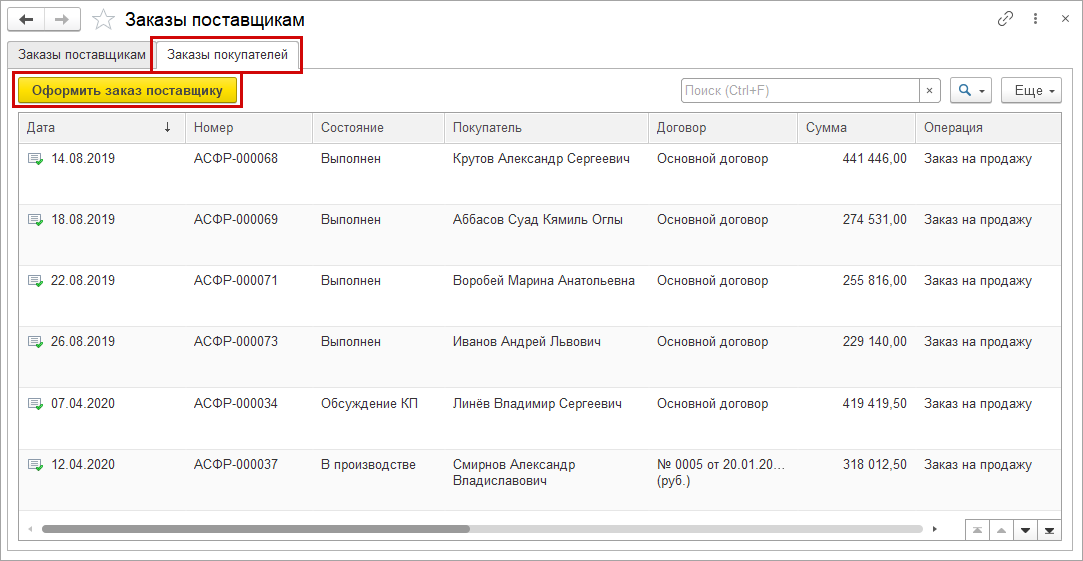
3. Выберите заказы покупателей, для которых нужно создать заказ поставщику. Чтобы выбрать несколько заказов, зажмите Shift или Ctrl и кликайте мышкой. Чтобы выбрать все заказы сразу, нажмите Ctrl+A. Затем нажмите кнопку "Оформить заказ поставщику".
4. Программа создаст новый "Заказ поставщику" и автоматически добавит туда товары из выбранных заказов покупателей. В таблице на вкладке "Товары и услуги" будет видно, из какого заказа покупателя взят каждый товар. Выберите поставщика, и если у вас есть договор с прайс-листом, цены заполнятся сами. Останется только провести документ.
5. Если выбранные заказы покупателей нельзя объединить в один заказ поставщику (например, если в них указаны разные организации), программа предложит создать несколько отдельных заказов.
Новые заказы поставщику появятся в списке, но будут не проведены. Вам нужно открыть каждый заказ, проверить его и провести.
6. После проведения заказа поставщику, товары будут автоматически зарезервированы под соответствующие заказы покупателей и не будут видны в свободных остатках. Если товар зарезервирован по ошибке, резерв можно снять документом "Резервирование запасов".
7. Чтобы проверить, как обеспечиваются заказы покупателей ожидаемыми товарами, откройте отчет "Отгрузка и оплата по заказам" (раздел "Продажи" - "Отчеты"). Там вы увидите общую информацию по всем заказам: сколько товаров заказано, зарезервировано, заказано у поставщиков и сколько еще нужно заказать.