Представим следующую ситуацию. На оптовый склад поступил товар. Товар поступил от поставщика, с которым ранее был заключен договор (соглашение) № Б-789 на поставку продуктов.

Взаиморасчеты с этим поставщиком ведутся в рублях. В качестве сопроводительного документа прилагалась накладная, в которой была зафиксирована следующая информация:
- накладная № C-791;
- поставщик – ООО «Альфа»;
- по данной накладной поступило 50 ящиков товара «Мука высшего сорта» по цене 250 рублей за ящик. Цены указаны с учетом НДС. В каждом ящике имеется 10 упаковок товара «Мука высшего сорта»;
- в дальнейшем предполагается, что товар «Мука высшего сорта» будет продаваться оптом, как в упаковках, так и в ящиках. Будем считать, что товар «Мука высшего сорта» поступает впервые.
Оплата поставщику производится после поступления товаров на склад, но не позднее чем через три дня после поступления.
Будем рассматривать вариант, когда поступление товаров производится по ранее оформленному договору (соглашению) с поставщиком. Следует отметить, что при разовых поставках товаров можно оформить их поступление без оформления соглашения или договора с поставщиком.
Информацию о соглашении с поставщиком можно заполнить предварительно или в момент оформления документа поступления. Допустим, эту информацию мы заполняем предварительно, перед началом оформления документов. При оформлении соглашения с поставщиком мы можем указать те реквизиты (организацию, склад и т. д.), которые будут использоваться в качестве настроек по умолчанию при оформлении документов поставщика.
Будем считать, что взаиморасчеты с поставщиком ведутся в разрезе договоров, поэтому дополнительно создадим тот договор, по которому мы будем работать с поставщиком.
Перед тем как начать оформлять документы, нужно проверить, что для пользователя, оформляющего документ, указана информация о подразделении, в котором он работает. Информация о подразделении будет заполняться автоматически при оформлении пользователем документов.
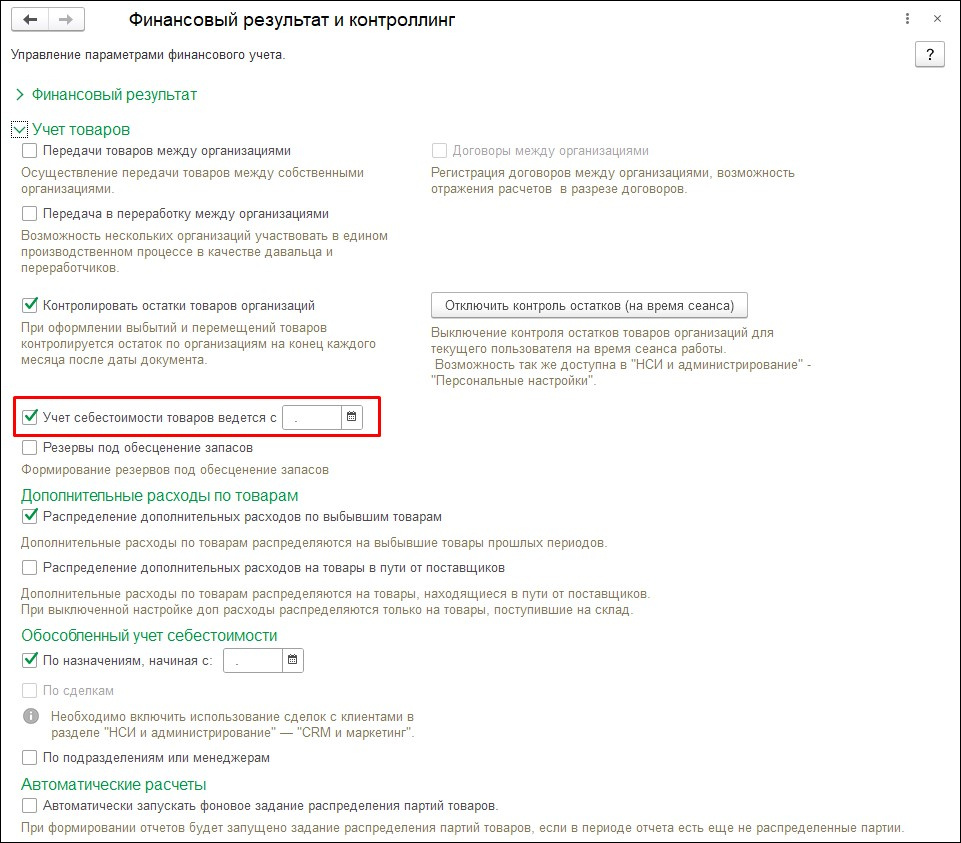
Еще одним важным моментом перед началом оформления документов поставки является включение необходимых настроек для анализа прибыли при продаже товаров поставщиков. Для того чтобы можно было рассчитать прибыль от продажи товаров конкретного поставщика, должен быть установлен флажок Учет себестоимости товаров ведется (раздел НСИ и администрирование – Настройка НСИ и разделов – Финансовый результат и контроллинг – Учет товаров).
Установка признаков ведения учета себестоимости
Ввод информации о поставщике
Для ввода информации о поставщике нужно открыть справочник Поставщики (раздел Закупки) и ввести новую запись. При вводе информации будет использоваться помощник регистрации нового партнера. Работа с помощником регистрации нового партнера при вводе поставщика строится так же, как при вводе нового клиента.
При использовании помощника регистрации нового партнера в справочнике Поставщики флажок Поставщик устанавливается автоматически. При вводе информации о поставщике с использованием помощника ввода можно одновременно регистрировать информацию о юридическом лице поставщика и контактном лице поставщика.
Ввод информации о поставщике
Следуя указаниям помощника регистрации нового партнера, нужно ввести все данные о поставщике. На последнем этапе работы помощника требуется установить флажок Открыть форму партнера для указания дополнительной информации. При завершении работы помощника регистрации нового поставщика будет открыта карточка вновь зарегистрированного поставщика.
Получить консультацию по продуктам 1С вы можете -> здесь
В соответствии с условиями нашей задачи взаиморасчеты с поставщиком ведутся в рамках договора. Для ввода информации о договоре с поставщиком нужно нажать кнопку Создать на основании и выбрать команду Договор с контрагентом.
Создание договора с поставщиком
Договор заключается между нашей организацией и юридическим лицом поставщика (контрагентом).
Договор с поставщиком
Укажем в договоре его номер в соответствии с оформленным ранее договором с этим поставщиком: Б-789.
Расчеты мы будем вести в рублях, задолженность перед поставщиком будем детализировать до каждой накладной, оформленной в рамках договора. Информация о порядке ведения расчетов заполняется на закладке Расчеты и оформление.
Указание порядка ведения расчетов в договоре с поставщиком
После согласования с поставщиком условий поставки в договоре указывается срок его действия и устанавливается статус Действует.
Условия поставки, в соответствии с которыми поставщик согласился поставлять нам товары, регистрируются в соглашении с поставщиком. Следует отметить, что поставщик может быть компанией, которая состоит из множества юридических лиц. При этом мы можем работать по одинаковым условиям, которые зарегистрированы в соглашении, но взаиморасчеты разделять по разным юридическим лицам. То есть с поставщиком регистрируется одно соглашение об условиях поставки и несколько договоров для каждого юридического лица поставщика (контрагента).
Для ввода информации о соглашении с поставщиком нужно нажать кнопку Создать на основании в карточке поставщика и выбрать команду Соглашение с поставщиком.
Будет создано соглашение с поставщиком, в котором необходимо заполнить основные параметры.
В соглашении можно указать наименование и номер того договора, по которому будет поступать товар: «Условия к договору №194». Нужно указать период действия в соответствии с тем периодом действия, который определен в договоре. В соглашении с поставщиком можно указать организацию предприятия, от имени которой заключен договор с поставщиком, и тот склад, на который должны поступать товары от данного поставщика. Эти параметры не являются обязательными, однако указание их в соглашении поможет при оформлении документов поставки. При оформлении документов поставки в рамках данного соглашения эти значения будут подставляться автоматически; при оформлении поставки на другой склад или в другую организацию эти значения можно будет изменить непосредственно в документе.
Валюта взаиморасчетов в параметрах соглашения установлена как рубли. Это соответствует условию нашей задачи. При создании нового соглашения валюта взаиморасчетов устанавливается равной валюте, которая определена в качестве валюты регламентированного учета в настройках параметров учета. Следует учитывать, что валюту соглашения нужно устанавливать равной той валюте, которая определена в качестве валюты взаиморасчетов в договоре.
Хочется обратить внимание на флажок Требуется указание договора. Установка этого флажка влияет на обязательность указания договора при оформлении документов:
- если флажок установлен, то во всех документах, оформленных в рамках данного соглашения, необходимо будет указывать договор, по которому ведутся взаиморасчеты;
- если при работе с поставщиком допускается ведение взаиморасчетов без разделения по договорам, то флажок устанавливать не нужно. Указание договора не будет являться обязательным, и пользователь сможет сам регулировать, указывать ему договор в документе или нет.
По договору (соглашению) будут осуществляться закупки товаров у поставщика (Операция, закладка Основное).
Поскольку поставщик будет указывать цены с учетом НДС, в соглашении нужно установить флажок Цена включает НДС.
Для указания срока допустимой задолженности следует нажать на гиперссылку Оплата.
Регистрация этапов оплаты поставщику
В список этапов оплаты нужно добавить этап Оплата после отгрузки, указать срок отсрочки – 3 дня. В течение трех дней после поставки мы обязуемся погасить всю задолженность за поступившие товары (100 %). При расчете срока отсрочки нужно учитывать только рабочие дни. Рабочие дни будут учитываться в соответствии с производственным календарем, который указан в разделе НСИ и администрирование – Настройка НСИ и разделов – Предприятие.
Календарь, по которому рассчитывается срок отсрочки задолженности
Если введено несколько производственных календарей, то в настройках вариантов оплаты будет предложено выбрать тот календарь, по которому нужно считать дни отсрочки задолженности.
После того как зарегистрированы все условия поставки в соответствии с поставленной задачей, нужно установить в соглашении статус Действует и нажать кнопку Записать.
Важно
После регистрации соглашения в статусе Действует изменение параметров соглашения будет доступно только тем пользователям, для которых определено разрешенное действие (роль) Добавление и изменение соглашений с поставщиками.
Оформление документа поступления
Теперь приведем порядок действий по оформлению документа поступления.
Нужно выбрать раздел Закупки – Документы закупки (все). Откроется журнал документов закупки, в который необходимо добавить новый документ Приобретение товаров и услуг.
Добавление нового документа поставки
Для ввода нового документа нужно нажать кнопку Создать, последовательно выбрать вид и тип документа.
При создании документа дата установилась равной текущей дате.
Статьи и новости от наших экспертов 1С:ERP -> перейти в Телеграм
Необходимо ввести информацию о поставщике. Информация о поставщике, договоре и соглашении, по которому оформляется документ поставки, была заполнена предварительно. Для быстрого ввода информации о поставщике нужно установить курсор в поле Поставщик, ввести первые буквы краткого наименования контрагента (например, «Альф») и нажать клавишу Enter:
- если поставщик с таким названием – единственный в списке, то поставщик будет сразу идентифицирован и будет заполнена вся известная информация о нем;
- если в соглашении определены организация и склад, то заполнится информация об организации и складе;
- если по введенным условиям в информационной базе не удалось однозначно определить поставщика, то будет предложен список, из которого необходимо выбрать нужного поставщика.
После ввода информации о поставщике автоматически заполнятся данные о юридическом лице, от имени которого работает поставщик (Контрагент), а также соглашение и договор. Данная информация заполнится автоматически в том случае, если для поставщика определено одно юридическое лицо и один договор (соглашение), в соответствии с которым он работает. Если для поставщика определено несколько юридических лиц или несколько соглашений, то их нужно будет выбрать из списка в соответствующих полях документа.
Валюта документа будет соответствовать валюте, установленной в соглашении (рубли). Взаиморасчеты с поставщиком будут фиксироваться в валюте, зарегистрированной в договоре.
Автоматическое заполнение информации при указании поставщика
Теперь проверим правильность заполнения информации о сотруднике, который оформляет документ, о подразделении, планируемом сроке оплаты и т. д. Для этого нужно перейти на страницу Дополнительно.
Дополнительная информация в документе поставки
Информация о сотруднике (Менеджер) и подразделении заполнится в соответствии с параметрами, установленными в карточке пользователя, который оформляет данный документ.
Информация о системе налогообложения и указании значения цены (с НДС или без НДС) заполняется в соответствии с теми данными, которые указаны в соглашении.
Информация о счете организации, грузоотправителе и счете грузоотправителя используется при формировании печатной формы документа поступления ТОРГ-4. Если для организации и поставщика определен один расчетный счет, то эта информация будет заполнена автоматически. Если таких счетов несколько, то необходимо выбрать нужный расчетный счет из списка счетов организации (поставщика).
Информация о номере, указанном в печатной форме сопровождающего документа (накладная № C-791), и его дате вводится в группу полей Номер входящего документа, от.
Ввод информации о поступивших товарах
Информация о поступивших товарах вводится на странице Товары.
Повторим условие задачи. По накладной поступило 25 ящиков товара «Мука высшего сорта» по цене 500 рублей за ящик. Цены указаны с учетом НДС. В ящике имеется 10 упаковок товара «Мука высшего сорта».
В дальнейшем предполагается, что товар «Мука высшего сорта» будет продаваться оптом, как в упаковках, так и в ящиках. Считаем также, что товар «Мука высшего сорта» поступает впервые.
Получить консультацию по продуктам 1С вы можете -> здесь
По условиям нашей задачи в печатной форме входящего документа от поставщика цены на товар указаны с НДС. Это соответствует тому флажку (Цена включает НДС), который установлен в документе в соответствии с условиями соглашения.
Заполнение табличной части документа может производиться путем подбора товаров в табличную часть документа (кнопка Заполнить – Подобрать товары) или путем добавления товаров в табличную часть документа (кнопка Добавить).
По условиям нашего примера поставщик поставляет нам новый товар, который нужно добавить в справочник Номенклатура. Добавление товара возможно как при использовании режима подбора, так и при режиме добавления товаров в табличную часть документа.
В нашем случае покажем, как добавить товар при построчном вводе позиции из справочника Номенклатура. Для регистрации нового товара нужно выполнить следующую последовательность действий, которая показана на рисунке.
Добавление вновь поступившего товара
- Нажать кнопку Добавить. Будет добавлена новая строка в табличную часть документа.
- В колонке Номенклатура нажать кнопку выбора из списка.
- Выбрать гиперссылку Показать все.
- В появившемся списке Номенклатура установить порядок навигации Навигация по видам и свойствам.
- В поле Вид указать «Продукты».
- Нажать кнопку Создать.
- Будет открыта карточка новой позиции номенклатуры.
Создание нового товара
В форме ввода следует ввести все необходимые данные. Для новой номенклатуры уже установился вид номенклатуры – «Продукты». Для вида номенклатуры «Продукты» будет показан список полей, которые были определены для обязательного заполнения и контроля уникальности при регистрации позиций данного вида (артикул, производитель, ценовая группа). Необходимо также ввести рабочее и полное наименования номенклатуры. В качестве единицы хранения указывается та минимальная упаковка, в которой может храниться товар. В нашем примере это «упаковка». После ввода основных данных надо записать информацию о товаре. По условиям нашей задачи для товара нужно определить две единицы измерения (упаковки). Для того чтобы указать дополнительную упаковку («ящик»), необходимо перейти в режим показа дополнительной информации (переключатель Показать все). В соответствии с настройками вида номенклатуры «Продукты» для товаров этого вида предусмотрен индивидуальный набор упаковок.
Указание использования индивидуального набора упаковок
Информация о дополнительной упаковке товара вводится с помощью гиперссылки Список.
В список упаковок нужно ввести информацию о дополнительной упаковке – «ящик».
Добавление информации об упаковке
Примечание
Если на складе используется адресное хранение товаров в ячейках, то дополнительно должна быть введена информация о размерах упаковки. В карточке упаковки эта информация появляется, если в информационной базе зарегистрирован хотя бы один склад (помещение) с адресным хранением товаров в ячейках (Использовать для хранения остатков номенклатуры).
После ввода информации об упаковке нужно вернуться в карточку товара и нажать на кнопку Записать и закрыть. Товар появится в списке номенклатурных позиций. Для добавления товара в табличную часть документа нужно нажать кнопку Выбрать.
Добавление позиции в табличную часть документа
При добавлении товара в документ поставки будет заполнена информация о базовой единице измерения («упаковка»). Нужно изменить упаковку и выбрать из списка «ящик». Затем указать в документе количество – 50 и цену за ящик – 250 рублей.
В документе можно установить нужный порядок и количество отображаемых колонок. Для настройки порядка колонок следует нажать кнопку Еще и выбрать пункт Изменить форму.
Изменение количества отображаемых колонок и порядка их представления в форме документа
Флажками в списке отмечаются показываемые колонки. С помощью стрелок можно изменить порядок представления колонок. Этот порядок будет сохранен для текущего пользователя и при последующем открытии документа данного типа. Порядок колонок можно также изменять и настраивать и в списках документов.
При оформлении документа можно сразу зарегистрировать информацию о номенклатуре поставщика и в дальнейшем использовать эти данные при заполнении документа.
Важно
Информация о товарах поставщика может быть зарегистрирована только в том случае, если в разделе НСИ и администрирование – Настройка НСИ и разделов – Номенклатура – Дополнительная информация установлен флажок Номенклатура поставщиков.
Для того чтобы зарегистрировать информацию о номенклатуре поставщика, нужно выполнить действия, показанные на рисунке.
Регистрация информации о названии и артикуле по данным поставщика
- Нажать кнопку выбора в колонке Номенклатура поставщика.
- В появившемся списке нажать кнопку Создать.
- В новой карточке номенклатуры поставщика указать наименование, которое использует поставщик, и артикул (группа Данные).
- Нажать кнопку Записать и закрыть.
- Новая позиция появится в списке Номенклатура поставщика.
- Нажать кнопку Выбрать для заполнения информации о номенклатуре поставщика в документе.
После заполнения документа надо нажать кнопку Провести и закрыть и провести документ. При проведении документа будет автоматически заполнена информация об оплате в соответствии с тем, как это указано в соглашении.
Регистрация информации об оплате при проведении документа
В соответствии с нашими условиями поставщик предоставляет нам кредит сроком на три дня с учетом выходных дней (в соответствии с производственным календарем). Поэтому дата оплаты будет установлена 9 июня.
После проведения документа информацию о поступлении товаров можно посмотреть в журнале документов поступления (раздел Закупки).
Регистрация приема товаров на склад зависит от той схемы поступления, которая используется на складе, указанном в документе:
- Если на складе не используется ордерная схема поступления товаров, то проведение документа Приобретение товаров и услуг фиксирует поставку товаров на склад и товар будет доступен для отгрузки клиенту.
- Если на складе используется ордерная схема поступления товаров, то для того, чтобы товар был зарегистрирован на складе и был доступен для отгрузки клиентам, необходимо дополнительно ввести информацию о фактическом приеме товара на склад кладовщиком (оформить документ Приходный ордер на товары).
Если статья оказалась для вас полезной и интересной, поддержите нас своим лайком! 👍🏻 Ваше внимание помогает нам развиваться и создавать ещё больше ценного контента. Спасибо за вашу поддержку!