В этом случае между пользователями должны быть распределены роли по подготовке цен (подготовке нового прайс-листа) и их утверждению. Например, подготовкой цен занимается маркетолог, а утверждать цены (прайс-лист) будет коммерческий директор предприятия.

Важно
Данную возможность можно использовать только в том случае, если в разделе НСИ и администрирование – Настройка НСИ и разделов – CRM и маркетинг – Маркетинг установлен флажок Согласование цен.
Настройка процесса согласования цен
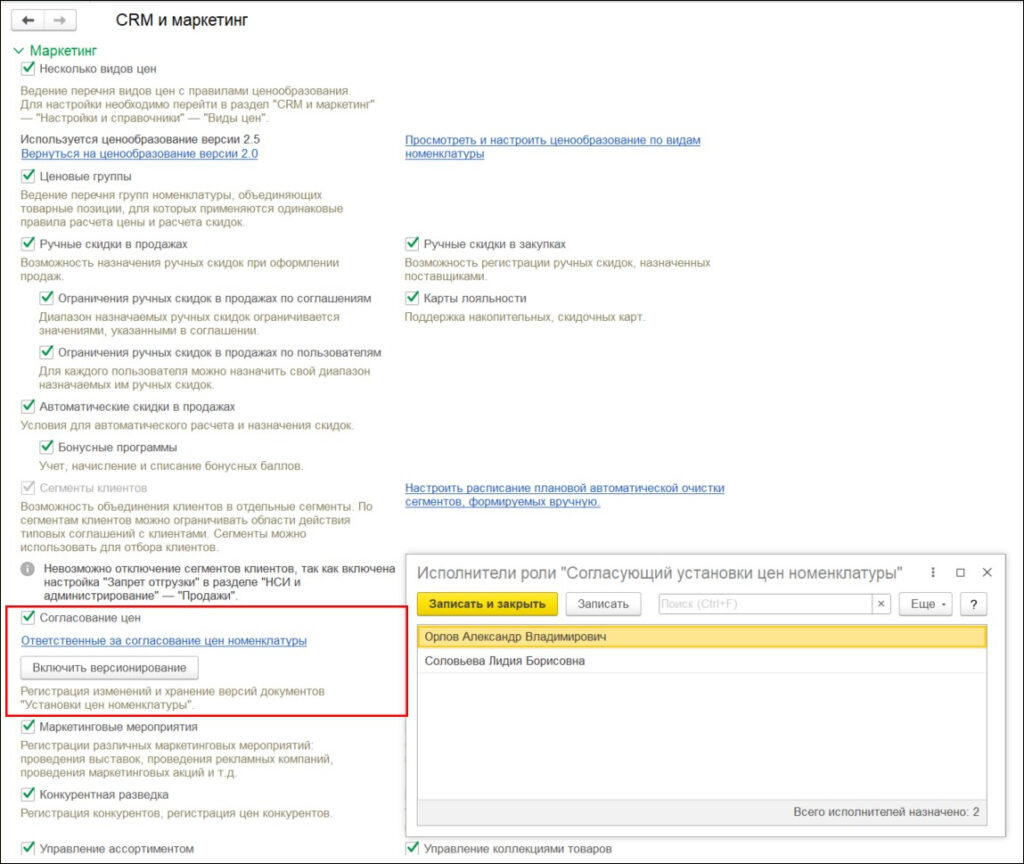
Если необходимо хранить всю историю изменения цен в процессе согласования, то дополнительно нужно включить версионирование процесса согласования (Включить версионирование). Объект будет автоматически включен в список версионируемых. Список версионируемых объектов можно посмотреть в разделе НСИ и администрирование – Администрирование – Общие настройки – История изменений – Настроить. Предварительно должен быть включен флажок Хранить историю изменений.
Непосредственно из формы настройки процесса согласования можно определить список тех лиц, которые будут согласовывать и утверждать цены (Ответственные за согласование цен номенклатуры).
В том списке ролей, который уже определен в прикладном решении, маркетолог обладает правом регистрации цен без предварительного согласования. Это установлено в профиле доступа, который определен для группы доступа Маркетологи. Для того чтобы маркетолог имел право только подготавливать список цен (текущий прайс-лист), но не имел права вводить его в действие, нужно создать новый профиль групп доступа путем копирования существующего и удалить это право из списка разрешенных (убрать флажок). Новый профиль групп доступа создается в разделе НСИ и администрирование – Администрирование – Настройки пользователей и прав.
Изменение прав маркетолога
Далее необходимо создать новую группу доступа Маркетологи (ввод цен с предварительным согласованием) и включить в нее тех маркетологов, которые не имеют права регистрировать новые цены без предварительного согласования. Для этой группы доступа следует установить новый профиль Маркетолог (необходимо согласовывать цены).
Получить консультацию по продуктам 1С вы можете -> здесь
Группа доступа, куда включены маркетологи, которым запрещено регистрировать цены без предварительного согласования.
Маркетологов можно разделить на две группы: имеющих право на регистрацию цен без согласования и не имеющих такого права.
Теперь определим права доступа для тех руководителей, которые должны утверждать цены. Для этого в списке групп доступа (раздел НСИ и администрирование – Администрирование – Настройки пользователей и прав) нужно создать новую группу доступа Согласующие цены номенклатуры.
Определение прав для лиц, согласующих цены
Для данной группы доступа нужно выбрать из списка профилей групп доступа профиль Участник согласования цен номенклатуры (дополнительный). В табличной части справочника с помощью кнопки Подобрать заполнить список тех руководителей, которые должны утверждать цены.
Важно
Права доступа руководителям по согласованию цен устанавливаются дополнительно к установленным основным правам для руководителя. Руководитель обязательно должен быть отнесен к той группе доступа, которая определяет его основные права по работе с программой. Например, к группе доступа Руководитель отдела продаж.
Для того чтобы руководителям автоматически рассылались задачи по утверждению (согласованию) цен, необходимо добавить информацию о них как об исполнителях бизнес-процесса согласования цен. Эта информация добавляется в список Ответственные за согласование цен номенклатуры в разделе НСИ и администрирование – Настройка НСИ и разделов – CRM и маркетинг.
После того как мы определились с теми исполнителями, которые будут участвовать в процессе согласования, расскажем о том, как происходит процесс согласования (утверждения) цен.
Если у маркетолога недостаточно прав на установку цен номенклатуры, то при назначении цен с помощью рабочего места Цены (прайс-лист) будет автоматически создан документ Установка цен номенклатуры со статусом Не согласован и автоматически запущен процесс согласования цен.
Процесс согласования цен можно запустить и вручную. Для его запуска необходимо перейти на закладку Согласование в панели навигации документа Установка цен номенклатуры и нажать на кнопку Создать.
Вызов процесса согласования цен
В появившейся форме старта бизнес-процесса согласования цен требуется указать дату окончания процесса, а также ввести текстовое описание причины изменения цен. Для старта процесса согласования нужно нажать кнопку Стартовать и закрыть.
Запуск процесса согласования цен
Задача по согласованию цен будет автоматически направлена руководителю, который определен в качестве исполнителя бизнес-процесса (Согласующий установки цен номенклатуры). Информация об этой задаче появится в списке Мои задачи руководителя (раздел Главное). Получив задачу, руководитель просматривает присланный ему прайс-лист (документ Установка цен номенклатуры) и принимает решение о согласовании или отклонении прайс-листа. Руководитель может написать свои замечания и отправить прайс-лист на дополнительную доработку исполнителю, нажав кнопку Не согласовано.
Отклонение согласования цен
Задача по уточнению прайс-листа будет направлена маркетологу для ознакомления.
Статьи и новости от наших экспертов 1С:ERP -> перейти в Телеграм
Ознакомление с результатами согласования
Маркетолог, получив эту задачу, выясняет, по какой причине прайс-лист был не согласован, и ставит отметку о том, что он ознакомился с результатами согласования (нажимает кнопку Ознакомился).
После этого маркетолог вносит изменения в документ Установка цен номенклатуры (прайс-лист) и после записи изменений запускает новый процесс согласования прайс-листа.
Получив информацию о том, что маркетолог выполнил распоряжение по изменению цен (фактически задачу на повторное согласование цен), руководитель может проконтролировать правильность выполнения выданного распоряжения.
Для этого, не выходя из формы задачи по согласованию цен, он открывает документ Установка цен номенклатуры и смотрит отчет об изменениях. Для просмотра отчета об изменениях необходимо выполнить следующую последовательность действий:
- В панели навигации документа Установка цен номенклатуры вызвать команду История изменений.
- В списке версий объектов отметить текущую и предыдущую версии объекта.
- Вызвать команду Сравнить версии.
Отчет по внесенным изменениям
После окончательного утверждения руководитель устанавливает в полученной задаче по окончательному согласованию цен статус Согласована.
При установке этого статуса руководителем документ Установка цен номенклатуры автоматически проводится, а у маркетолога в качестве оповещения о результатах согласования появляется задача Ознакомиться с результатами согласования. Процесс повторного согласования заканчивается после того, как маркетолог ознакомится с результатами согласования.
В процессе работы можно посмотреть информацию о ходе согласования цен (команда Согласование на панели навигации документа) и о результатах согласования (команда Результаты согласования на закладке Согласование документа Установка цен номенклатуры).
Если статья оказалась для вас полезной и интересной, поддержите нас своим лайком! 👍🏻 Ваше внимание помогает нам развиваться и создавать ещё больше ценного контента. Спасибо за вашу поддержку!