Всем привет! В этой статье раскрою тему: Как платить налоги ИП на УСН.
Рассказывать буду на собственном опыте, у меня ИП на УСН в том числе. Все операции будем делать в моем личном кабинете Контур Эльба.
После прочтения данной статьи, вы сможете применить полученные знания и самостоятельно платить налоги ИП на УСН (упрощенная система налогообложения).
Почему используем сервис Контур Эльба
Почему будем использовать Контур Эльба для оплаты налогов ИП на УСН?
Простыми словами: сервис заменяет бухгалтера, всё считает сам, автоматизация налогов и отчётов. Работаю в нём с 2020 года, и пришло 0 штрафов.
Полностью снимает головную боль за налоги.
На скриншоте представлен мой личный кабинет, в котором я и провожу все операции.
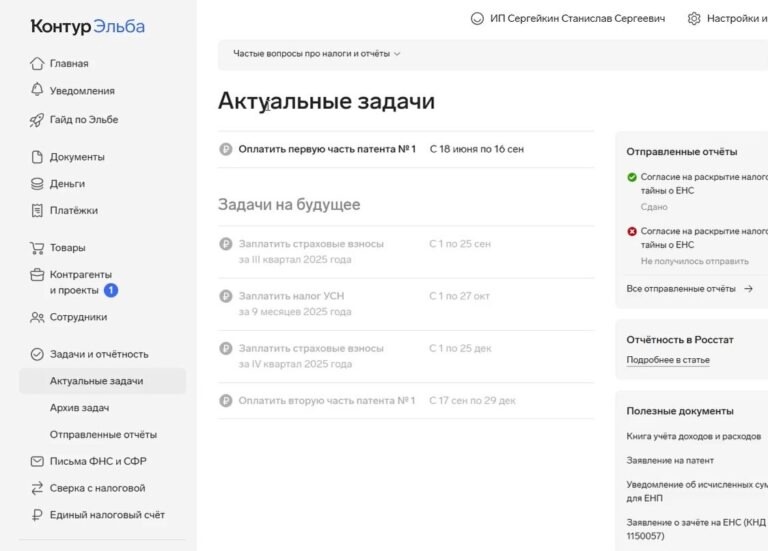
Как правило, когда у вас ИП, есть различные периоды, когда необходимо подавать документы, считать страховые взносы и т. п. То есть очень много мелких задач, Контур.Эльба систематизирует и делает всё это за вас. Вам остаётся нажать только несколько кнопок. Например, «Задачи на будущее», здесь указано, что вам необходимо сделать и в какой период.
Рекомендую то, чем сам долгое время пользуюсь, за что сам плачу. УСН — оплатим в 6 кликов.
Как классно, нажать 6 и проблем с оплатой УСН нет.
Хотите также?
Переходите по ссылке https://kontur.ru/elba?p=w35383 и получите бесплатный период онлайн-бухгалтерии Контур Эльба.
Переходим по ссылке https://kontur.ru/elba?p=w35383, где нас встречает главная страница, и нажимаем «Попробовать бесплатно». Затем вводим нашу электронную почту, пароль и начинаем пользоваться этим сервисом.
Пошаговая инструкция как платить налоги ИП на УСН
Пошаговая инструкция, как платить налоги ИП на УСН:
1) Первое действие: нужно зайти в личный кабинет и заполнить данные для УСН. Для этого заходим в раздел своего ип, у меня это «ИП Сергейкин С.С.», нажимаем на него и заполняем все поля вкладки «Реквизиты» для вашего ИП.
Отмечу важный момент, касается он вкладки «Система налогообложения». Ставим галочку около той системы, которой вы пользуетесь. В нашем случае это УСН, остаётся только выбрать «Только доходы» или «Доходы минус расходы».
Также не менее важно добавить вашу Электронную подпись, сделать это не так сложно, буквально два-три клика.
2) Второе действие: Привязать расчетный счет, онлайн-кассу. Чтобы это сделать, в том же разделе «Реквизиты» пролистываем вниз до вкладки «Мои счета». Это также делается в два клика, просто нажимаем «Добавить расчётный счёт» и выбираем банк.
Как только вы его добавили, кликаем на наш расчетный счёт и в появившемся окошке около раздела «Поступления» ставим, что ваши поступления идут в счёт УСН. Таким образом, деньги, которые будут приходить на этот расчётный счёт, автоматически считаются как УСН.
Таким образом, самое главное в первом и втором действии — это правильно заполнить информацию и привязать все необходимые документы.
3) Третий пункт: оплатить УСН. Для этого переходим в «Задачи и отчётности» к списку «Актуальные задачи».
Я уже оплатил налог УСН, поэтому зайду в «Архив задач» и покажу, как это делается. Сперва мы нажимаем на нашу задачу «Заплатить налог УСН», и перед нами появляется вкладка «Доходы за первое полугодие», в моём случае это 0, так как расчётный счёт был открыт недавно, и кликаем Далее.
Затем Контур Эльба рассчитывает уменьшение налога, на этом этапе не заморачиваемся и жмём второй раз Далее.
После чего появляется вкладка «Заплатить налог», здесь также кликаем «Далее» (т. к. я его уже заплатил, у меня данная кнопка уже недоступна).
Буквально шесть кнопок нажать — и налог УСН оплачен, все отчеты в налоговую сделаны.
В том же алгоритме выполняются и остальные задачи. Таким образом, мы заходим в задачу, проверяем реквизиты и нажимаем Далее. Контур Эльба посчитает всё сам и отправит отчёты, вам просто нужно будет электронно их подписать.
Покажу расчёт налога УСН и как это реализовано в данном сервисе. Перейду во вкладку «Главная» и нажму на налог УСН. Контур Эльба посчитал, что налоги я должен заплатить 6.600 руб. Сервис всё правильно посчитал, ведь по УСН у меня была одна оплата только на 110.000 руб. (110.000 — 6% = 6.600).
Важно: дождитесь открытия следующей задачи по УСН. После её выполнения данные обновятся.
Ещё одно действие, которое вам придется сделать, — привязать Единый налоговый счёт. Чтобы это сделать, заходим в соответствующий раздел, у меня счёт уже привязан, для вас там будет располагаться подробная инструкция, как это сделать.
Второй способ оплаты налогов ИП на УСН
Рассмотрим второй способ оплаты налогов ИП на УСН. Эту тему выделил в отдельный пункт.
Режим налогообложения для УСН можно указывать вручную. Покажу, как это реализовано.
В Контур Эльба у нас привязан счёт, на него поступают различные доходы. Можно вручную указывать, что это за доходы: УСН, патент, либо не учитывать их в налогах.
Для примера выберем любое пополнение, пускай это будет ООО Яндекс, нажимаем на стрелочку и указываем, какую операцию хотим провести. Следовательно, мы можем для каждого отдельного дохода выставлять определённые настройки (не учитывать в налогах, учитывать в патенте и т. д.).
Возьмём другую оплату, она считается по патенту, и тут мы уже можем выставить для неё настройку «Учитывать в УСН». Таким образом, в ручном режиме мы можем менять налогообложение, если вам это нужно.
Подытожим, у вас ИП: вы обязаны платить УСН, страховые взносы, отчеты, сотрудники и т. п. — все это делает сервис за вас, вам остается нажать пару кнопок. Полностью снимает головную боль за налоги. Знаете, вы для ФНС белый и пушистый.
Еще раз повторю, рекомендую вам то, чем сам активно пользуюсь, за что плачу деньги.
Переходите по ссылке https://kontur.ru/elba?p=w35383 и получите бесплатный период онлайн-бухгалтерии Контур Эльба.
На этом тему: Как платить налоги ИП на УСН я раскрыл! Надеюсь, что эта статья была полезна для вас!
Источник мой сайт: https://sergeykin-marketing.ru/contour-elba/kak-platit-nalogi-ip-na-usn/
Подписывайтесь на соц. сети:
ВКонтакте: https://vk.com/stas_sergeykin
Телеграм: https://t.me/promarketing_biz