Недавно состоялся любопытный для меня проект, в котором я достаточно глубоко погрузился в гугл-таблицы.
Ну и поскольку моя методика работы в электронных таблицах предполагает активное использование сводных таблиц сразу после того как человек научился вставлять столбцы, то и тут почти всё обучение было построено на сводных. Они у гугл уже достаточно хороши и поэтому обучение не столкнулось с большими сложностями, кроме некоторого торможения при перетаскивании названий столбцов.
Обнаружилось несколько черт, которые принципиально отличают работу этого инструмента в программах. Здесь остановлюсь на них подробнее.
Процедура построения
Больших отличий нет, всё как обычно: встать в «водопад», Вставка — Создать сводную таблицу — проверить диапазон
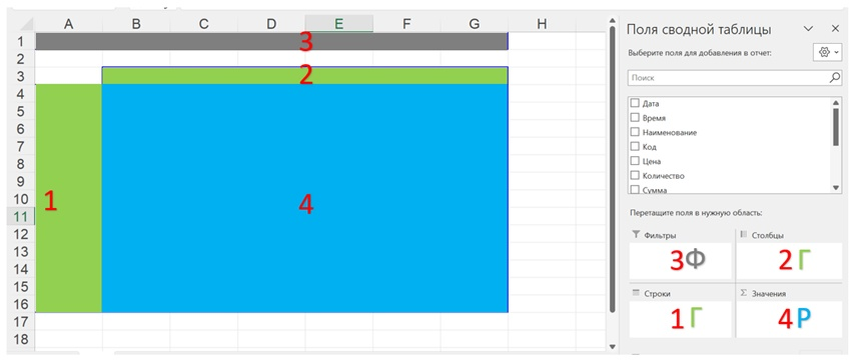
Наполнение макета происходит тоже при помощи перетаскивания, но расположение ключевых разделов другое. Вы помните, что в Excel, как правило, это квадрат из квадратиков, а в гугл это вертикальный перечень, причём с забавным порядком областей: фильтрующая область расположилась последней и из-за этого мне неудобно рассказывать, поскольку я привык её обозначать цифрой 3 и пропадает логика рассказа. Впрочем, моя система обозначения областей в Excel кажется кому-то нелогичной. Так что можно привыкнуть.
Фильтрация
В гуглотаблицах фильтрация происходит при помощи раздела на панели настроек сводной таблицы.
Отсутствие фильтрующих данных и возможности фильтровать в самом макете считаю недостатком. Нелогично выносить фильтрацию за пределы отчёта.
Можно использовать срезы для фильтрации, но они в гуглах какие-то стрёмные. В Excel они мне кажутся на порядок нагляднее и удобнее. Стоит устроить голосование читателей по этому поводу.
А ещё в сводных нельзя фильтровать по содержимому таблицы кроме как используя раздел фильтрации. Т.е. если тебе надо убрать одну дату из группирующего столбца, тебе придётся дату перетаскивать в два раздела — и в область строк (или столбцов), но также и в область фильтрации.
Дополнительные вычисления
В гуглотаблицах совсем с ними плохо. Есть только % от итога. А я уже привык к разнообразию в Excel. Ни тебе приведённого отличия, ни % от суммы с нарастающим итогом. Сколько прекрасных задач не решить от такой бедности! Тут явный минус.
Группировка
На первый взгляд группировка в сводных гуглотаблицах, но огорчает отсутствие каскадной календарной группировки. В Excel можно создать за один раз несколько группировок и использовать их независимо в сводной таблице. Например, год закинуть в заголовки столбцов (2 область), а кварталы в заголовки строк (1 область), чтобы построить диаграмму со сравнением тенденций для определения сезонного фактора, то в гуглотаблицах такое невозможно. Там можно использовать только единые группировки типа «год-квартал» или «год-меся». И разделить признаки не получится. Придётся копировать столбец , чтобы применить для одного группировку по годам, а в другом — по месяцам или кварталам.
Итоговые операции
Вот тут у гугл преимущество. Которое, конечно, тает, если использовать в сравнении сводные таблицы «второго рода», созданные по модели данных. Но ими умеют пользоваться пока ещё не все, а только те, кто закончил мой курс по технологиям Power.
У гугл есть очень интересные операции в дополнение к стандартным — медиана и количество уникальных. И я нашёл, как можно решить задачу определения среднего чека по реестру строчек в чеках в гуглотаблицах в один приём, не устраивая каскады сводных таблиц (первого рода), как это приходится делать в Excel.
«Вычисляемые поля» vs «Рассчитываемые поля»
И опять у гуглотаблиц преимущество перед сводными таблицами (первого рода) в Excel. Инструмент «рассчитываемого поля» даёт возможность использовать вместо суммы и другие итоговые операции, что сильно расширяет его возможности. И тот же расчёт среднего чека в нём — задачка на полторы минутки, а не возня на пять минут как в Excel. Адназначный Зачот.
Но если задействовать секретное оружие Excel — сводные таблицы по модели данных — то «меры», конечно, положат гуглотаблицы на лопатки.
Общее впечатление
Гуглотаблица — это, конечно же, не инструмент глубокого анализа данных, но уровне малого бизнеса в нём уже можно создавать вполне интересные отчёты, отвечающие на нестандартные вопросы бизнеса. И общий доступ к данным — далеко не единственное преимущество этого инструмента. Так что советую тем, кто привык к Excel (так же как и я), найти возможность расширить свой кругозор.
А я пойду и запишу новый курс. Как раз для тех, кто в Excel уже силён, но в гуглотаблицах себя ещё неуверенно чувствует.
До встречи!
Ваш Олег Видякин