В магазине можно купить товар в рассрочку, не платя сразу всю сумму или внеся только часть. При частичной оплате в таблицу можно добавить другой вид оплаты на определенную сумму. Пробейте чек, нажав на одноименную кнопку. Через рабочее место кассира (РМК): 1. Добавьте товары в чек. 2. Выберите покупателя. 3. Выберите вид оплаты "В рассрочку". Рис. 3) При частичной оплате здесь же можно добавить другой вид оплаты на определенную сумму. Пробейте чек нажатием одноименной кнопки; Рассрочку можно оформить прямо из заказа покупателя, создав на его основе чек. Оплатить рассрочку (будь то по заказу или расходной накладной) можно чеком, поступлением в кассу, поступлением на счет или операцией по платежным картам.
В магазине можно купить товар в рассрочку, не платя сразу всю сумму или внеся только часть.
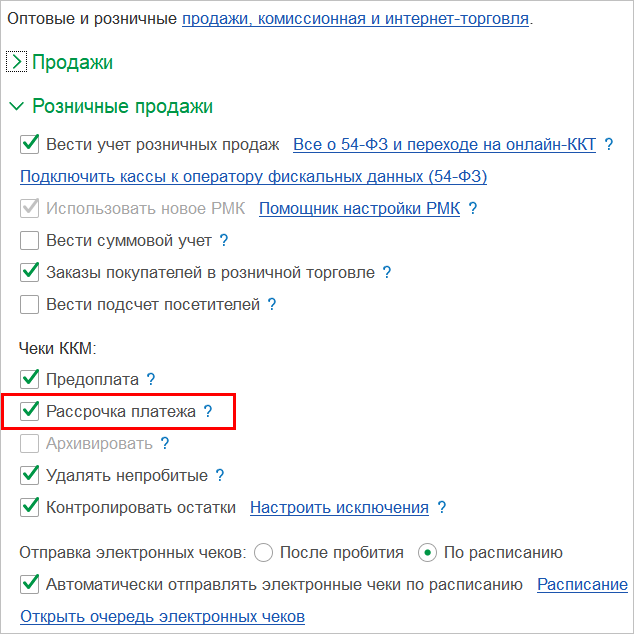
- Чтобы покупатели могли вносить предоплату за товар, включите опцию "Предоплата" в настройках: *Настройки* → *Еще больше возможностей* → *Продажи* → *Розничные продажи*. ( Рис. 1)
- Создайте новый чек (Продажи → Розничные продажи → Чеки ККМ). Укажите покупателя и добавьте товар. После этого на вкладке "Безналичная оплата" нажмите кнопку "В рассрочку". В чеке появится строчка с информацией о рассрочке. (Рис. 2)
При частичной оплате в таблицу можно добавить другой вид оплаты на определенную сумму. Пробейте чек, нажав на одноименную кнопку.
Через рабочее место кассира (РМК):
1. Добавьте товары в чек.
2. Выберите покупателя.
3. Выберите вид оплаты "В рассрочку". Рис. 3)
При частичной оплате здесь же можно добавить другой вид оплаты на определенную сумму. Пробейте чек нажатием одноименной кнопки;
- Оплату товара в рассрочку можно оформить следующими способами:
- Нажмите кнопку "Оплатить", выберите вид оплаты и пробейте чек, нажав на одноименную кнопку.
Рассрочку можно оформить прямо из заказа покупателя, создав на его основе чек. Оплатить рассрочку (будь то по заказу или расходной накладной) можно чеком, поступлением в кассу, поступлением на счет или операцией по платежным картам.