Заметили, что ваш ноутбук с операционной системой Windows стал разряжаться быстрее, чем раньше? Причин тому может быть несколько: например, высокая яркость экрана, неоптимальные настройки электропитания или обилие фоновых процессов. Однако, если вы уже исключили эти очевидные причины, вполне вероятно, что проблема заключается в самом аккумуляторе. Подтвердить или опровергнуть эту догадку поможет системный отчет о состоянии батареи.
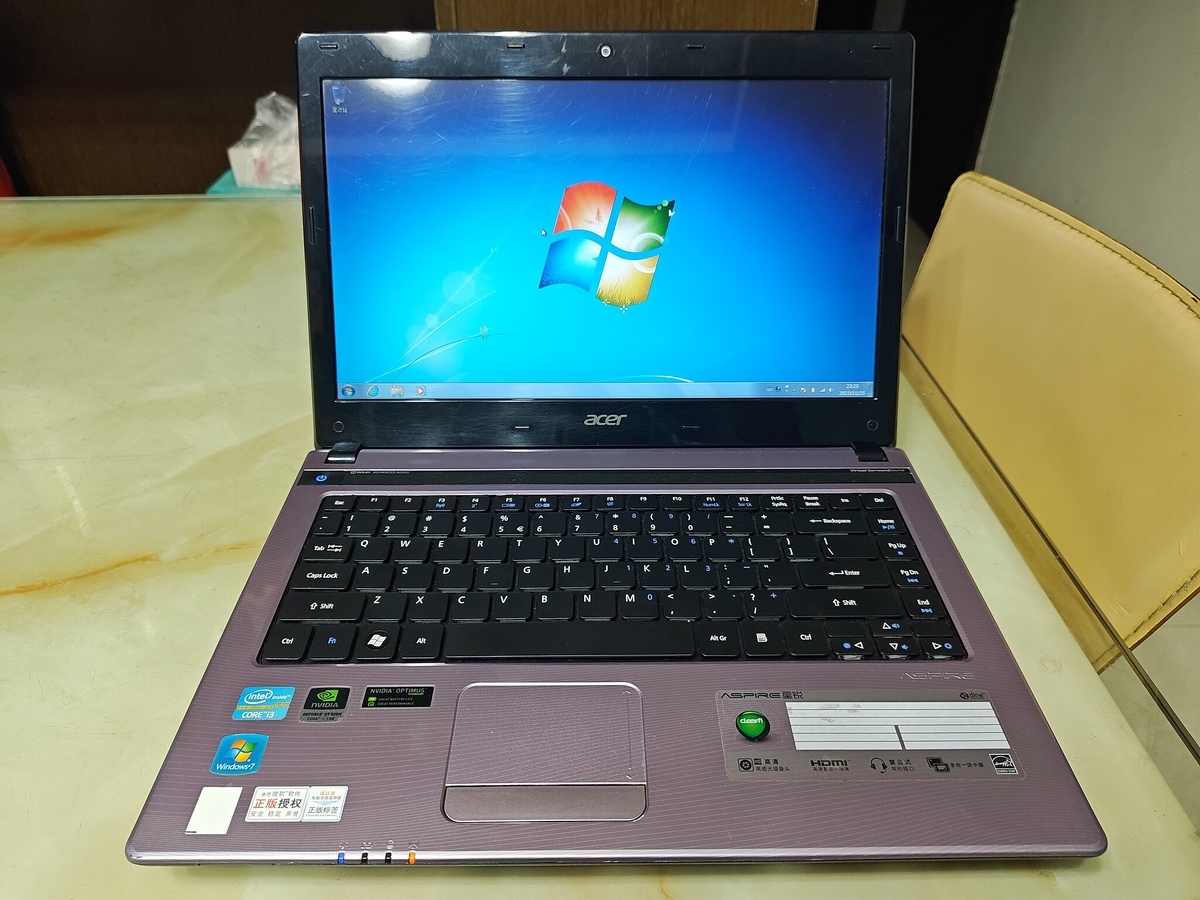
В отличие от устройств Apple с операционнай системой macOS, ноутбуки с Windows не имеют встроенного графического раздела для быстрой оценки состояния аккумулятора. Для получения нужных сведений потребуется выполнить специальную команду в «Командной строке» или Windows PowerShell. Сгенерированный отчет полезен не только для оценки текущего износа, он также содержит массу дополнительной информации, в частности, наглядную историю деградации емкости батареи с течением времени.
Следует понимать, что аккумуляторы со временем неизбежно изнашиваются. Их средний срок службы составляет от двух до пяти лет, после чего они теряют способность держать заряд так же долго, как в начале эксплуатации. Далее мы расскажем, как именно запустить диагностику на ноутбуке с Windows 11.
Как получить отчет о состоянии аккумулятора
Получить информацию о состоянии батареи ноутбука с Windows 11 несложно. Для начала щёлкните по значку Windows на панели задач и откройте меню «Пуск». В строке поиска наберите «Командная строка», затем выберите пункт «Запуск от имени администратора». При появлении окна контроля учётных записей подтвердите действие нажатием кнопки «Да».
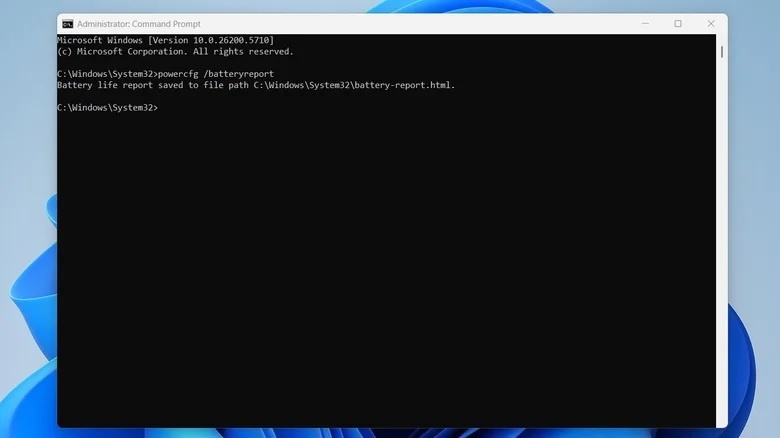
В открывшемся окне командной строки с повышенными правами введите команду powercfg /batteryreport и нажмите Enter. Система выдаст сообщение о том, что отчёт о времени работы батареи сохранён в файл по пути C:\WINDOWS\system32\battery-report.html. Именно туда следует перейти для просмотра отчёта.
При желании можно сохранить отчёт в любом другом месте. Для этого выполните команду powercfg /batteryreport /output "путь_к_файлу" в командной строке или Windows PowerShell. Допустим, требуется сохранить отчёт на диске D — тогда команда примет вид powercfg /batteryreport /output "D:\battery-report.html".
Анализ данных отчета
После того как отчет будет создан, необходимо внимательно его проанализировать. В отличие от краткой сводки в macOS, отчет Windows предоставляет значительно больше информации.
В самом начале документа приводится общая информация о компьютере, включая его сетевое имя и версию ОС. Ниже расположен блок данных о самом аккумуляторе, где указаны производитель, химический состав, серийный номер и, что самое важное, паспортная и текущая максимальная емкость.
Раздел, озаглавленный Recent Usage (Недавнее использование), детализирует периоды активности и сна ноутбука. Анализ этих данных поможет выявить самопроизвольные «пробуждения» системы, которые также ведут к разряду батареи. История использования (Usage History) покажет, как долго устройство работало от сети, а как долго — от аккумулятора.
Ключевым является раздел Battery Capacity History (История емкости батареи). Он позволяет отследить деградацию аккумулятора. Допустим, его паспортная емкость (Design Capacity) составляла 45 000 мВт·ч, а текущая максимальная емкость (Full Charge Capacity) снизилась до 30 000 мВт·ч. Столь значительное падение служит верным признаком необходимости замены.
Наконец, в разделе Battery Life Estimates (Оценка времени работы) сопоставляется расчетное время работы от новой батареи и реальный прогноз с учетом текущего износа.
Уважаемые читатели, если для вас данная статья была полезной, пожалуйста подпишитесь, это поможет начинающему автору и каналу в продвижении.