
Функция Live-фото на iPhone — это как скрытая кнопка: ее легко не заметить, но она способна добавить вашим фотографиям жизни. И речь не только о «вау»-эффекте — Live-фото действительно может выручить в ситуациях, когда обычный снимок не справляется. Разбираемся, как она работает, где пригодится и в чем ее ограничения.
Что такое Live-фото на iPhone и как включить
Когда функция активна, камера записывает короткий фрагмент — 1,5 секунды до и после нажатия кнопки. Получается не кадр, а маленький видеоролик, в который встроен снимок. Благодаря этому можно не только оживить фото, но и выбрать наиболее удачный момент после съемки.
Как включить или отключить Live-фото:
- Откройте приложение Камера.
- Нажмите на значок с кругами в верхней правой части экрана.
- Просто белый значок означает, что режим включен, перечеркнутый — отключен.
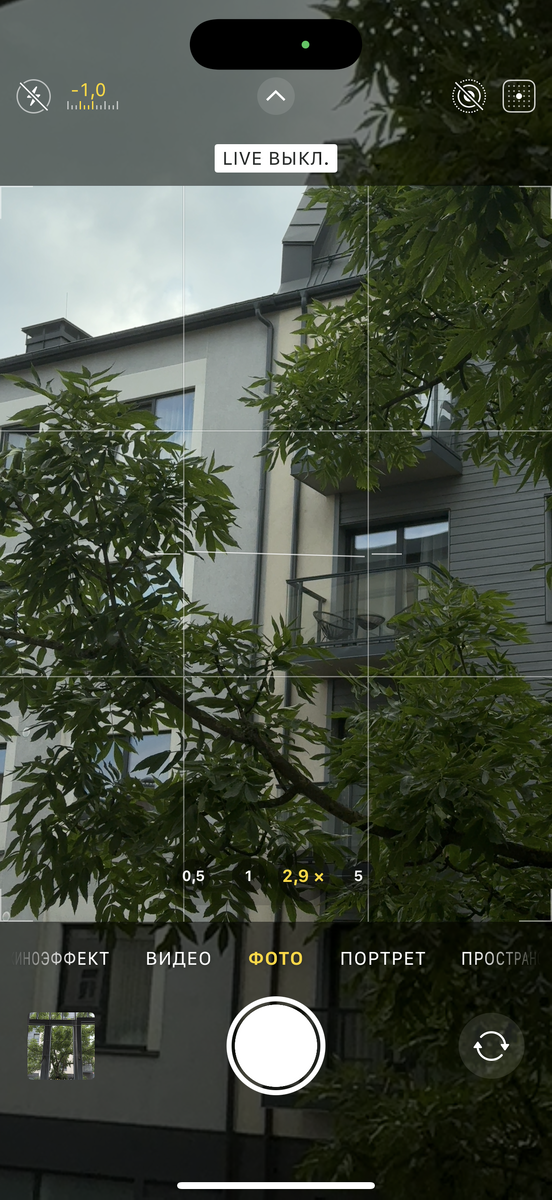
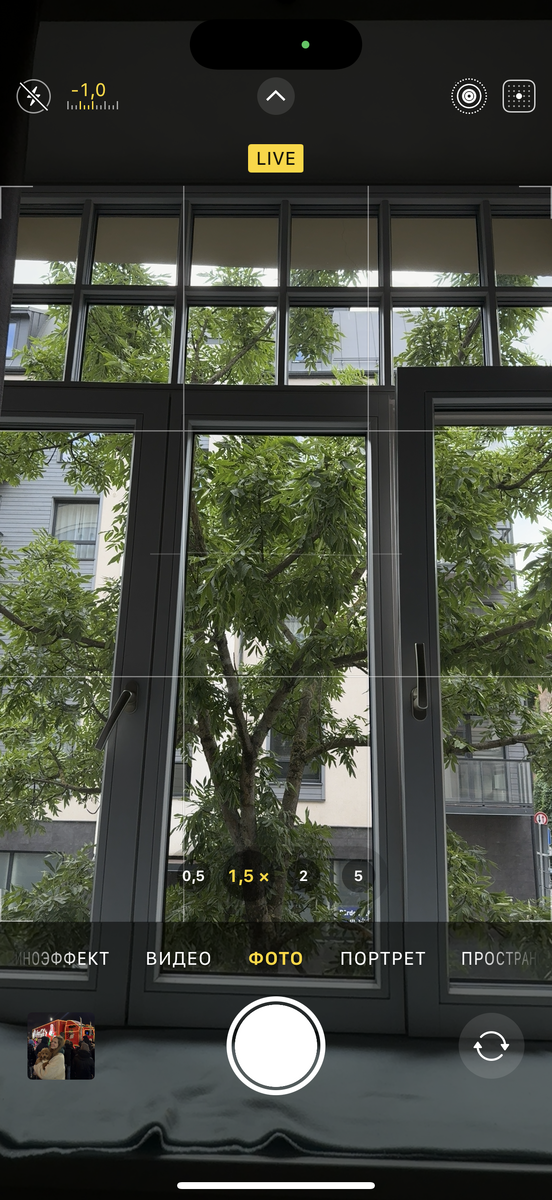
Не во всех режимах камеры Live-фото доступны. Например, в режиме «Портрет» они не работают.
Чтобы айфон запомнил ваше предпочтение:
Зайдите в «Настройки» → «Камера» → «Сохранение настроек» → включите переключатель «Live Photo»
Когда Live-фото действительно выручает
- Люди в кадре. Легкое движение, выражение лица, короткая реплика — иногда именно это делает кадр «живым». К тому же, если кто-то моргнул или отвернулся, можно выбрать другой момент.
- Дети и животные. Поймать их в нужный момент бывает непросто. Live-фото помогает не упустить эмоции и сохранить спонтанность.
- Природа и повседневность. Ветер, движение воды, солнечные блики, уличная атмосфера — все становится выразительнее.
- Истории и воспоминания. Иногда хочется сохранить не только фото, но и звук момента — фоновый смех, музыку или комментарий.
- Визуальные заметки. Сняли что-то на бегу? Live-фото может сохранить контекст: поворот головы, щелчок пальца, начало фразы.
Как выбрать лучший кадр из Live-фото
Если вам не повезло с основным кадром, но момент все равно хорош:
- Откройте фото в приложении «Фото».
- Нажмите «Изменить».
- Пролистайте кадры снизу и выберите наиболее удачный.
- Нажмите «Сделать фото титульным».
Таким образом, можно спасти фото, где кто-то чихнул или отвернулся в последний момент.
Какие эффекты можно применить к живому фото
Live-фото можно преобразовать с помощью эффектов:
- Петля (Loop): фото проигрывается по кругу, как бесконечный GIF.
- Маятник (Bounce): повторяющееся движение сначала вперед, затем назад, как бумеранг.
- Длинная выдержка (Long Exposure): объединяет движение в один кадр. Так получится красиво снять водопад или фонтан, огонь, фары машин, движущийся транспорт или людей — все, что было в движении, на фото застынет размытыми полосами. Если в кадре есть неподвижный объект, он получит очень выгодный фон.
Чтобы применить эффект, откройте фото — слева сверху будет плашка «Live». Нажмите ее, чтобы выбрать нужный режим.
Советы, как использовать Live-фото по максимуму
Иногда хочется поделиться живым снимком не только с владельцами айфонов по AirDrop:
- Откройте фото.
- Нажмите на кнопку «Поделиться».
- Выберите «Сохранить как видео».
Готово: теперь файл можно отправить в мессенджер, загрузить в соцсети или сохранить в архив. Также можно собрать несколько Live-фото в короткий ролик через InShot, CapCut или другой видеоредактор. Одна функция — несколько вариантов использования.
Какие недостатки у Live-фото?
- Больше занимает места в хранилище. В среднем весит вдвое больше обычного фото.
- Не на всей устройствах поддерживается live-формат. Android-смартфоны и некоторые сервисы не распознают Live-фото как «живое». Нужно сохранять как видео или GIF.
- Записывается звук — могут попасть посторонние фразы или шумы.
Могут ли Live-фото ухудшать качество изображения?
Иногда да. Вот основные причины:
- Live-фото состоит из фото и короткого видео, поэтому айфон может применить более щадящее сжатие, чтобы сохранить все в одном файле. Это особенно заметно на старых моделях.
- Смартфон делает выбор между качеством и быстродействием — иногда жертвует детализацией ради скорости.
- При движении камеры или объекта основной кадр может оказаться смазанным.
- Не все эффекты (например, HDR, Deep Fusion) одинаково хорошо работают в Live-режиме.
Тем не менее, на новых айфонах разница минимальна. А возможность выбрать более удачный кадр часто компенсирует возможные потери.
В нашем канале вы найдете еще больше полезных материалов и практических советов.
Как снять прогулку красиво и эмоционально
Что купить для мобильной съемки
Топ-3 приложения для обработки фото на телефоне