Инструкция как сделать карту для анализа в Excel. Это супер инструмент для бизнеса. Если вы ранее пытались работать с картами 🌍 и получали это:
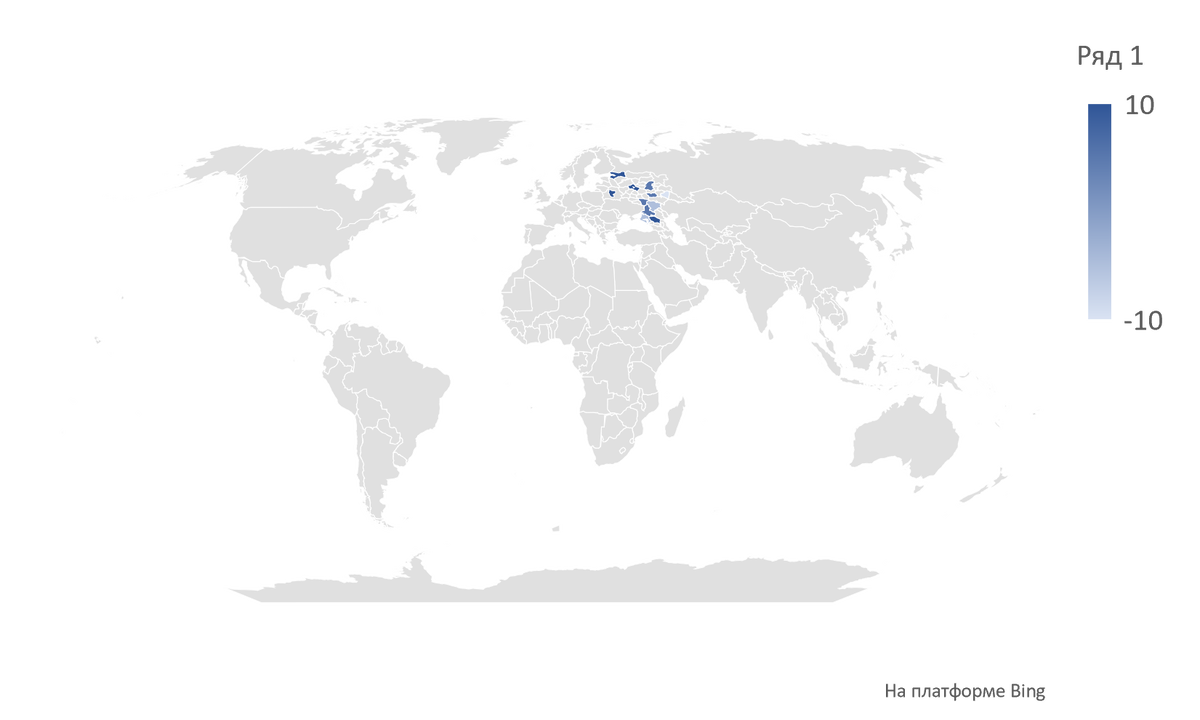
Подробно расскажу, как использовать карты для великолепных отчетов, способных удивить директора. Что покажет статистику регионов, лучше, чем карта?
5 шагов к идеальной карте🗺️
🔍Шаг 1. Приближение области
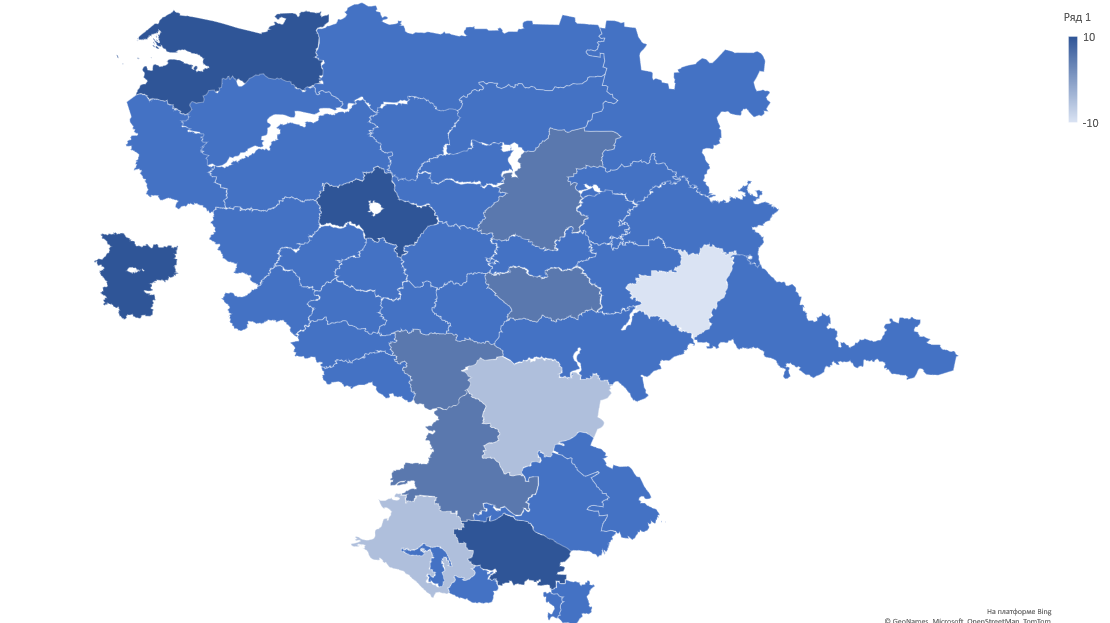
В настройках диаграммы смените отображение на области с данными. Теперь нам видны все регионы участвующие в анализе.
Шаг 2. Акцент на важном
Если подсветить цветом все регионы, карта становиться не читаемая! Моя задача показать на карте итоги продаж, поэтому выделю 5 значений показателя объема продаж:
- сильно выросли (увеличение > 10 млн. р. - значение 10)
- выросли (увеличение от 3 до 10 млн. р. - значение 5)
- незначительные изменения (изменения от -3 до 3 млн. р. - значение пусто)
- упали (уменьшение от - 3 до -10 млн. р. - значение -5)
- сильно упали (уменьшение > -10 млн. р. - значение -10)
Если изменения не значительные, то в таблице я заменил значение на пусто. Таблица после обработки формулами стала вы выглядеть так:
В результате акцент сразу сместиться на регионы, в которых произошли изменения. Регионы с нулевым значением сделал нейтрально серого цвета:
Шаг 3. Цветовые решения
Стандартно Excel использует накопительную монохромную тему оформления. Чем больше значение, тем темнее основной цвет. Я же предлагаю использовать контрастные цвета для привлечения внимания к регионам с минимальными и максимальными результатами. Два оттенка зеленого для роста и два оттенка красного для падения.
Шаг 4. Подписи и навигация
Для удобства я добавляю метки из таблицы к названиям регионов. А заголовок оформляю цветными подписями — так всё становится понятно с первого взгляда.
Шаг 5. Дополнение карты
Наша карта дает визуализацию за последний квартал. Это хорошо, но этого может быть недостаточно для принятия решения. Директору полезно видеть динамику изменения продаж для выделенных регионов.
Чтобы показать, как менялись продажи за последние шесть кварталов, я добавил цветовую таблицу в стиле цветов карты. Единое цветовое кодирование упрощает анализ данных. Когда обе диаграммы расположены рядом, можно увидеть полную картину и принять верные решения.
Выводы
- В Excel можно вставлять карты, чтобы наглядно показать данные на карте. Это круто для анализа роста или падения продаж по разным регионам.
- Но есть минус: если разница в показателях маленькая, цвета могут быть слишком похожими, и это мешает сделать выводы.
- Карты в Excel лучше всего использовать, чтобы выделить важные регионы или проще разобраться, как данные распределены по территории. Это особенно удобно, когда важна площадь региона или его логистическая удаленность.
- Но в Краснодарском крае и Волгоградской области, продажи упали, хотя до этого стабильно росли (см таблицу).
- В Самарской области продажи упали сильно! По таблице видно — падение продолжается второй квартал, и это требует срочных действий. Ранее регион демонстрировал небольшой рост.
📥 Скачать готовый шаблон в Excel, в который нужно подставить свои цифры.
Хочешь сделать сам?
Пошаговая ИНСТРУКЦИЯ
🤍 Поставьте закладку в браузере - обязательно когда-нибудь пригодиться.
Пройдем этапы создания шаг за шагом. Чтобы потренироваться скачайте учебный файл. Пошаговая инструкция - листай картинки:
1. Добавление карты на основе имеющейся таблицы.
2. Увеличение размера диаграммы для лучшей читаемости.
3. Выбор проекции Миллера и использование только областей с данными.
4. Применение трехцветной цветовой шкалы: тёмно-красный → белый → зелёный.
5. Установка нейтрального серого цвета для областей без значений.
Делюсь своей "Магией диаграмм" в новой книге и на сайте