За полгода для мобильной версии SingularityApp вышло больше дюжины обновлений. Часть из них вы, наверняка, заметили сразу — например, таблицы или новый таймпикер. Однако многие небольшие, но полезные фичи могли оказаться за бортом вашего внимания.
Сегодня рассказываем про 15 интересных нововведений, делимся кейсами и лайфхаками — от очевидных улучшений до скрытых возможностей, которые реально сэкономят время.
1. Таймер всегда на виду
Релиз: 8.2.2.
Платформы: iOS, Android.
Добавили индикатор времени, который отображается вверху экрана во всех разделах приложения после запуска помодоро или секундомера. Тап по индикатору возвращает к экрану таймера. Отключить можно в «Настройка → Помодоро».
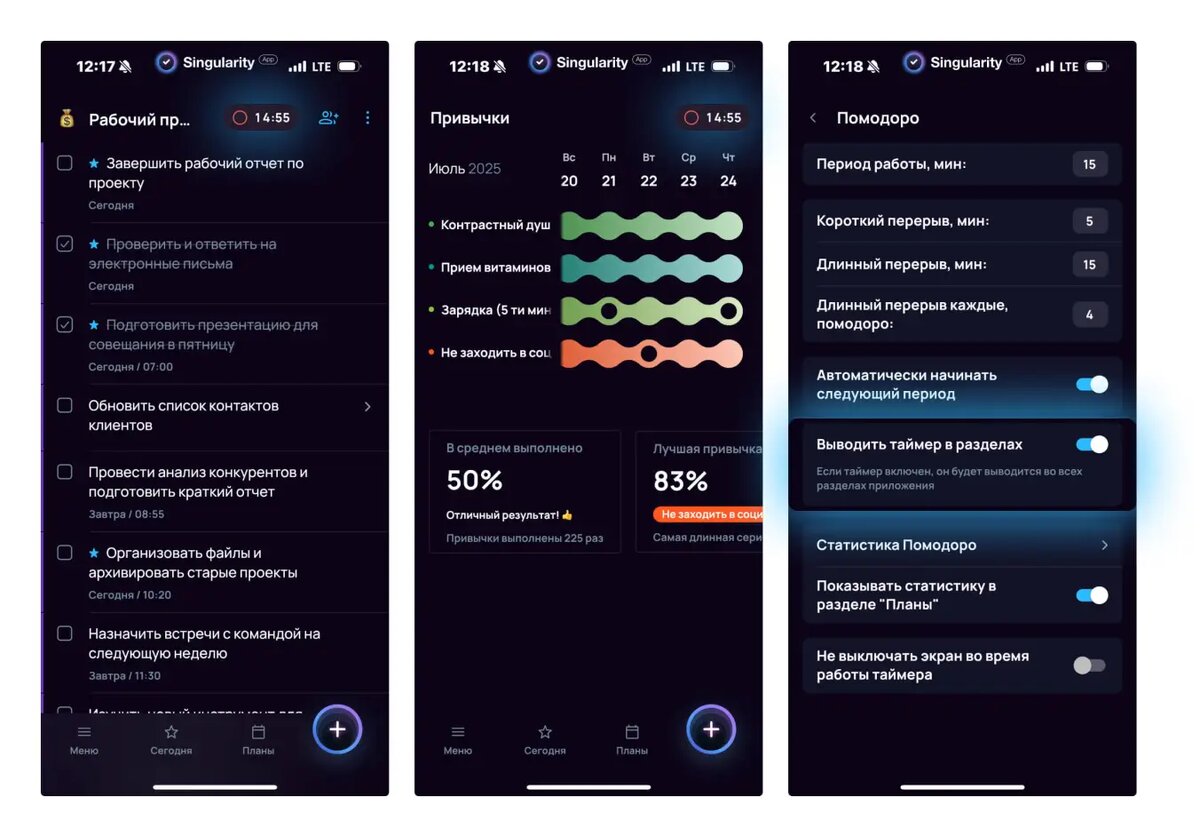
Как использовать: Пригодится, когда нужно поставить таймер и погрузиться в планирование, переключаясь между календарем, проектами и другими разделами приложения. Например, проводите воскресную ретроспективу на 2 помидора по 25 минут. Раньше звонок на перерыв для помодоро-отдыха мог застать врасплох. Сейчас вы заранее видите оставшееся время и можете прикинуть: «Ага, всего 3 минуты! Займусь проектом с личными задачами в следующий помидор, а сейчас снова пробегусь по рабочим успехам недели».
Кстати: Вы же знали, что в настройках помодоро-таймера в SingularityApp можно изменить стандартные 25-минутные интервалы на любые другие — от 5 до 120 минут? Поэкспериментируйте! Многие обнаруживают, что для них лучше работают 90-минутные или, наоборот, 10-минутные рабочие сессии.
2. Виджеты в пару тапов
Релиз: 9.0.0.
Платформы: iOS, Android.
В «Меню → Настройки» появился раздел со списком всех доступных виджетов. В iOS при тапе можно почитать инструкцию по установке, в Android — сразу установить виджет на рабочий стол (если производитель телефона это разрешает).
Как использовать: Решили настроить продуктивный рабочий стол смартфона, но не помните, какие виджеты вообще есть в SingularityApp? Раньше приходилось выходить из приложения и рыться в настройках системы. Теперь открываете «Настройки → Виджеты», видите весь список с описаниями и либо получаете инструкцию по установке (iOS), либо устанавливаете в два тапа (Android).
Кстати: Самый полезный виджет — «Быстрое создание задач» (Android). Он позволяет добавлять задачи прямо с рабочего стола, не заходя в приложение. Идеально для мыслей, которые приходят между делом: «купить хлеб», «позвонить врачу», «не забыть про день рождения коллеги».
3. Круглый таймпикер (циферблат)
Релиз: 9.0.0.
Платформы: iOS, Android.
Для выбора времени задач добавили круглый циферблат вместо привычного барабана прокрутки. Если старый формат удобнее, можно переключиться обратно тапом по иконке в правом верхнем углу окна выбора времени.
Как использовать: Объективно крутить стрелки на циферблате получается быстрее, чем вращать часы и минуты на барабане. Субъективно: зато в режиме барабана появляются симпатичные луна и солнце в процессе настройки!
Кстати: Добавить эту функцию попросили пользователи через раздел Backlog на сайте. Вы тоже можете повлиять на фичи, которые появятся в следующих обновлениях SingularityApp. Для этого голосуйте за них в бэклоге или предлагайте собственные идеи.
4. Создание проектов и тегов прямо в задаче
Релиз: 9.0.0.
Платформы: iOS, Android.
Обновили дизайн панели выбора проектов и тегов. Теперь можно создавать новые проекты и теги прямо при добавлении задачи — под окошком поиска появилась кнопка «Добавить».
Как использовать: Создаете задачу, например, «Подготовить презентацию для конференции DevFest» и при выборе параметра «Проект» задумываетесь: «Так, а я вообще эту конференцию себе добавлял?». Набираете «DevFest» в поиске — ноль результатов. Значит, вводите полное название «DevFest 2025», нажимаете «Добавить», и проект автоматически создается и назначается текущей задаче. С тегами точно так же.
Кстати: Используйте короткие и понятные названия для проектов и тегов — их проще искать. Вместо «Важный проект по разработке нового продукта Q1 2025» лучше «Новый продукт Q1». А для быстрого поиска достаточно набрать 2-3 буквы — система покажет все подходящие варианты.
5. Быстрые подпроекты
Релиз: 9.0.2.
Платформы: iOS, Android.
Добавили несколько способов создания подпроектов:
- через контекстное меню проекта (три вертикальных точки);
- через лонгтап по проекту в меню приложения с нажатием на «+»;
- через контекстное меню при выделении нескольких задач (с автоматическим переносом в новый подпроект).
Как использовать: Идеально для разбивки крупных проектов на этапы. Допустим, ведете проект «Запуск интернет-магазина» и понимаете, что задачи по дизайну сайта разрослись и путаются с тасками по настройке платежей. Выделяете все, что есть по дизайну, вызываете контекстное меню, создаете подпроект «Дизайн сайта». Задачи автоматически переезжают, а у проекта появляется красивая и — главное! — понятная структура.
Кстати: Блокноты в SingularityApp работают по тому же принципу, что и проекты — из них тоже можно делать «подблокноты» и сортировать заметки. Удобно для ведения дневника: закончили месяц, создали подблокнот «Июль 2025», переместили туда все записи и продолжаете писать в основном блокноте. Получается аккуратный архив мыслей по периодам.
6. Таблицы в кармане
Релиз: 9.1.0.
Платформы: iOS, Android.
Теперь просматривать таблицы, созданные в десктопной версии, и редактировать содержимое ячеек можно и на телефоне. Все изменения синхронизируются между устройствами.
Как использовать: Создали в десктопе таблицу со списком книг к прочтению: «Название», «Автор», «Статус», «Заметки». Теперь в книжном магазине можете открыть таблицу на телефоне и отметить «Купил» или добавить новую книгу в список (при наличии пустой ячейки). Или ведете план поездки в табличном виде с колонками «День», «Город», «Достопримечательности», «Впечатления» — по ходу путешествия удобно вносить корректировки прямо с телефона.
Кстати: В одной заметке может быть сколько угодно таблиц. Например, в заметке «Отпуск в Италии» в десктоп-версии приложения можете сделать таблицу маршрута по дням, таблицу важных контактов и таблицу полезных фраз на итальянском, а с мобильного — просматривать эти таблицы. Все структурировано и всегда под рукой.
7. SingularityApp для Аврора ОС
Релиз: 9.3.0.
Платформы: Аврора ОС.
Выпустили версию приложения Singularity для российской мобильной операционной системы Аврора. Приложение доступно в RuStore и поддерживает основной функционал планировщика.
Как использовать: Если пользуетесь устройствами на Авроре или планируете переход на российскую ОС, теперь можете продолжать работать с привычным планировщиком. Все ваши данные синхронизируются между версиями.
Кстати: Еще одно нововведение по просьбе пользователей. ❤️ Команда SingularityApp планирует периодически выпускать обновления для Авроры, хотя они могут выходить не так часто, как для основных платформ. Следить за новостями можно в официальном Telegram-канале приложения.
8. Ссылки с понятными названиями
Релиз: 9.3.0.
Платформы: iOS, Android.
Обновили работу со ссылками в заметках: теперь можно задавать свой текст для ссылки вместо отображения полного URL. Также обновили меню редактирования ссылок — стало удобнее.
Как использовать: Ведете проект и сохраняете ссылки на важные документы в заметках. Раньше ссылка в заметке выглядела примерно так: «https://docs.google.com/spreadsheets/d/1abc...», «https://www.figma.com/file/xyz...». Теперь все URL можно аккуратно спрятать под понятными названиями: «Бюджет проекта Q1», «Макеты главной страницы», «Техзадание для разработчиков».
Кстати: В SingularityApp удобно вести заметки по методу цеттелькастен — делать перекрестные ссылки между идеями и создавать «второй мозг». Например, в заметке про тайм-менеджмент сослаться на заметку про GTD как «Подробнее о методе Getting Things Done», а из заметки про продуктивность — на обе. Получается связанная база знаний.
9. Канбан ближе, чем ты думаешь
Релиз: 9.3.0.
Платформы: iOS, Android.
У задач в мобильном приложении появился параметр «Колонка». Если в десктопной версии проект настроен в режиме канбана, то можно изменить колонку задачи прямо с телефона. На десктопе карточка тоже переедет из одной канбан-колонки в другую.
Как использовать: Ведете проект в канбан-режиме на компьютере с колонками «Планы», «В работе», «На проверке», «Готово». Вечером спонтанно созвонились с клиентом и решили вопрос. Открываете задачу в мобильном приложении, меняете колонку с «В работе» на «Готово». Вернувшись утром к компьютеру, видите задачу уже в правильной колонке канбан-доски.
Кстати: Канбан в десктопной версии Singularity поддерживает до 23 колонок, секции как дорожки и автоматическое выполнение задач при переносе в последнюю колонку. Мобильная версия канбана тоже получит аналогичный функционал — ждем этим летом!
10. Путь до задач в списке
Релиз: 9.4.0.
Платформы: iOS, Android
Добавили отображение пути до задачи в списке: теперь видно название родительской задачи и проекта прямо под названием. Функцию можно отключить в «Настройки → Интерфейс → Список задач → Выводить путь до задач».
Как использовать: Очень выручает, когда ведете несколько похожих проектов с одинаковыми этапами. Например, пишете статьи, и у каждой есть подзадачи «Фактура», «Текст», «Проверка», «Оформление». Рано или поздно можно обнаружить в списке дел 2 задачи с названием «Текст», в итоге — «сложно, сложно, ничего не понятно». С включенным путем будет видно: «Текст → Статьи/Диаграмма Исикавы», «Текст → Статьи/Бритва Оккама».
Кстати: Эта функция особенно удобна в системных папках типа «Сегодня» или «Планы», где задачи из разных проектов и подпроектов смешиваются в одном списке.
11. Шрифт как в системе
Релиз: 9.4.0.
Платформы: iOS, Android.
К настройкам размера шрифта (Мелкий, Средний, Крупный) добавили четвертый вариант — «Системный». Если выбрать его, приложение подстроится под настройки шрифта операционной системы телефона.
Как использовать: Настроили крупный шрифт в системе из-за проблем со зрением? Выбирайте «Системный» размер в приложении, и Singularity автоматически подхватит ваши настройки.
Кстати: Правильно подобранный размер шрифта серьезно влияет на комфорт работы с приложением. Если часто прищуриваетесь, читая список дел, или, наоборот, задачи на экране огромные, и их слишком мало — поэкспериментируйте с размером. Оптимальный вариант — тот, при котором глаза не устают даже после длительного сеанса планирования.
12. Подзадачи через меню
Релиз: 9.4.1.
Платформы: iOS, Android.
Добавили создание подзадач через меню задачи (три вертикальных точки → Новая подзадача). Приятная альтернатива перетаскиванию задач друг под друга.
Как использовать: Создали задачу «Организовать корпоратив» и по ходу планирования понимаете, что она слишком крупная. Раньше нужно было выйти из задачи, создать отдельные задачи «Выбрать ресторан», «Заказать музыку», «Купить подарки» и перетаскивать их под основную. Теперь открываете задачу, заходите в меню, создаете подзадачу — и она автоматически становится частью основной задачи.
Кстати: В SingularityApp поддерживается бесконечная вложенность подзадач: можете создавать подзадачи внутри подзадач на любом уровне. Например, «Корпоратив → Выбрать ресторан → Составить список → Изучить отзывы → Проверить на Яндекс.Картах». Это позволяет детализировать план до нужного уровня, не теряя общую картину.
13. Кастомный период в календаре
Релиз: 9.5.0.
Платформы: iOS, Android.
В календаре мобильного приложения теперь можно выбрать, помимо фиксированных режимов, кастомный период отображения — от 2 до 7 дней. Нажмите иконку календарика в правом верхнем углу раздела «Календарь», по клику откроется окно выбора периода.
Как использовать: Идеально для нестандартных рабочих графиков или специфических планов. Например, работаете по схеме 2/2 и хотите видеть только свои рабочие дни — выбираете период в 2 дня. Или планируете длинные выходные на 4 дня — устанавливаете соответствующий период и видите все дела компактно.
Кстати: Благодаря синхронизации с Google-календарем в режиме просмотра можно эффективно использовать технику тайм-блокинга. В Google создаете крупные временные блоки типа «Работа над проектом 10:00–13:00». В SingularityApp эти блоки будут видны (Подключение календарей → Google → Просмотр), и на их основе можно детально планировать конкретные задачи. Мэтч!
14. Бэкапы в «Документы»
Релиз: 9.6.0.
Платформы: Android.
Добавили выбор места сохранения резервных копий — в папке приложения (по умолчанию) или в папке «Документы». Если удалить Singularity, копии из его папки удаляются вместе с ним, а копии в папке «Документы» сохранятся.
Как использовать: Полезно перед сменой устройства или экспериментами с приложением. Например, хотите попробовать бета-версию SingularityApp. Переключаете сохранение бэкапов в папку «Документы», создаете резервную копию — и можете спокойно удалять и устанавливать приложение заново. Даже если что-то пойдет не так, данные останутся в безопасности.
Кстати: Возможность выбора папки для бэкапов есть не у всех производителей Android — некоторые ограничивают доступ к файловой системе. На iOS такой выбор вообще недоступен из-за политики Apple, но само резервное копирование работает абсолютно так же.
15. Порядок в меню
Релиз: 9.6.0.
Платформы: iOS, Android.
Обновили структуру меню: в нижней панели теперь 4 кнопки вместо 5 (теги и фильтры переехали в раздел «Еще»), слева внизу добавили кнопку-«бургер», чтобы было удобно открывать и закрывать меню тапом в одной и той же области экрана. А в контекстных меню задач и проектов перегруппировали пункты с разделителями для лучшей читаемости.
Как использовать: Основные действия (создание задач, переход в календарь, поиск) остались на виду, а дополнительные функции аккуратно спрятались в «Еще». В контекстных меню задач проще найти нужное действие — похожие функции сгруппированы вместе и отделены разделителями.
Кстати: Такие улучшения UX команда SingularityApp делает регулярно на основе обратной связи пользователей. Может показаться, что это мелочи, но именно они снижают когнитивную нагрузку при планировании и помогают экономить время.
Вот такими получились UX-обновления мобильной версии Singularity за последние месяцы. А ведь это только небольшая (но важная!) часть апдейтов и улучшений, которые регулярно выходят для SingularityApp. Каждый месяц мы выпускаем обновления, которые повышают скорость работы приложения, микроулучшения и фиксы. И, конечно, крупные новые функции. Совсем скоро у нас появится канбан в мобильном приложении и виджет привычек для Android. 😉
Узнали что-то новое для себя? А может, у вас есть свои интересные кейсы и лайфхаки по использованию этих фич? Рассказывайте в комментариях, нам будет очень интересно и приятно.