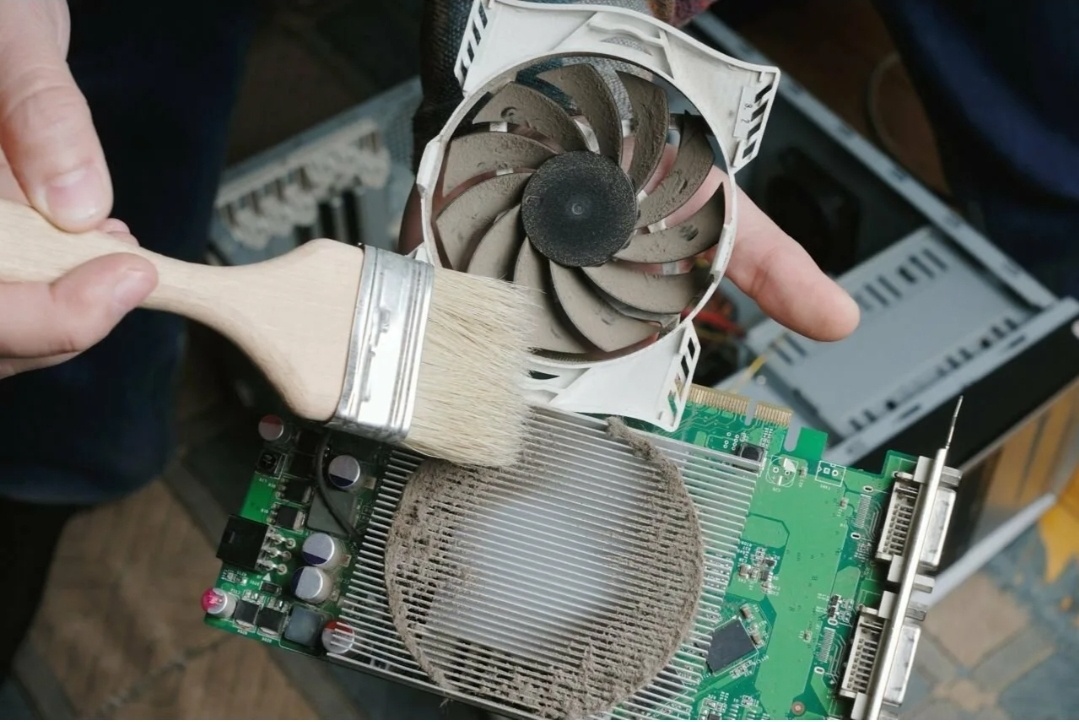
Компьютеры — это не просто устройства; они накапливают пыль, шерсть домашних животных и прочий мусор. Несоблюдение чистоты может привести к перегреву, снижению производительности и, в конечном итоге, к сокращению срока службы компонентов. Хотя чистка компьютера может показаться простой задачей, легко совершить ошибки, которые могут повредить ваше оборудование. Вот 10 самых распространённых ошибок, которых следует избегать.
1. Использование обычного пылесоса
Многие люди думают, что обычный пылесос — это быстрый и удобный способ убрать пыль из компьютера. Однако это большая ошибка. Пылесосы генерируют сильный статический заряд, который может вывести из строя чувствительные компоненты, такие как материнская плата и оперативная память. Кроме того, они могут повредить мелкие компоненты из-за сильного всасывания.
Что делать вместо этого: Используйте баллончик со сжатым воздухом или специальный USB-пылесос для электроники. Они не создают статического электричества и позволяют аккуратно удалить пыль из труднодоступных мест.
2. Игнорирование мер предосторожности от статического электричества
Статическое электричество — ваш главный враг при чистке компьютера. Небольшой разряд, который вы даже не почувствуете, может навсегда повредить микросхемы. Простое прикосновение к компонентам без предварительного снятия статического заряда может привести к катастрофе.
Что делать вместо этого: Перед началом работы коснитесь неокрашенной металлической части корпуса компьютера, чтобы разрядить статическое электричество. Также можно использовать антистатический браслет, который надёжно защитит ваши компоненты.
3. Чистка влажной тканью
Вода и электроника несовместимы. Использование влажной ткани, салфетки или любой другой жидкости для очистки внутренних компонентов может привести к короткому замыканию и необратимому повреждению.
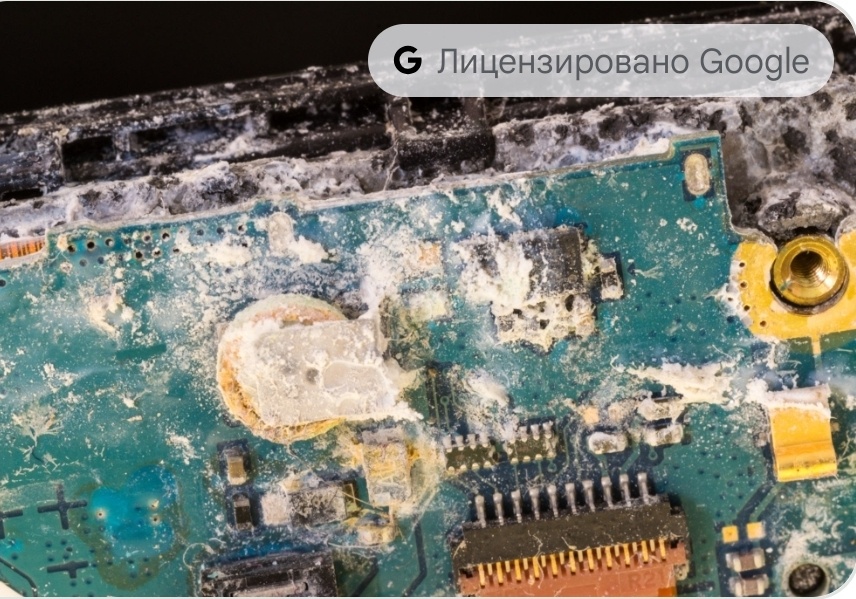
Что делать вместо этого: Для протирания корпуса можно использовать слегка влажную, хорошо отжатую ткань. Для внутренних компонентов используйте только сухие, безворсовые салфетки или специальную микрофибру.
4. Неправильное использование сжатого воздуха
Сжатый воздух — отличный инструмент, но его тоже нужно использовать правильно. Если держать баллончик вертикально и слишком близко к компонентам, можно вызвать обледенение, что может повредить их. Также распыление на близком расстоянии может привести к слишком сильному потоку воздуха, что может повредить мелкие части.
Что делать вместо этого: Держите баллончик вертикально и распыляйте воздух короткими, осторожными струями с расстояния 5-10 см. Придерживайте вентиляторы, чтобы они не вращались слишком быстро и не повредили свои подшипники.
5. Игнорирование вентиляционных отверстий и кулеров
Вентиляционные отверстия и кулеры — это ключевые элементы системы охлаждения. Пыль и грязь, которые скапливаются на них, сильно снижают их эффективность, приводя к перегреву.
Что делать вместо этого: Особое внимание уделите очистке вентиляторов, радиаторов и вентиляционных решеток. Используйте баллончик со сжатым воздухом, чтобы продуть их, а затем аккуратно протрите сухой тканью.
6. Неправильная чистка материнской платы
Материнская плата — это сердце компьютера, и она очень хрупкая. Пыль может скапливаться между контактами и разъёмами, но её легко повредить при неаккуратной чистке.
Что делать вместо этого: Используйте мягкую кисточку с антистатическим ворсом, чтобы аккуратно смести пыль, а затем продуйте сжатым воздухом. Будьте осторожны, чтобы не повредить мелкие компоненты.
7. Забыть про чистку блока питания
Блок питания — это один из самых пыльных компонентов, так как у него есть свой вентилятор, который засасывает воздух. Пыль внутри блока питания может вызвать перегрев и повысить риск пожара.
Что делать вместо этого: Если вы уверены в своих навыках, можно открыть блок питания и аккуратно продуть его сжатым воздухом. Но если вы не уверены, лучше оставить его закрытым и просто продуть вентиляционные отверстия снаружи.
8. Отсутствие термопасты
Термопаста — это вещество, которое улучшает передачу тепла от процессора к радиатору. Со временем она высыхает и теряет свои свойства. Если вы сняли кулер с процессора, необходимо нанести новую термопасту.
Что делать вместо этого: После снятия кулера с процессора, тщательно очистите поверхность процессора и радиатора от старой термопасты. Затем нанесите тонкий ровный слой новой термопасты перед тем, как снова установить кулер.
9. Игнорирование чистки внешней части
Да, вы чистите внутренности, но как насчёт внешней части? Клавиатура, мышь и монитор тоже накапливают грязь и бактерии.
Что делать вместо этого: Используйте изопропиловый спирт или специальные чистящие салфетки для электроники, чтобы очистить внешние поверхности. Не забывайте про вентиляционные отверстия на корпусе.
10. Отсутствие регулярности
Чистка компьютера — это не одноразовая акция. Пыль будет накапливаться снова и снова. Регулярная чистка — залог здоровья вашего устройства.
Что делать вместо этого: Установите для себя график чистки. Для большинства пользователей чистки раз в 6-12 месяцев будет достаточно. Если у вас есть домашние животные или вы живёте в пыльном месте, возможно, потребуется более частая чистка.
Регулярная и правильная чистка — это простой способ продлить жизнь вашего компьютера и поддерживать его производительность на высоком уровне.