Создание нового аккаунта Gmail — несложная задача, но при этом все письма останутся в старом аккаунте. Если вы начнёте пересылать каждое письмо, на пересылку всех писем в другой или новый аккаунт уйдёт целый день, поэтому пользователи обычно оставляют их в старом аккаунте.
Но чтобы решить эту проблему, вам нужно перенести все свои письма из одного аккаунта Google в другой. Это можно сделать с помощью простого метода, который мы здесь рассмотрим.
Перенос писем из одной учетной записи Gmail в другую
Этот метод прост и требует настройки учётной записи Gmail для переноса всех писем в другую учётную запись. Эта функция Gmail, вероятно, была неизвестна никому из вас до прочтения этого руководства. Поэтому выполните несколько простых шагов ниже.
1. Откройте веб-браузер и перейдите на сайт Gmail.com. Затем войдите в свою учётную запись Gmail.
2. Когда откроется сайт Gmail, нажмите на значок шестеренки «Настройки» и выберите « Просмотреть все настройки» .
3. Далее в настройках перейдите на вкладку Пересылка и POP/IMAP .
4. Далее прокрутите страницу вниз до раздела «Пересылка» и нажмите кнопку «Добавить адрес пересылки» .
5. Введите адрес электронной почты, на который вы хотите пересылать сообщения, и нажмите «Далее». В окне подтверждения нажмите кнопку «Продолжить» .
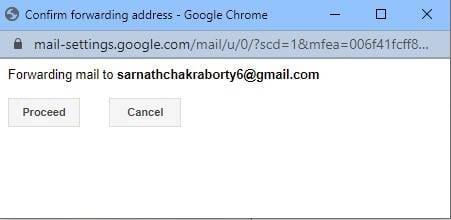
6. Теперь вам нужно открыть страницу настроек учетной записи Gmail, с которой вы хотите пересылать сообщения, и обновить страницу.
7. Включите опцию Пересылать копии входящих сообщений и выберите Сохранять копии Gmail в папке «Входящие» в раскрывающемся списке.
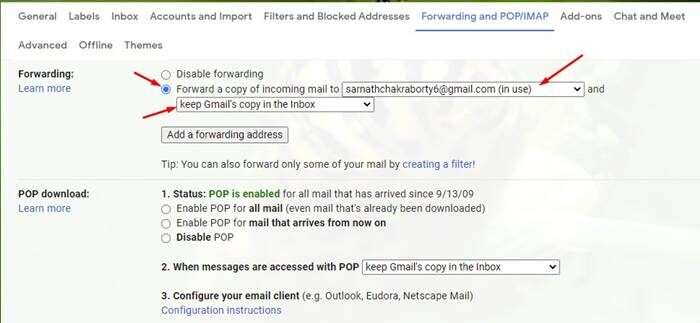
8. После этого прокрутите страницу вниз и выберите Сохранить изменения .
С помощью этого метода вы можете быстро перенести все письма из одного аккаунта в другой, следуя простым инструкциям, описанным здесь. Продолжайте делиться с другими. Оставьте комментарий, если у вас есть вопросы по этой теме.