
Представьте, что вам нужно вручную ввести сотни повторяющихся значений в таблицу — от фамилий сотрудников до категорий товаров. Риск опечаток, трата времени, однообразные действия… Именно здесь на помощь приходят выпадающие списки — простая, но мощная функция табличных редакторов, которая превращает рутину в удобный процесс.
Такая функция теперь есть в МойОфис Стандартный 3. Подробнее про обновления продуктов МойОфис можете прочитать тут.
Выпадающий список — это инструмент, с которым вы можете выбирать значение для ячейки из заранее подготовленного перечня. Вместо ручного ввода просто кликните на ячейку, и перед вами раскроется меню с допустимыми вариантами: товары, статусы задач, имена сотрудников или любые другие данные.
Вот несколько примеров:
- Учет заказов: список типов товаров (Ноутбуки, Смартфоны, Аксессуары) ускоряет заполнение прайсов и отчетов.
- Управление проектами: статусы задач (В работе, На проверке, Завершено) помогают отслеживать прогресс без путаницы.
- Кадровый учет: выбор сотрудников из списка Ф.И.О. и должностей исключает дублирование записей в графиках смен.
- Логистика: фиксированные варианты городов или складов упрощают формирование маршрутов.
Выпадающие списки делают таблицы единообразными. Они помогают избежать опечаток и сэкономить время, выбрав необходимые данные из списка, вместо повторного ввода. А как именно их создать и настроить под свои задачи — расскажем дальше.
Как сделать выпадающий список в МойОфис Таблица
Способ 1: Прописать данные для выпадающего списка вручную – самый легкий и быстрый вариант. Подходит для небольшого количества данных в списке.
1. Выберите ячейки, в которых нужно создать выпадающий список.
2 . В боковом меню справа нажмите кнопку Все проверки и зеленую кнопку Добавить проверку.
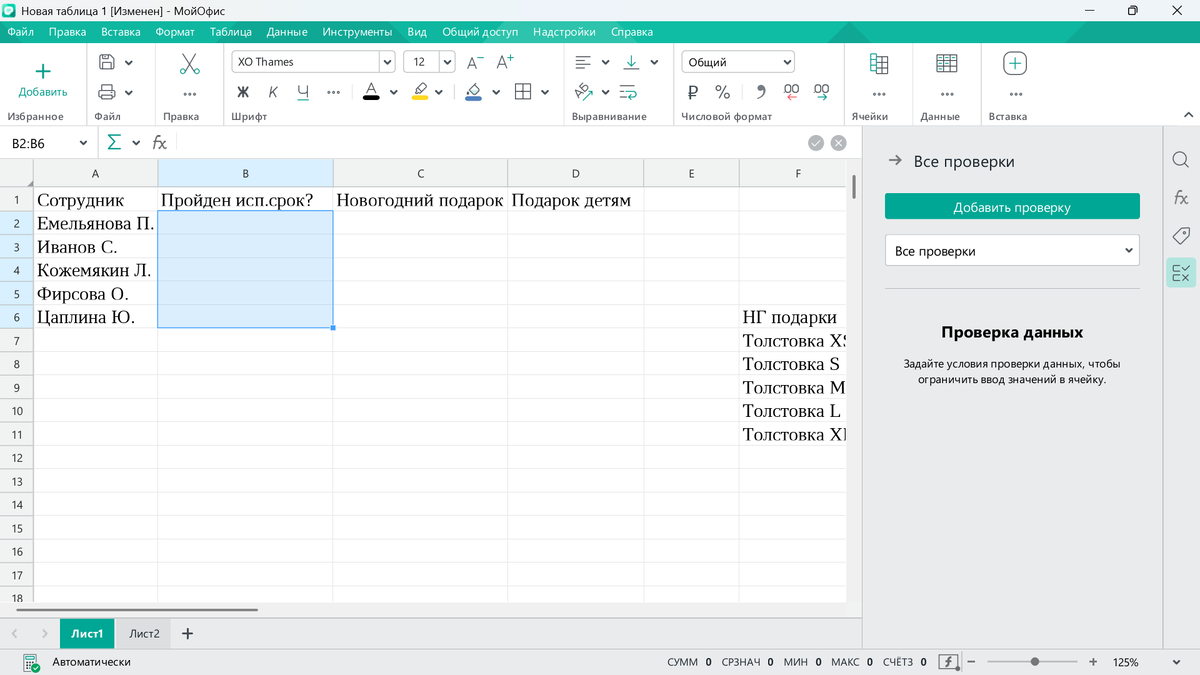
3. В открывшейся вкладке найдите раздел Тип данных и выберите в нем Список.
4. В появившемся поле Источник значений напишите значения, которые должны быть в выпадающем списке. Обратите внимание, что данные нужно разделять точкой с запятой.
5. Подтвердите свой выбор, нажав ОК внизу окна. Выпадающий список готов!
Способ 2: Выбрать данные из диапазона – лучше всего подходит для создания нескольких выпадающих списков из разных данных.
1. Выделите ячейки с данными, которые вы хотите использовать в выпадающем списке.
2. В боковом меню справа нажмите кнопку Диспетчер имен.
3. В открывшейся вкладке нажмите серую кнопку Задать имя и в первом поле внутри появившегося окна напишите имя выбранного диапазона данных.
4. Выберите ячейки, в которых нужно создать выпадающий список.
5. В боковом меню справа нажмите кнопку Все проверки и зеленую кнопку Добавить проверку.
6. В открывшейся вкладке найдите раздел Тип данных и выберите в нем Список.
7. В появившемся поле Источник значений напишите название диапазона, который вы перед этим создали. Не забудьте поставить знак равенства перед названием диапазона.
8. Подтвердите свой выбор, нажав ОК внизу окна. Выпадающий список готов!
Способ 3: Выбрать данные с другого листа – лучший способ для аккуратного ведения таблиц и учета данных.
1. Заранее заполните ячейки данными для выпадающего списка на другом листе таблицы.
2. Выберите ячейки, в которых нужно создать выпадающий список.
3. В боковом меню справа нажмите кнопку Все проверки и зеленую кнопку Добавить проверку.
4. В открывшейся вкладке найдите раздел Тип данных и выберите в нем Список.
5. Нажмите на иконку справа от появившегося поля Источник знаний и, переключившись на другой лист таблицы, выделите ячейки с данными.
6. Подтвердите свой выбор, нажав ОК внизу окна.
В заключение
Выпадающие списки — незаменимые помощники, которые делают таблицы структурированными и понятными, экономя ваши время и усилия. Попробуйте создать свой первый список в МойОфис Стандартный 3 уже сегодня — и вы увидите, какой это удобный и полезный инструмент.
Больше инструкций по работе с новыми функциями МойОфис собрали здесь.