Плюсы и возможности данного раздела
- Контроль отгружаемого количество товара, основываясь на данных о заказах с конкретного склада;
- Печать этикеток товаров;
- Печать этикеток коробов и поставок;
- Создание упаковочного листа для транспортной компании;
- Риск ошибок в создании сводится к нулю;
- Возможность передать работу по сборке товара третьим лицам;
- Автоматическая выгрузка заполненных EXCEL файлов, для последующей загрузки на маркетплейс;
В данном видео мы на практике рассказали о разделе "Поставки".
При заходе в данный раздел, у вас отображаются все ваши созданные поставки.
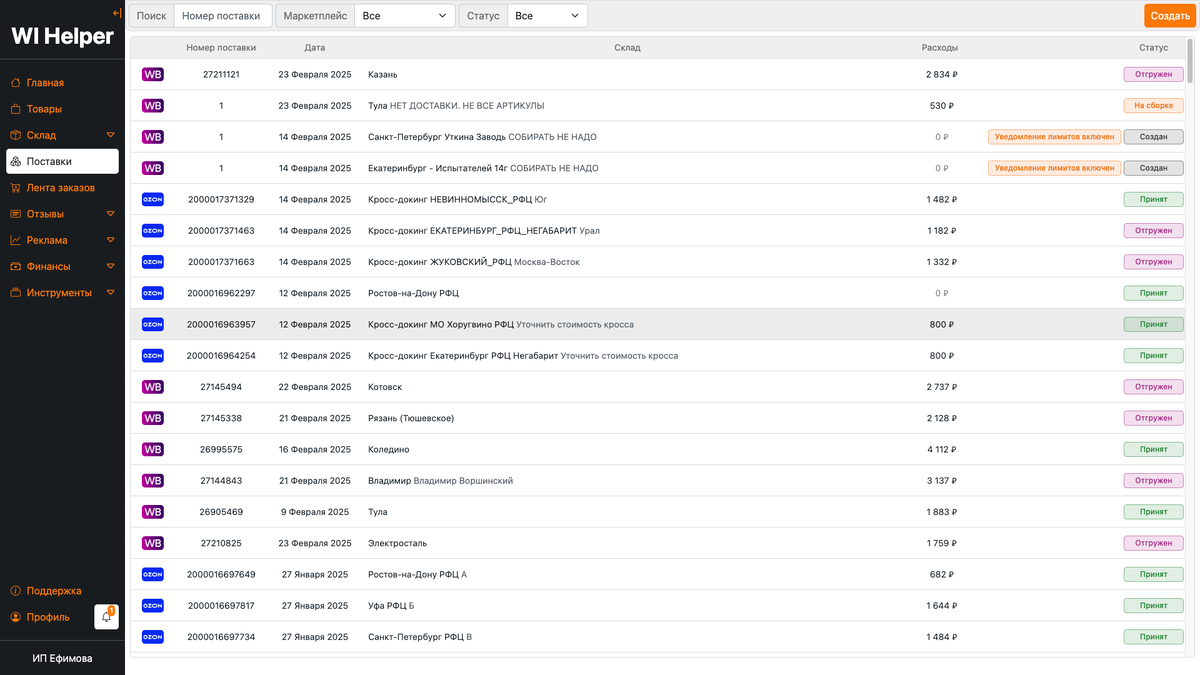
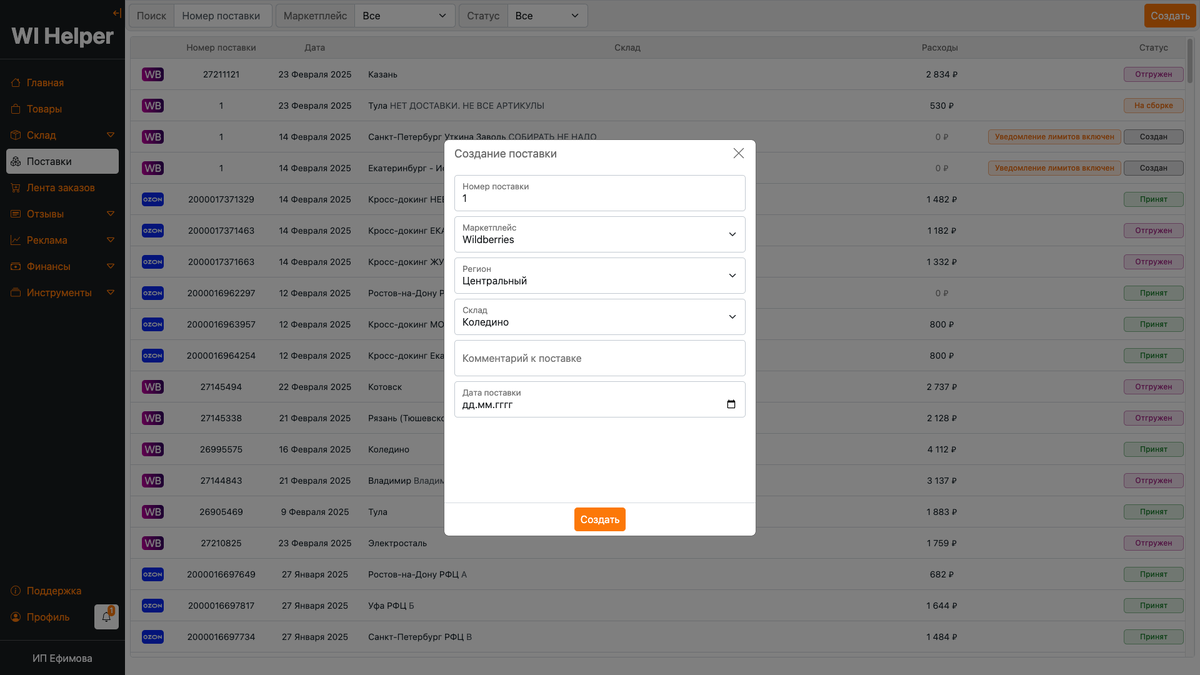
Для создания новой необходимо нажать "Создать поставку" . Выбрать маркетплейс, склад и дату поставки. Номер поставки можно вписать позже, когда вы создадите её в личном кабинете маркетплейса.
Далее выбираем созданную поставку, и нажимаем "Действия" → "Добавить товары".
В открывшемся окне отобразятся все ваши товары с информацией о количестве на вашем складе, складе маркетплейса и количестве заказов за определенный период конкретно с данного склада, на которой мы создали поставку. А также будет рассчитано количество дней, на которое хватит остатков. Выберите товары, которые хотите добавить в поставку.
Следующим шагом необходимо заполнить номер короба\палеты и указать какое количество данного товара в нём расположено. При сборе поставки будет заполнятся линия прогресса сборки в процентах. Если товар расположен в нескольких коробах, то добавьте короб.
После сборки вы можете выгрузить заполненный EXCEL файл и вставить его при создании поставки на Wildberries, Ozon или Яндекс маркет.
Такой же файл можно будет выгрузить, для того чтобы заполнить расклад товаров по коробам в разделе упаковка.
Также вы можете создать и распечатать этикетки товаров, этикетки коробов, этикетки поставок и упаковочный лист.
Если вы ведете товароскладской учёт, как описано в статье, то после полной сборки поставки. Нажмите "Действия" → "Списать остатки" для создания операции "Списание"