По статистике, подавляющее большинство пользователей устанавливают на все свои смартфоны и компьютеры пароли. Учитывая этот факт удивительно, что почти никто из нас не задумывается о защите данных на USB-накопителях. Если ваша флешка попадёт в руки к злоумышленнику, ему достаточно будет просто подключить её к компьютеру, чтобы получить доступ ко всему содержимому: личным документам, фотографиям и любым другим уязвимым частям вашей цифровой жизни. Итак, допустим, вы только что купили новый вместительный внешний USB-накопитель и хотите превратить его в неприступную крепость. Попытка спрятать важные файлы в папку под названием «Тут ничего важного», конечно, не сработает. Надежно обезопасить ваши цифровые данные способно только шифрование.
В наши дни зашифровать накопитель невероятно просто, вне зависимости от выбранного метода. Зашифрованная информация станет практически недоступна для всех, у кого нет пароля. Именно по этой причине стоит шифровать свою электронную почту и отказаться от всех мессенджеров без сквозного шифрования, таких как Telegram. Конечно, за безопасность придётся заплатить парой лишних секунд на расшифровку файлов и возможными небольшими трудностями при доступе к ним с других устройств. Однако эти неудобства — ничто по сравнению с сохранностью вашей информации. Ниже представлены пять способов защитить информацию на вашем USB-устройстве.
Встроенное программное обеспечение для шифрования от производителя накопителя
USB-накопители, особенно от крупных брендов, зачастую поставляются с собственным фирменным программным обеспечением для шифрования. Среди популярных примеров можно назвать PrivateAccess от SanDisk, DataShield от Lexar и WD Security от Western Digital. Поскольку это проприетарные решения, они могут показаться предпочтительнее других, так как изначально разработаны для максимально простой настройки именно с вашим устройством. Некоторые производители даже заранее загружают установочный файл на новый накопитель, чтобы ещё больше упростить процесс. Например, в случае с PrivateAccess от SanDisk достаточно перетащить установочный файл на носитель, дважды кликнуть по нему и, следуя инструкциям, установить пароль.
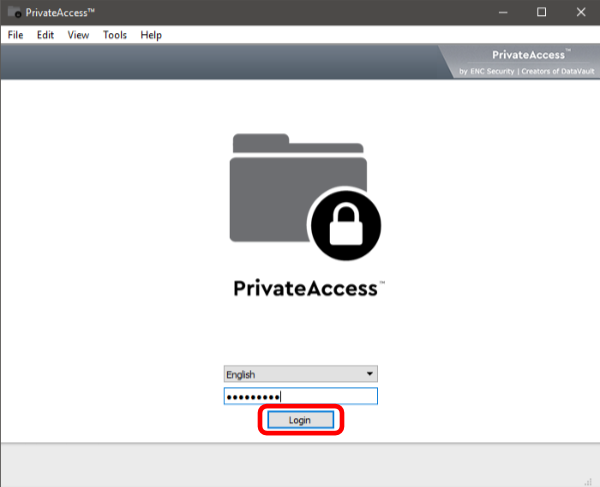
Однако у такого подхода есть и свои минусы. Во-первых, в зависимости от конкретной программы, вы, возможно, не сможете получить доступ к файлам без оригинального ПО, и для работы с ними на другом компьютере придётся скачивать соответствующее приложение. Во-вторых, после шифрования для доступа к файлам вам потребуется пароль. Если вы его забудете, восстановить данные не сможет никто, и это правило относится к любому методу шифрования, включая все описанные ниже.
Наконец, программу для шифрования стоит тщательно изучить. К примеру, предыдущая версия ПО от SanDisk, известная как SanDisk SecureAccess, содержала ошибку, позволявшую легко её взломать. Даже новая версия PrivateAccess не лишена известных проблем. Хотя эти уязвимости и не ставят ваши данные под прямую угрозу, они могут серьезно сказаться на удобстве использования. На форумах можно найти бесчисленные истории людей, потерявших доступ к своим файлам из-за программных сбоев. Мы упоминаем это не для того, чтобы отпугнуть вас именно от SanDisk, а чтобы подчеркнуть: прежде чем доверять какой-либо программе свои файлы, проведите небольшое исследование.
BitLocker в операционной системе Windows
Windows BitLocker — это стандартная программа для шифрования системного диска на ПК, но она прекрасно работает и со съёмными носителями. Выбирайте этот вариант, если вы работаете исключительно на компьютерах с Windows и не планируете открывать файлы в macOS или дистрибутивах Linux. Единственное требование — любой используемый вами компьютер должен поддерживать BitLocker, а эта функция доступна в версиях Windows 10 и Windows 11 Pro. Чтобы зашифровать устройство, кликните по нему правой кнопкой мыши, выберите «Включить BitLocker» и следуйте инструкциям. Сохраните ключ восстановления в надёжном месте, а затем выберите, какую часть диска вы хотите зашифровать.
У использования BitLocker есть три явных преимущества. Во-первых, это нативная поддержка в Windows: пока на устройстве есть BitLocker, шифрование и расшифровка работают без стороннего ПО. Во-вторых, BitLocker генерирует ключ восстановления на случай, если вы потеряете или забудете пароль. В-третьих, он позволяет зашифровать весь накопитель целиком, а не просто создать на нём защищённое хранилище. При использовании отдельного хранилища его нужно сначала открыть, что оставляет вероятность случайного сохранения файла вне защищённой зоны, а с BitLocker такого не случится.
Главный недостаток заключается в том, что BitLocker поддерживается не на всех ПК с Windows. Microsoft уже запутала пользователей принудительными обновлениями до Windows 11, и здесь наблюдается та же непоследовательность. Проверьте, доступна ли вам эта функция, по пути «Параметры» > «Конфиденциальность и защита» > «Шифрование устройства». Она у вас либо есть, либо нет, и для её использования может потребоваться платное обновление до Windows 11 Pro, что, в свою очередь, ограничивает совместимость устройств с вашим зашифрованным накопителем.
Шифрование данных в macOS
В macOS есть своя встроенная утилита для шифрования под названием «Дисковая утилита» (Disk Utility). В отличие от Windows, где BitLocker может быть платной функцией, шифрование FileVault и защита внешних дисков в macOS являются бесплатными и встроенными в систему. Чтобы зашифровать накопитель в macOS, откройте «Дисковую утилиту», перейдите в меню «Вид» > «Показывать все устройства» и выберите свой накопитель. Нажмите кнопку «Стереть» и, если на диске есть файлы, предварительно создайте их резервную копию. Теперь переименуйте отформатированный накопитель и выберите схему разделов «Схема разделов GUID». Когда система предложит выбрать формат, убедитесь, что вы выбрали одну из зашифрованных файловых систем, например, «APFS (зашифрованный)». Следует отметить, что опции создания ключа восстановления, как в Windows, здесь нет.
Подобно BitLocker, «Дисковая утилита» является оптимальным выбором, если вы пользуетесь исключительно устройствами Apple. Вы сможете расшифровывать и использовать накопители без дополнительного программного обеспечения. Однако помните, что Apple по умолчанию использует файловую систему APFS, которая несовместима с Windows и Linux. Для доступа к разделам APFS на этих платформах потребуется специальное ПО, которое может быть платным и создавать дополнительные препятствия на пути к вашим данным, особенно если они зашифрованы.
Как видно, на данный момент выбор сводится к альтернативе: BitLocker или «Дисковая утилита». С похожими проблемами вы столкнётесь и при использовании стороннего ПО, поддерживающего несколько платформ. К примеру, SanDisk PrivateAccess работает и в Windows, и в Mac, но вам придётся выбрать одну систему и придерживаться её. Если же вы планируете использовать накопитель на устройствах с macOS, Windows и/или Linux или просто не уверены, какая система вам понадобится, то следующие два варианта подойдут вам лучше.
VeraCrypt
Разработчики VeraCrypt подошли к шифрованию с предельной серьёзностью. Это бесплатное программное обеспечение с открытым исходным кодом, которое поддерживает самые надёжные методы шифрования и предлагает исключительные меры для завоевания пользовательского доверия. Под этим мы подразумеваем наличие «ордерной канарейки» для оповещения пользователей о компрометации сервиса правоохранительными органами, а также шифрование, усиленное за счёт сбора энтропии от случайных движений мыши для генерации по-настоящему случайного мастер-ключа. Излишне говорить, что это ПО разработанно для настоящих параноиков.
VeraCrypt предлагает два варианта шифрования для съёмных носителей. Первый — возможность зашифровать весь накопитель или отдельный его раздел. Мастер шифрования в программе довольно интуитивен, но мы настоятельно рекомендуем сначала ознакомиться с документацией. Дело в том, что каждый раз при использовании вам придётся монтировать и размонтировать том VeraCrypt через программу, и неправильное выполнение этих действий может повредить данные. Программа явно ориентирована на продвинутых пользователей, поэтому может показаться сложной для тех, кто не силён в компьютерах.
Второй вариант предназначен для самых недоверчивых — создание скрытого тома. Проще говоря, вы прячете свои зашифрованные данные в неиспользуемом свободном пространстве другого тома VeraCrypt. Это напоминает фильм «Начало», где один том помещается внутрь другого и становится неотличимым от окружающего его свободного пространства. Если кто-то получит ваш пароль, например, силой, он увидит лишь внешний том и будет думать, что добился своего, совершенно не подозревая о существовании другого, спрятанного у всех на виду. Ваши самые конфиденциальные данные оказываются не только дважды зашифрованными, но вы также получаете возможность правдоподобного отрицания самого факта их существования. Конечно, этот метод предназначен скорее для информаторов и журналистов, но он может пригодиться, если у вас слишком любопытный начальник или родственник.
Cryptomator
Cryptomator, пожалуй, самый интересный вариант из всех, поскольку представляет собой своего рода гибрид ранее упомянутых решений. Вместо шифрования всего устройства или раздела Cryptomator создаёт «хранилище», после открытия которого вы можете свободно копировать, перемещать и использовать файлы, как если бы это был обычный съёмный диск. Программа использует надёжное 256-битное шифрование AES и имеет открытый исходный код, прошедший аудит безопасности. И что самое приятное, она бесплатна.
Главная причина использования Cryptomator заключается в том, что ваше зашифрованное хранилище не привязано к конкретному устройству или накопителю. Вы можете скопировать или переместить его в любое другое место и продолжить работу. Все ваши файлы остаются зашифрованными, и для доступа к ним нужен только Cryptomator. Изначально программа была разработана как решение проблемы облачных хранилищ без сквозного шифрования, но она отлично работает и на съёмных носителях, да и где угодно. Поскольку её зашифрованные хранилища хранятся как обычные файлы, вы можете использовать оставшееся место на диске как обычно, не беспокоясь о том, что случайно повредите зашифрованные данные. Можно с уверенностью сказать, что это решение превосходит порой сомнительные утилиты от производителей, о которых мы упоминали ранее.
Еще одна веская причина выбрать Cryptomator заключается в том, что он поддерживает больше устройств, чем любое другое решение в этом списке. Программа работает на Windows, macOS, Linux, iOS и Android. VeraCrypt, при всех его достоинствах, ограничен настольными ОС, такими как Windows, macOS, Linux и Raspberry Pi, и не поддерживает мобильные платформы. А поскольку получать доступ, стирать и форматировать внешние диски сегодня можно с iPhone или iPad, Cryptomator делает зашифрованные файлы доступными и на мобильных устройствах. iPad Pro всё ещё не заменит вам Mac, но Cryptomator поможет сделать его чуточку полезнее.
Уважаемые читатели, если для вас данная статья была полезной, пожалуйста подпишитесь, это поможет начинающему автору и каналу в продвижении.