Сегодня расскажу, как подать исковое заявление через ГАС «Правосудие», то есть электронно, не выходя из дома. Инструкция точно актуальна при подаче иска в Санкт-Петербурге (в Москве, например, другая система).
По традиции, никаких сложных терминов — только понятные шаги. Поехали!
ГОТОВИМ ДОКУМЕНТЫ
Перед тем как заходить в систему, проверьте, что у вас есть:
- ✔ Исковое заявление — в формате PDF. При этом это не тот PDF, когда вы составляете документ в Word, вставляете в него изображение своей подписи и сохраняете как PDF. Вам нужно составить документ в Word, распечатать его, поставить свою подпись от руки, а затем отсканировать в формате PDF. Если у вас иск не уместился на одном листе, скан должен быть одним документом.
- ✔ Доказательства — сканы чеков, договоров, переписки и так далее в формате PDF. Вот тут уже можно не печатать и сканировать, а просто сохранять в нужном формате. Но важно, чтобы каждый документ был сохранен отдельным файлом. Так требуют правила, но у меня проходило, если в один файл я включала, например, скриншоты переписок или квитанции ЖКУ. Вроде документов несколько, но уходили одним файлом.
- ✔ ЭЦП (электронная цифровая подпись) — усиленная квалифицированная подпись. На самом деле она нужна не всегда, и скорее всего вам она не понадобится. Если вы уже вошли в личный кабинет по ЕСИА (система регистрации на госуслугах), то это уже всё, что вам нужно.
Важно! Файлы не должны быть защищены от печати, и их размер — не больше 30 МБ. Но прикрепить нужно будет всё, что перечислено в приложении к исковому заявлению.
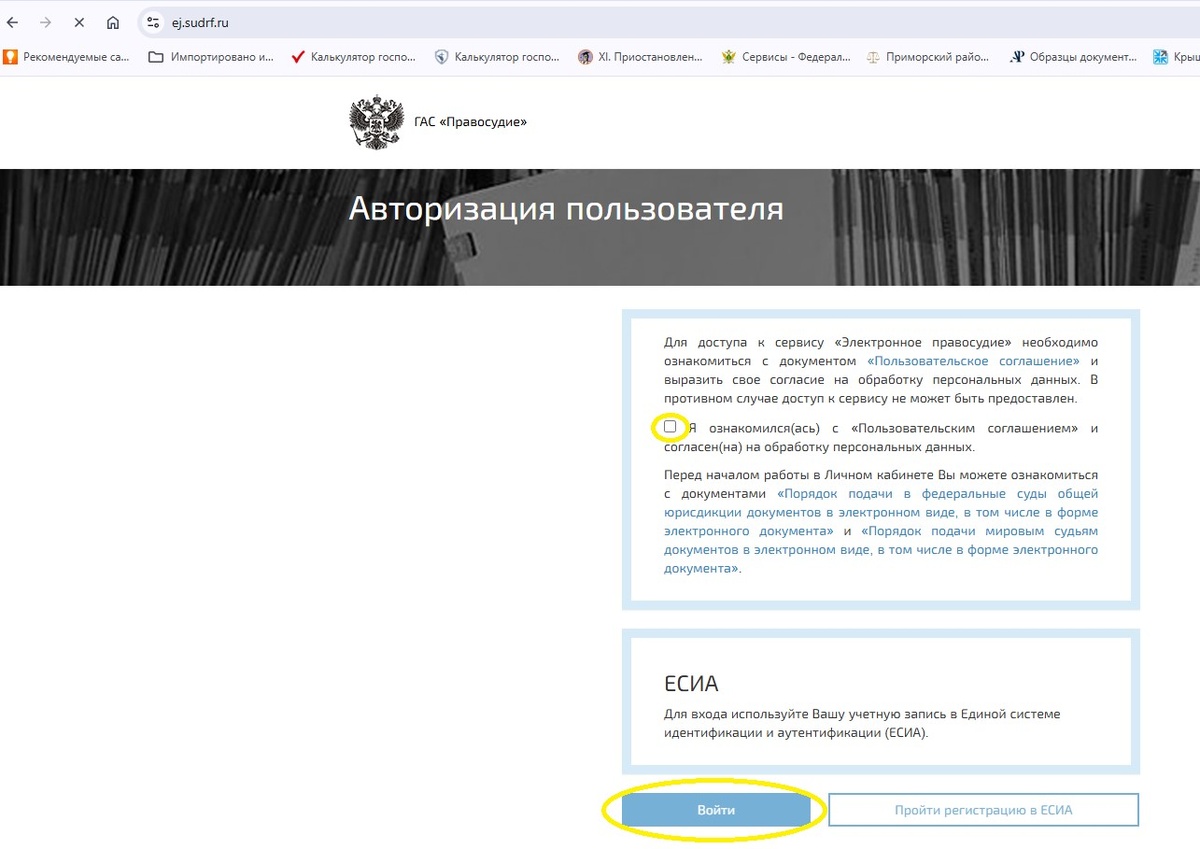
ЗАХОДИМ В ГАС «ПРАВСУДИЕ»
- Авторизируемся через Госуслуги.
- Выбираем «Подать обращение» →
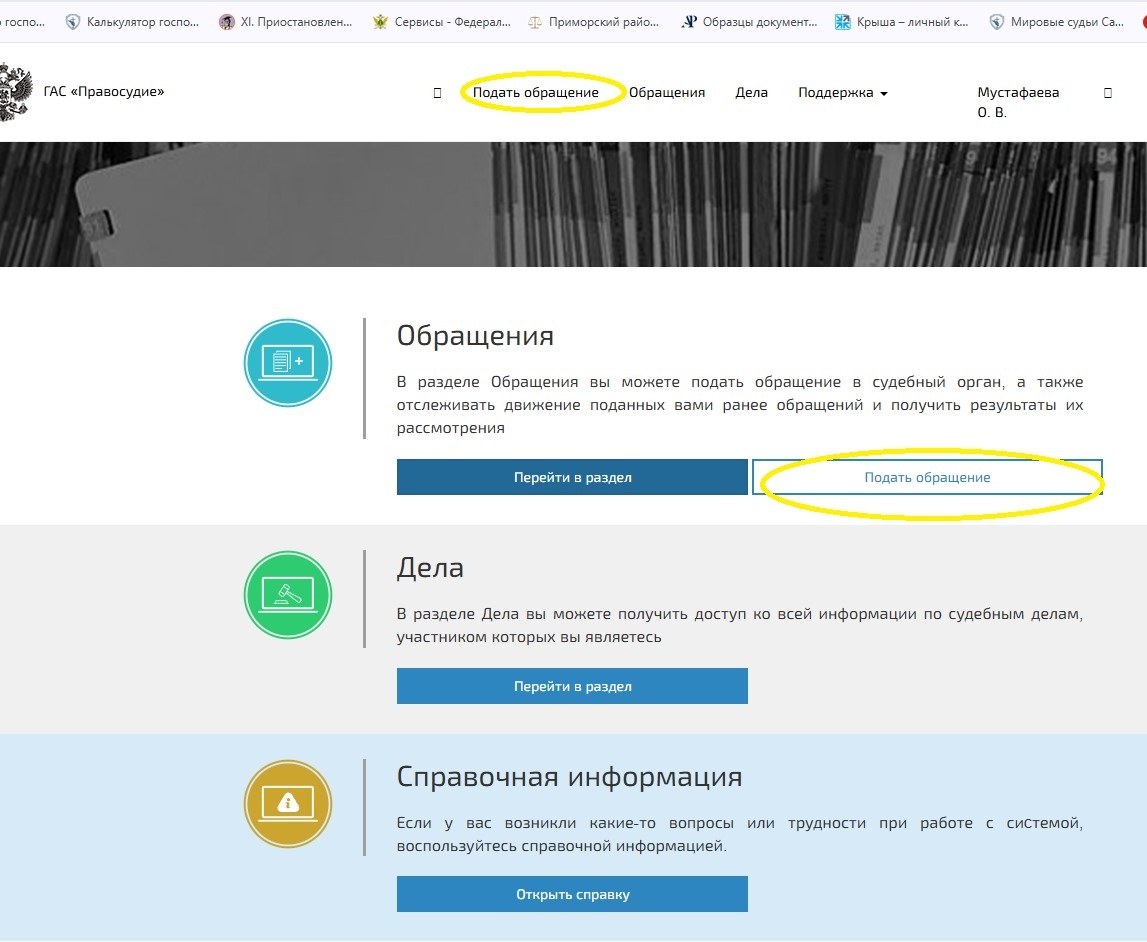
ЗАПОЛНЯЕМ ФОРМУ
Первое, что нам нужно выбрать: подаем мы заявление лично или за кого-то. Скорее всего вы будете подавать заявление лично (если за кого-то, то убедитесь, что у вас есть доверенность от этого "кого-то"; ее скан нужно будет прикрепить). Если вы подаете свой собственный иск, в защиту своих интересов, то данные заявителя заполнятся автоматически (подтянуться с Госуслуг).
Далее выбираем суд. Нужно выбрать из раскрывающегося списка ваш регион, и из второго списка уже наименование суда.
Кстати, на ГАС «Правосудие» можно зайти не только с его главной страницы, но и со страницы суда. Если вы сперва зашли на сайт суда (где обычно можно предварительно рассчитать госпошлину и оплатить ее онлайн) и нашли там синюю кнопку
Итак, вы заполнили наименование суда, или оно подтянулось само, если вы заходили через сайт суда.
Раньше ГАС разрешал не заполнять данные участников процесса, но теперь он требует, чтобы данные ответчика были заполнены. Если вам неизвестны все данные ответчика, которые требуется указать в форме, то
Далее прикладываете файл со сканом искового заявления. Прикладываете по очереди все приложения в следующее окошко, кроме чека об оплате госпошлины. Для чека (квитанции) есть отдельное окошко.
В разделе "УПЛАТА ГОСПОШЛИНЫ" ставите галочку в самом первом окошке "квитанция об оплате госпошлины", и появляется кнопка "ДОБАВИТЬ ФАЙЛ". По этой кнопке и добавляете вашу квитанцию.
Бывают иски, когда истец освобождается от уплаты госпошлины. Это, например, иски об алиментах на детей и иски о защите прав потребителей. Если это ваш случай, смело ставьте галочку в самом нижнем квадратике.
Вот почти всё, осталось проставить галочки, подтверждающие, каким образом вы готовы от суда получать уведомления: SMS, почта РФ, электронная почта.
И можно нажимать кнопку "СФОРМИРОВАТЬ ОБРАЩЕНИЕ".
После этого, если всё заполнено правильно (как просит система),
ЧТО ДАЛЬШЕ?
После отправки искового заявления, в вашем личном кабинете отправка сохранится в разделе "Обращения".
Обычно вкладка с обращениями отображается вот в таком виде (даже если вы отправили уже не одно, а несколько исковых заявлений в суд):
Пугаться не надо. Надо просто нажать кнопку "НАЙТИ", и система покажет все обращения, поданные вами в последние полгода.
Заглядывайте в ближайшие дни в личный кабинет и смотрите статус своего обращения.
Если кружочек слева серый, а справа есть слово "зарегистрировано", то всё хорошо — поздравляю вас: ваше исковое заявление зарегистрировано, скоро оно попадет в руки к судье, который примет решение: принять к производству ваш иск, вернуть его или оставить без движения...
Но это, как говорит Коневский, уже совсем другая история.
А вот если кружочек красный, и справа красное слово "отклонено", то вам не повезло: что-то не понравилось работнику канцелярии, и он не стал регистрировать ваше исковое заявление. Ответ на вопрос "Почему?" кроется в ссылке под буквами "история рассмотрения". Нужно кликнуть по ним мышкой и прокрутить экран вниз.
Там может быть написано что-то типа этого:
Так случилось у меня, когда я поторопилась и сканер отсканировал оборотную сторону искового заявления, то есть чистый белый лист.
Но это не беда. Выясняем, что пошло не так, исправляемся. Кликаем на "создать на основе этого обращения", и исправляем, что было не так. В моем случае я просто заменила файл со сканом искового заявления и отправила пакет снова.
P.S.
Ну, что, первый раз страшно, несмотря на мой подробный рассказ? Представьте, что заполняете заказ в интернет-магазине — только вместо товара у вас справедливость. 😉
P.P.S.
Расскажите в комментариях, получилось ли у вас подать иск по моей инструкции? А может быть вы нашли в ней ошибки, и знаете, как надо делать правильно? Тоже милости прошу в комментарии.
#ПравоНаЧай #СоветыЮриста #ИскБезПаники