Найти в Дзене
Я РАБОТАЮ В HR

2. Hr отчёт о численности персонала: динамика численности на гистограмме + статистики. Покажу кейсы с примерами.

В предыдущей статье мы рассмотрели HR кейс о том, как на диаграмме представить данные об общей динамике численности работников за отчетный год. При оформлении гистограммы использовали базовую визуализацию данных. В этой статье перейдем к следующему этапу работы с HR отчетностью. Для этого дополним ее статистиками: минимальное, максимальное и среднее значение. Дополню Отчет об общей численности работников Компании (см. предыдущую статью) статистиками. Используем формулы в Excel: МИН, МАКС и СРЗНАЧ. 1. Как и в предыдущей статье, сначала построим гистограмму на основе отчетных данных о среднесписочной численности . 2. Затем дополним ее рядом данных - среднее количество работников за календарный год. 3. Для лучшей визуализации, используем комбинированный тип диаграммы с настроками ниже. Данные по общей численности будут представлены по основной оси в виде гистограммы. А данные со средними значениями - на графике по вспомогательной оси. 4. Данные по численности каждого месяца необходимо
Оглавление

В предыдущей статье мы рассмотрели HR кейс о том, как на диаграмме представить данные об общей динамике численности работников за отчетный год. При оформлении гистограммы использовали базовую визуализацию данных.

В этой статье перейдем к следующему этапу работы с HR отчетностью. Для этого дополним ее статистиками: минимальное, максимальное и среднее значение.
1. Доработаем отчет

Дополню Отчет об общей численности работников Компании (см. предыдущую статью) статистиками. Используем формулы в Excel: МИН, МАКС и СРЗНАЧ.
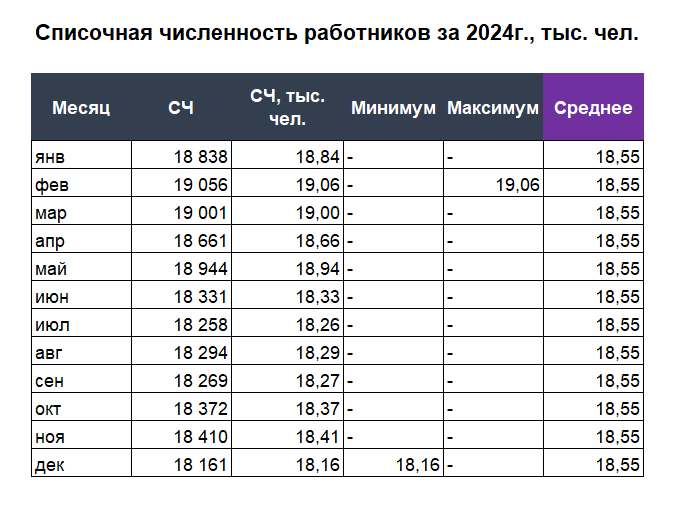
Пример отчетных данных

2. Сформируем диаграмму

1. Как и в предыдущей статье, сначала построим гистограмму на основе отчетных данных о среднесписочной численности .

2. Затем дополним ее рядом данных - среднее количество работников за календарный год.

3. Для лучшей визуализации, используем комбинированный тип диаграммы с настроками ниже. Данные по общей численности будут представлены по основной оси в виде гистограммы. А данные со средними значениями - на графике по вспомогательной оси.

Настройки диаграммы Общая численность работников компании и среднее количество работающих за период.

4. Данные по численности каждого месяца необходимо корректно сопоставить с линией средних значений. Для этого шкалы для основного вспомогательного рядов данных (слева и справа от графиков) должны быть одинаковыми.

Слева и справа шкалы значений начинаются с отметки 17,6 тыс. работников и заканчиваются отметкой 19,2 тыс. работников.

3. Оформим диаграмму

В зависимости от вывода, который необходимо донести до коллег, возможны 2 варианта представления данных. Они оба соответствуют современным трендам визуализации данных.

Вариант 1.

Выделим цветом на гистограмме максимальное и минимальное значение.

Ранее с помощью формул мы определили, что
- минимальная численность работников зафиксирована в декабре 2024г.; ей соответствует отметка 18,16 тысяч;
- максимальная численность в феврале - 19,06 тысяч.
Большей численности соответствует более интенсивный цвет заливки столбиков гистограммы.
Вариант 1. Цветом выделены самое большое и самое маленькое значение в ряду данных.

Вариант 2.

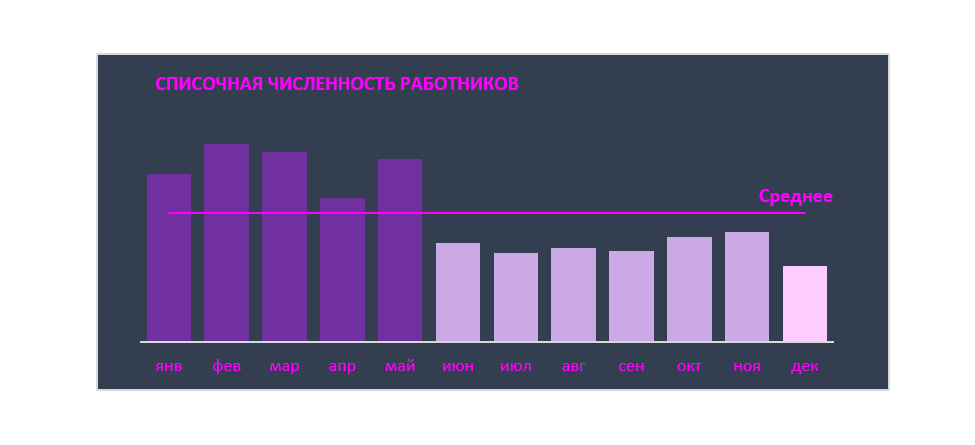
Выделим цветом значения выше среднего.

Вариант 2. Цветом выделены значение в ряду данных, которые выше среднего - 18, 55 тыс работников

В следующей статье покажу пример визуализации данных общей численности работников с помощью линейного графика.