Меня зовут Топалов Игорь, я руководитель компании Topalov Group.
В любой CRM-системе, и Битрикс24 не исключение, критически важно правильно настроить информацию о вашей компании. Корректно заполненные реквизиты не только упрощают процесс формирования документов, но и повышают доверие к вашей организации. В этой статье мы разберем, как добавить и управлять реквизитами вашей компании, а также банковскими счетами в Битрикс24, чтобы максимально автоматизировать процесс создания счетов, договоров и других важных документов.
В случае возникновения вопросов, звоните: 8 962 510-49-14
Наш телеграмм канал: https://T.me/TopalovGroup_official
▌Настройка основных реквизитов компании
Первым шагом является добавление основных данных о вашей организации. Для этого:
1. Перейдите в раздел CRM в левом меню Битрикс24.
2. В настройках выберите пункт Мои реквизиты.
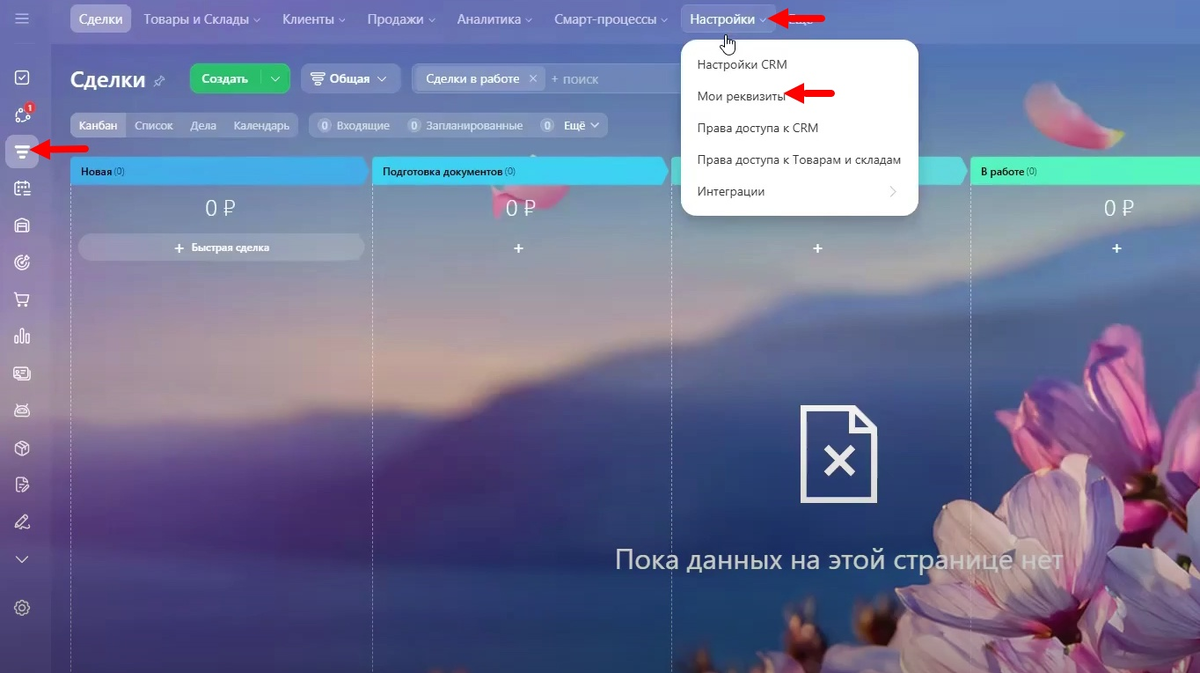
3. Нажмите кнопку Создать.
Откроется форма для ввода данных о вашей компании. Здесь вам необходимо добавить:
• полное юридическое наименование вашей организации.
• логотип вашей компании. Поэкспериментируйте с размерами и расположением логотипа для достижения оптимального отображения.
• юридический адрес вашей компании.
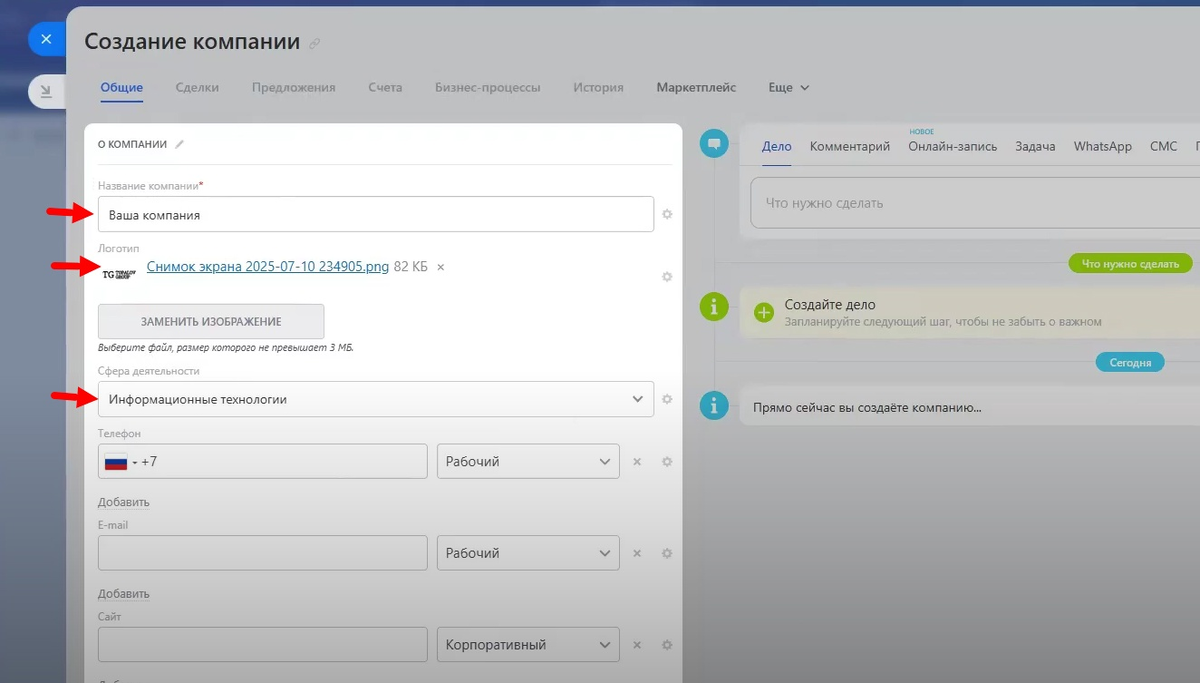
Быстрая настройка с помощью ИНН (для коммерческих тарифов):
Если вы используете коммерческий тариф Битрикс24, вы можете значительно ускорить процесс заполнения реквизитов, просто указав ИНН вашей организации. Система автоматически подтянет все необходимые данные.
▌Добавление банковских реквизитов
Для автоматического заполнения банковских реквизитов в документах, необходимо добавить информацию о ваших банковских счетах.
1. Перейдите к разделу Банковские реквизиты.
2. Нажмите кнопку Добавить реквизиты.
В открывшейся форме заполните следующие поля:
• Наименование банка
• БИК (Банковский идентификационный код)
• Расчетный счет
• Корреспондентский счет
• Валюта (обычно рубли).
• Адрес банка
• SWIFT
• Добавьте любой комментарий для себя, например, назначение этого счета.
▌Добавление нескольких банковских счетов:
Вы можете добавить несколько банковских счетов, нажав кнопку Добавить реквизиты повторно. Это полезно, если ваша компания использует счета в разных банках.
Убедитесь, что вы различаете наименования добавленных банков (например, "Банк 1", "Банк 2") для удобства выбора при формировании документов.
▌Редактирование и удаление реквизитов:
Чтобы изменить или удалить существующие реквизиты, наведите курсор на нужный блок. Справа появится меню, позволяющее редактировать или удалять информацию.
После добавления всех необходимых реквизитов, нажмите кнопку Сохранить.
▌Следующим шагом является их использование при формировании документов.
Битрикс24 позволяет создавать шаблоны документов (договоры, счета, акты и т.д.) и автоматически заполнять их данными из CRM, включая реквизиты вашей компании и выбранные банковские счета. В этом разделе мы подробно рассмотрим, как использовать добавленные реквизиты при создании договоров и других документов.
▌Создание шаблона документа
1. Перейдите в раздел CRM.
2. Откройте карточку нужной сущности (например, сделку, контакт, компанию).
3. Нажмите кнопку Документ (если её нет, добавьте через "Добавить").
4. Нажмите Добавить шаблон.
5. Загрузите шаблон документа в формате .docx или .odt (OpenOffice). Вы можете перетащить файл или выбрать его на компьютере.
6. Важно! Укажите, к какой сущности должен быть привязан этот шаблон (например, "Сделка"). Если вы не укажете сущность, вы не сможете сформировать документ из этой карточки.
▌Добавление полей для автоматической подстановки
Чтобы Битрикс24 автоматически заполнял данные в вашем шаблоне, вам необходимо добавить специальные поля, так называемые "маски", в нужные места документа.
Инструкции о том, как вставлять эти поля (маски) в шаблоны документов, можно найти в справочной документации Битрикс24. Обычно, для этого используются специальные коды, которые вставляются в шаблон в виде текста.
▌Формирование документа из шаблона
1. После загрузки и сохранения шаблона, вернитесь в карточку сущности (например, в сделку).
2. Нажмите кнопку Документ.
3. Выберите созданный вами шаблон.
4. Битрикс24 автоматически сгенерирует документ, подставив в него данные из CRM и из выбранных реквизитов.
▌Изменение банковских реквизитов в сформированном документе
При необходимости, вы можете изменить банковские реквизиты непосредственно в сформированном документе перед его сохранением или отправкой.
1. В сформированном документе найдите раздел с реквизитами компании.
2. Нажмите кнопку Редактировать.
3. В появившемся окне выберите нужный банковский счет из списка. В этом списке будут отображаться все банковские счета, которые вы добавили в разделе "Мои реквизиты".
4. Нажмите Сохранить.
Bitrix24 автоматически перегенерирует документ, подставив в него выбранные банковские реквизиты. Обратите внимание, что основные реквизиты компании (ИНН, КПП, ОГРН) останутся неизменными, так как они принадлежат непосредственно вашей организации, а не конкретному банковскому счету.
▌Заключение
Корректная настройка реквизитов компании и банковских счетов в Битрикс24 - это ключевой фактор для автоматизации документооборота и повышения эффективности работы.
Благодаря удобному и гибкому механизму управления реквизитами, Битрикс24 позволяет избежать ошибок, ускорить формирование документов и значительно упростить бизнес-процессы вашей организации. Уделите этому процессу должное внимание, чтобы в полной мере воспользоваться преимуществами платформы.
БЕСПЛАТНЫЙ АУДИТ ПО ВАШЕЙ СРМ-системе - https://b24-p97cdj.bitrix24.site/crm_form_ju5et/
Наш телеграмм канал, где мы выкладываем все статьи и видео. Там вы точно ничего не упустите -
TG: https://T.me/TopalovGroup_official
Rutube - https://rutube.ru/channel/59435194/
Youtube - https://www.youtube.com/@intoCRM1?ref=vc.ru
Связаться с нами: https://topalovgroup.ru/
Обращайтесь напрямую к нам по номеру или почте:
Телефон: +7 962 510-49-14 — Топалов Игорь
Почта: TopalovGroup@yandex.ru