Настройка Ardupilot — это не просто процесс, а основа, обеспечивающая стабильность и высокую производительность работы БПЛА. Этот универсальный автопилот стал стандартом для многих профессионалов, работающих с дронами любого типа. Его правильная конфигурация определяет, насколько точно устройство будет выполнять свои задачи.
Сегодня мы проведем первоначальную настройку Ardupilot на полетном контроллере от FPV дрона с нуля до запуска моторов.
Для начала мы должны убедиться в правильности установки полетного контроллера на FPV дроне. Если у вас стек - регулятор оборотов моторов + полетник, то соединение между собой происходит шлейфом из комплекта. В случае сборки, когда полетный контроллер одного производителя, а регулятор оборотов моторов другой фирмы или монтаж проводится через плату распределения питания - требуется проверить правильность собранного шлейфа.
В нашем случае используются внешние регуляторы оборотов моторов подключенные через модуль питания Matek FCHUB-12S. Нам пришлось изменять положение проводов.
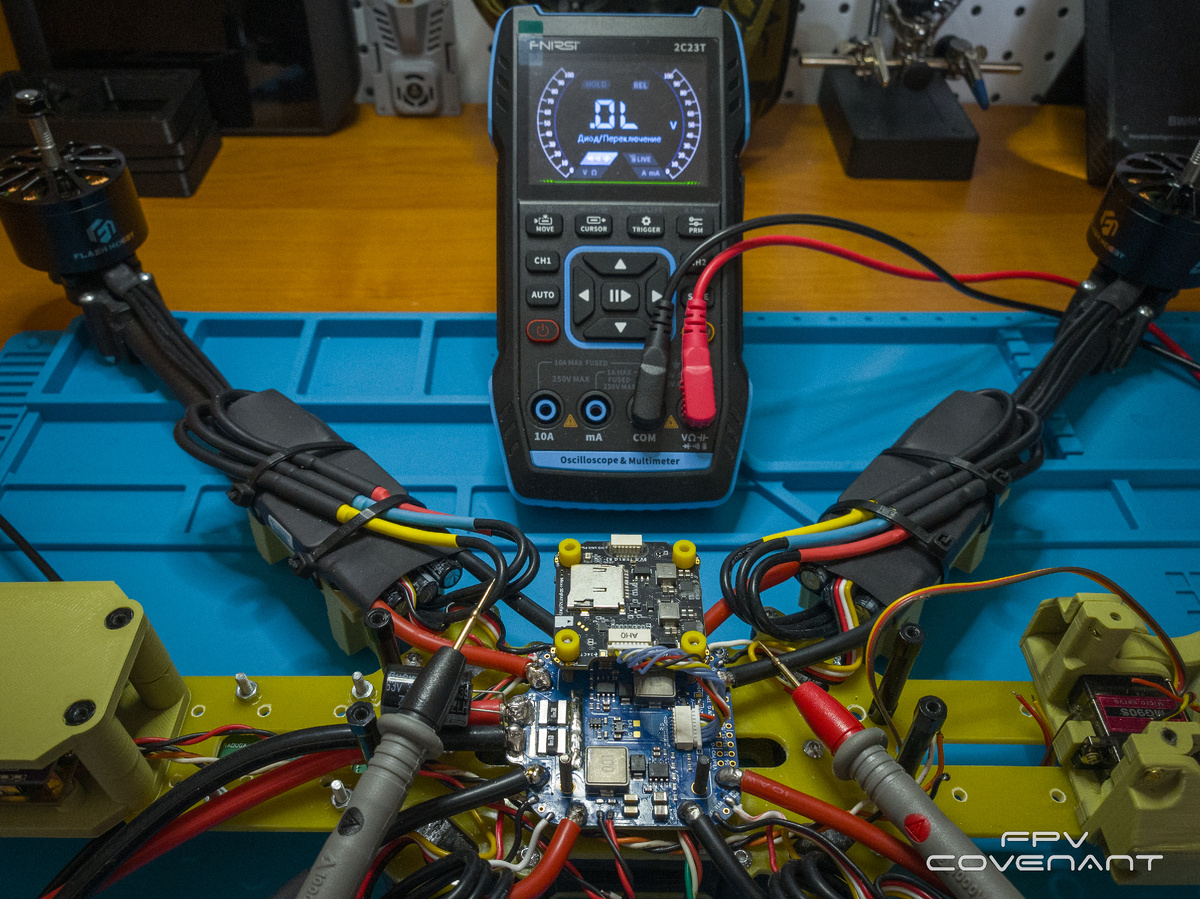
Обязательно проверяем соединение с помощью мультиметра! Убедились, что все в порядке, приступаем к настройке Ardupilot.
Хочется сэкономить ваше время, расскажем особенность. Если вы подключите сначала USB провод к дрону и загрузите Mission Planner, могут появляться ошибки о том что не распознается какое-то оборудование, например компас, или барометр. Подключаем сначала аккумулятор, USB и загружаем ПО Mission Planner.
Нам потребуется выбрать COM порт подключения и нажать CONNECT.
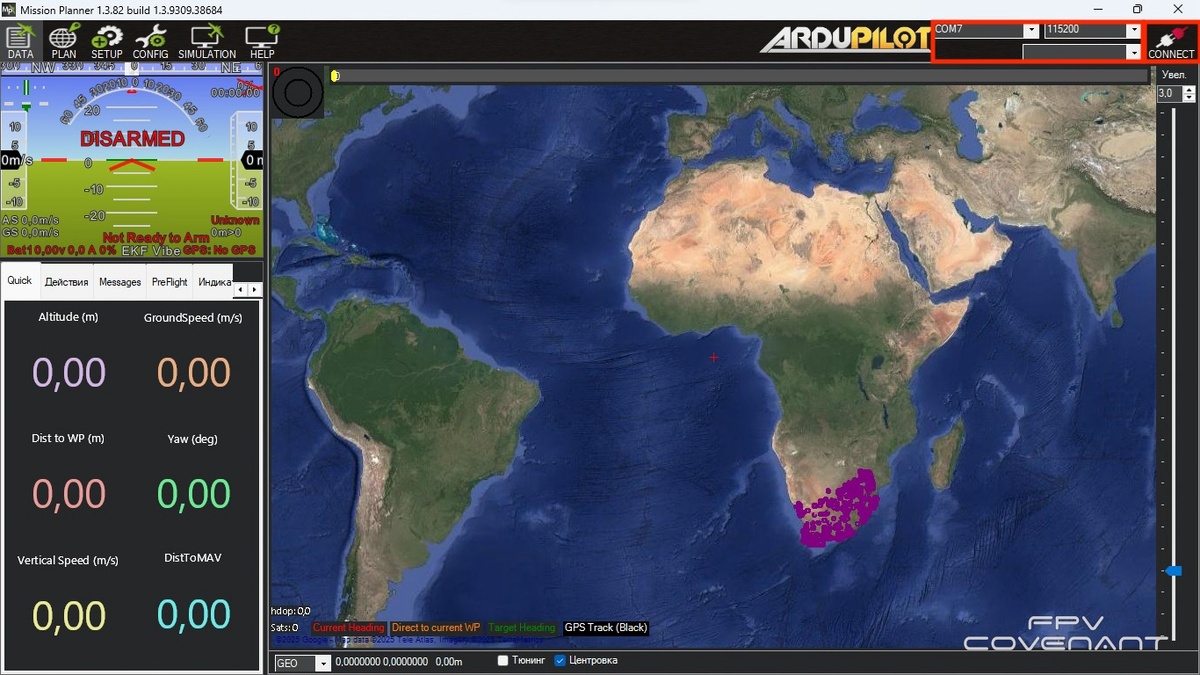
Для начала настройки переходим в раздел SETUP выбираем пункт FRAME TYPE и ставим галочку напротив нашего типа рамы.
Переходим в INITIAL TUNE PARAMETERS. Тут мы вводим размер нашего дрона, количество ячеек в батарее, тип батареи, максимальное и минимальное напряжение одной ячейки батареи.
Нажимаем CALCULATE - автоматически определятся параметры которые требуется сохранить на полетный контроллер нажатием WRITE TO FC.
Переходим в ACCEL CALIBRATION. Тут требуется провести калибровку акселерометра.
Нажимаем первую кнопку - ставим дрон ровно и подтверждаем нажатием кнопки. Поворачиваем дрон на левый бок и подтверждаем нажатием кнопки. Поворачиваем дрон на правый бок и подтверждаем нажатием кнопки. Поворачиваем дрон носом вниз и подтверждаем нажатием кнопки. Поворачиваем дрон носом вверх и подтверждаем нажатием кнопки. Переворачиваем дрон и подтверждаем нажатием кнопки. Калибровка готова.
Далее ставим дрон ровно на поверхность по уровню и выбираем вторую калибровку.
Третью калибровку можно не проводить, она требуется для больших агро дронов.
Так как мы используем полетный контроллер SpeedyBee F405 v3 - он не имеет встроенного компаса. Заранее требуется его установить!
Обратимся к мануалу где видим - SERIAL6 -> UART6 для GPS и компас с помощью I2C на контактах SDA и SCL. Подпаиваемся к этим контактам.
Переходим в раздел COMPASS для калибровки компаса и нажимаем START.
При калибровке компаса нам потребуется повернуть дрон в такие-же направления, как и при калибровке акселерометра и дополнительно в каждом направлении повернуть дрон на 360 градусов в одну и другую сторону.
В процессе калибровки у нас начинает заполняться зеленым строка, а об успешном результате сообщит всплывающее сообщение, которое попросит перезагрузиться.
Если калибровка с первого раза не удалась, действия требуется повторить!
Далее переходим в калибровку пульта управления RADIO CALIBRATION.
Тут нам требуется нажать кнопку калибровки и покрутить все стики в крайние положения, а так же пощелкать всеми тумблерами.
Красные флажки нам укажут крайние положения определенные Ardupilot. По окончании нажимаем кнопку DONE.
В нашем случае мы используем пульт управления и приемник работающий по системе связи ELRS. О правильной установке этого оборудования мы подробно рассказали тут:
Далее немного запутанно но пробуем. Переходим в раздел ESC CALIBRATION. Тут требуется выбрать протокол для вашего регулятора оборотов моторов. Современные регуляторы работают на протоколе Dshot600, но в Ardupilot такой скоростной протокол не имеет смысла выбирать, можно указать Dshot300.
В нашем случае регуляторы оборотов моторов работают по протоколу PWM мы выберем тип Normal. Калибровку мы проводить не стали, может зависнуть или зациклить устройство.
Далее переходим в SERVO OUTPUT. В этом разделе нам требуется выставить расположение моторов на раме дрона.
Хитрость заключается в том, что проверить расположение требуется по схеме.
Проверка происходит так - переходим в раздел TEST MOTORS. И нажимаем поочередно кнопку TEST MOTOR для каждого мотора. Смотрим по схеме выше что крутится верный мотор. Если, запускается неверный мотор то меняем расположение в SERVO OUTPUT.
Может произойти ситуация что мотор не запускается на тест. Требуется попробовать увеличить немного значение Throttle. В нашем случае запустились на значении 6%.
Сразу же сверяем по схеме направление движения мотров! Проще всего увидеть одев на вал стикер или кусок бумаги.
Если какой то из моторов имеет неверное направление движения то переходим в SERVO OUTPUT и ставим галочку Reverse напротив требуемого двигателя.
Этот вариант не сработает если регуляторы оборотов моторов работают по протоколу PWM. В таком случае нам потребуется поменять любые два провода из трех местами в месте подключения регуляторов оборотов к мотору.
Удобно если это подключение было ранее осуществлено на бананах.
Переходим в FLIGHT MODES. Сначала просто посмотрим на него. В этом разделе мы выставляем режимы полета на ОДИН какой нибудь тумблер.
По умолчанию программа предлагает использовать тумблер 5 канала, этот тот тумблер, который мы уже ранее привыкли использовать для АРМа дрона. И к тому же если его пощелкать, он подсвечивает только два положения, думая что он двухпозиционный.
Мы приняли решение для начала изменить тумблер для режимов полета. Для этого переходим в раздел CONFIG, выбираем FULL PARAMETER LIST, ищем в дереве FLTMODE и в функции FLTMODE_CH устанавливаем значение 6.
Обязательно не забываем нажать кнопку WRITE PARAMS.
Сразу же пока находимся тут, ищем в дереве RC5, выбираем RC5_OPTION и вводим значение 153. Это мы назначили функцию ARM/DISARM на наш привычный тумблер 5 канала.
Обязательно не забываем нажать кнопку WRITE PARAMS.
Переходим в FLIGHT MODES. Проверяем канал - 6, отлично!
Теперь переключая тумблер 6 канала мы видим как подсвечивает зеленым каждое положение.
Выставляем режимы полета:
- Для верхнего положения Stabilize - это ручной режим управления, в котором квадрокоптер стабилизирует свое положение (крен и тангаж) при отпускании стиков управления, поддерживая горизонтальное положение.
- В среднем положении AltHold - в режиме удержания высоты дрон удерживает постоянную высоту позволяя наклонятся и крутиться вокруг своей оси.
- В нижнем положении Loiter - в этом режиме дрон автоматически пытается сохранить текущее местоположение, направление и высоту.
Переходим в FAILSAFE. В этом разделе мы выставим действие дрона при потери связи и при снижении напряжения на аккумуляторной батарее.
Если мы дошли до этого этапа, то можно смело сказать что начальные настройки для первого полета готовы.
Перезагружем дрон и пробуем на пульте управления дернуть тумблер ARM/DISARM.
Моторы закрутились!
Если что-то пошло не так, а скорее всего так и будет)) подключаем Mission Planner и смотрим какая ошибка нам не дает запустить моторы. Ошибки будем разбирать индивидуально.
Впереди нас ждет много интересного - первый взлет, опробование режимов полета и подготовка нашего нового проекта "Аутсорс".
С помощью оборудования CSKY мы осуществим управление нашего дрона через интернет.