Устали от долгих очередей в регистратуре или телефонных линий? Записаться к нужному врачу можно за 5 минут, не выходя из дома! Портал "Госуслуги" — это удобно и бесплатно. В этой статье я покажу вам каждый шаг так подробно, что справится даже новичок. Сохраните инструкцию себе — она пригодится не раз!

Важно перед началом
- У вас должен быть аккаунт на Госуслугах. Если вы еще не зарегистрированы.
- Ваша учетная запись должна быть подтвержденной (обычно через банк, МФЦ или почтой). Без подтверждения запись к врачу часто недоступна.
- Привяжите полис ОМС и СНИЛС к своему профилю Госуслуг (делается один раз в личном кабинете в разделе "Документы").
Пошаговая инструкция (действуйте по порядку!)
Шаг 1: Входим на Госуслуги
- Откройте браузер на компьютере или телефоне (Chrome, Яндекс.Браузер, Safari).
- Нажмите кнопку "Войти" в правом верхнем углу.
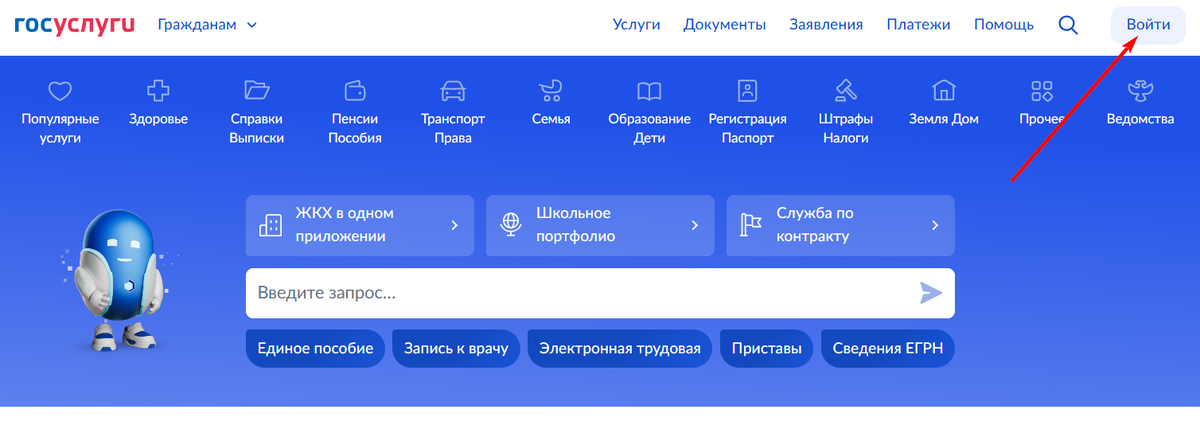
4. Введите свой логин (номер телефона, СНИЛС или email) и пароль. Нажмите "Войти".
Шаг 2: Ищем услугу "Запись к врачу"
- После входа вы окажетесь в своем "Личном кабинете".
- В самом верху страницы (или в боковом меню на телефоне) найдите строку "Поиск услуг".
- Начните печатать: "Запись к врачу".
- Из выпадающего списка выберите услугу "Запись на прием к врачу" (обычно первая в списке). Нажмите на нее.
Шаг 3: Выбираем пациента
- На открывшейся странице нажмите кнопку "Записаться на прием" (обычно большая синяя кнопка).
- Система спросит, за кого вы хотите записаться?
Если для себя, просто нажмите "Продолжить". Ваши данные подтянутся автоматически.
Если для родственника (например, супруга/супруги), выберите его имя из списка (если он уже добавлен в ваш профиль в разделе "Семья"). Если нет, нажмите "Добавить члена семьи" и заполните его данные (ФИО, дата рождения, полис ОМС, СНИЛС). Потребуется доступ к документам родственника.
Шаг 4: Выбираем поликлинику и врача (Самый важный этап!)
- Выберите тип приема: Обычно это "Первичный" (если идете к этому врачу впервые или давно не были) или "Повторный" (если идете по направлению или в рамках текущего лечения). Нажмите "Далее".
2. Выберите специальность врача: Начните вводить название специальности (например, "Терапевт", "Офтальмолог", "Хирург", "Невролог") и выберите нужную из списка.
3. Выберите медицинскую организацию (поликлинику):
По умолчанию будет предложена ваша прикрепленная поликлиника (где вы получаете обслуживание по ОМС). Это самый простой вариант – выбирайте ее.
Если хотите записаться в другую поликлинику, нажмите "Сменить" и найдите ее по названию или адресу. Важно: Убедитесь, что эта поликлиника обслуживает пациентов по вашему полису ОМС!
- Выберите врача (если нужно):
Иногда система сразу показывает свободные даты и время.
Иногда нужно сначала выбрать конкретного врача из списка. Посмотрите ФИО, должность, категорию (если это важно). Можно выбрать "Любой врач". - Выберите дату и время приема:
Откроется календарь. Свободные даты обычно отмечены зеленым и точками/цифрами (сколько записей доступно).
Нажмите на нужную дату.
Справа появится список свободного времени на этот день. Выберите удобное вам время (например, "10:30").
Шаг 5: Подтверждаем запись
- После выбора даты и времени система покажет сводку записи:
Пациент: [ФИО]
Медорганизация: [Название и адрес поликлиники]
Врач: [ФИО врача и специальность]
Дата и время: [День, число, время]
Кабинет: [Номер кабинета, если указан] - Внимательно проверьте все данные! Если ошибка, нажмите "Изменить".
- Если все верно, нажмите кнопку "Записаться".
Шаг 6: Получаем подтверждение (Ура!)
- Если запись прошла успешно, появится страница "Услуга оказана" с номером талона и всеми деталями записи.
- Обязательно запишите или сфотографируйте номер талона! Он понадобится, если возникнут вопросы.
- На ваш номер телефона и email (если указан) придет уведомление (СМС/email) с данными записи. Сохраните его!
- Вы также всегда можете найти эту запись в своем Личном кабинете Госуслуг в разделе "Записи на прием" (часто в меню "Уведомления" или "Мои заявки").
Что делать, если... (Проблемы и решения)
- "Не могу найти свою поликлинику/врача": Убедитесь, что выбрана ваша прикрепленная поликлиника. Возможно, запись к этому специалисту ведется только через регистратуру или все места заняты. Попробуйте зайти позже или выберите "Любой врач".
- "Нет свободных окон": Выберите другую дату или попробуйте утром (записи часто обновляются). Можно записаться к другому врачу той же специальности. Если срочно – звоните в регистратуру поликлиники.
- "Система пишет ошибку при записи": Проверьте, подтвержден ли ваш профиль и привязаны ли полис ОМС/СНИЛС. Обновите страницу (F5 или иконка обновления в браузере). Попробуйте позже. Если ошибка повторяется – звоните в поддержку Госуслуг по номеру 8 800 100-70-10 (бесплатно).
- "Не пришло СМС-подтверждение": Зайдите в Личный кабинет Госуслуг -> раздел "Записи на прием". Если запись там есть – все в порядке, приходите в назначенное время. Если нет – повторите запись.
- "Нужно отменить запись": Зайдите в Личный кабинет -> "Записи на прием", найдите нужную запись и нажмите "Отменить запись". Отменяйте заранее, чтобы освободить время для других!
Небольшие советы:
- Записывайтесь заранее: Особенно к узким специалистам – места разбирают быстро.
- Проверяйте уведомления: За день до приема часто приходит напоминание по СМС.
- Приходите вовремя: Лучше за 10-15 минут до записи, чтобы оформить талон (если требуется) и спокойно подойти к кабинету.
- Не забудьте документы: Паспорт, полис ОМС, СНИЛС. Возьмите с собой номер талона (из СМС или Личного кабинета).
- Пробуйте мобильное приложение: Скачайте официальное приложение "Госуслуги" из App Store или Google Play – записываться с телефона еще удобнее! Интерфейс похож на сайт.
Заключение:
Запись к врачу через Госуслуги – это действительно просто и экономит массу времени и нервов. Не бойтесь пробовать! Следуя этой инструкции, вы обязательно справитесь. Если что-то не получилось с первого раза – не расстраивайтесь, попробуйте еще раз или спросите помощи у близких. Здоровья вам и поменьше поводов для визитов к доктору!
Подпишитесь на канал, чтобы узнавать первыми пенсионные новости и общаться со сверстниками.