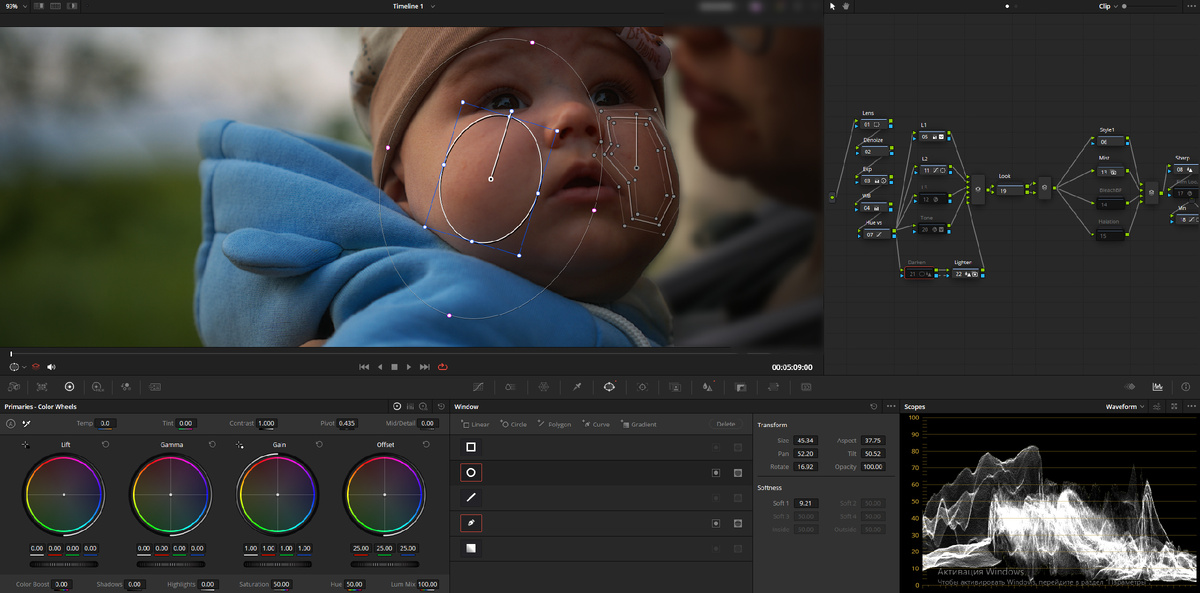
Привет) И снова ограничение free версии Davinci resolve, которое не даст воспользоваться отличным встроенным инструментом для коррекции лица. Что-ж, в этой статье я расскажу, каким ещё способом можно сгладить кожу лица, устранив дефекты в бесплатной версии Davinci resolve.
Как сделать ретушь лица
Ретушь лица - это часть вторичных или локальных коррекций, которые нужно выполнять после балансировки изображения на этапе первичных коррекций.
Маска
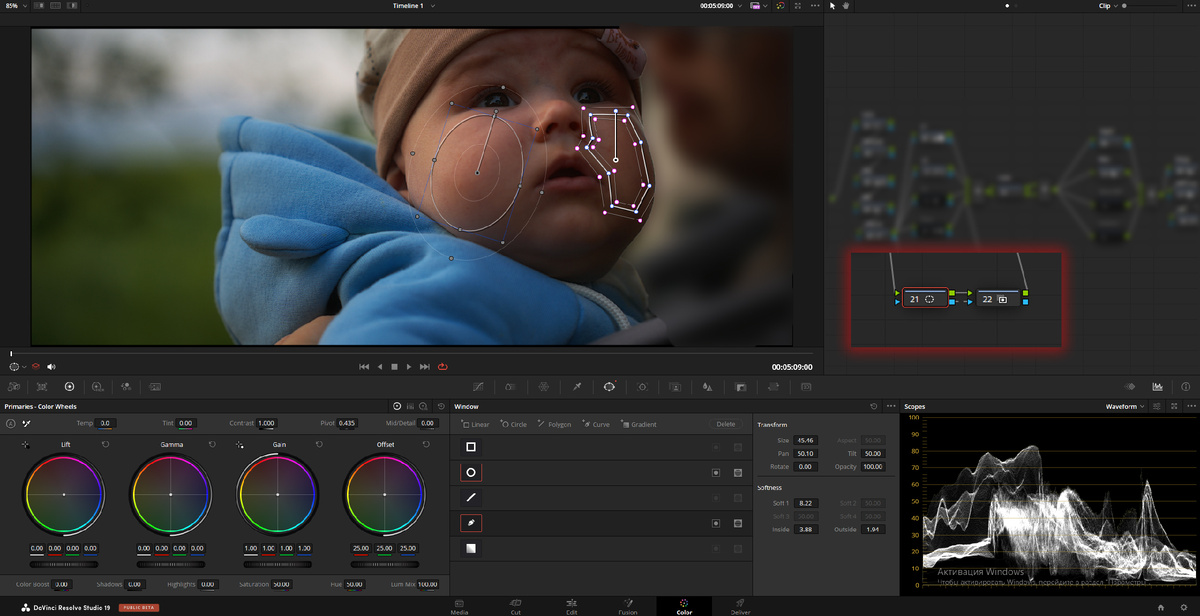
Для самой ретуши лица нам нужно добавить две ноды. Для начала в первой мы создадим векторную маску, ограничивающую область воздействия будущей ретуши. Это можно сделать овальной маской или пером. В моём примере я использовал сразу обе.
Не забывайте любой векторной маске добавлять мягкости ползунком Soft.
После чего нужно протянуть альфа-канал из первой ноды во вторую (голубые квадрат и треугольник). Этим действием мы как-бы копируем маску и её трекинг из одной ноды в другую.
Трекинг маски
Для динамичных кадров, когда есть движения лица необходимо сделать трекинг маски. Это автоматизированный процесс и в большинстве случаев не требует дополнительных действий.
Переходим в ноду-источник маски и включаем инструмент Tracker. В нём нужно перейти во вкладку Frame. Затем, чтобы помочь программе, нужно указать, какой тип движения следует учитывать при трекинге.
- Pan - движение объекта в горизонтальной плоскости кадра.
- Tilt - движение объекта в вертикальной плоскости кадра.
- Rotate- вращение объекта вокруг оси.
- Zoom - приближение или удаление объекта.
- Perspective 3D - наклон или поворот объекта в третьей плоскости.
Далее нажать на значки трекинга (треугольники и стрелки) и ждать его завершения. Если у вас, как и в моём примере создано несколько масок, то нужно тречить каждую по отдельности.
Режим наложения
Теперь в первой ноде нужно изменить режим наложения (Composite mode) на Darken, а у второй ноды на Lighten.
Ретушь
Теперь сама ретушь. Сглаживание дефектов кожи мы будем производить инструментом Blur поочерёдно в обоих нодах ползунком Radius.