
QR-код расшифровывается как Quick Response Code — код быстрого отклика. Это двухмерный матричный штрих-код, информация в котором хранится в виде черно-белых квадратов. Три больших, которые находятся в углах, помогают сканеру определить положение кода, а маленькие квадраты внутри содержат данные. Также в QR-коды можно встроить логотипы и другие элементы для привлечения внимания.
Придумали QR-коды в японской компании Desno Wave в 1994 году. Изначально их использовали в автомобильной промышленности вместо штрихкодов, чтобы маркировать и быстро отслеживать детали в процессе производства машин. Со временем QR-коды проникли в самые разные сферы жизни.
Где применяются QR-коды?
QR-коды способны хранить разные типы данных, например ссылки, тексты, геолокации. Популярны они стали благодаря удобству использования: QR считываются быстрее, чем штрих-коды, даже простой камерой смартфона, и содержат в сотни раз больше информации — до 7 089 цифр или 4 296 символов
При считывании QR-коды позволяют получить мгновенный доступ к информации. А создать QR-коды может каждый — через бесплатные онлайн-сервисы.
Вряд ли мы смогли бы перечислить все сферы, где можно использовать QR-коды. Назовем основные:
● Платежи и банкинг. С помощью кода можно оплатить покупки на кассе, получить доступ к электронному кошельку или платежному приложению.
● Маркетинг и реклама. Отсканировав код, можно перейти на сайт бренда или страницу в соцсети, принять участие в промоакции или получить доступ к эксклюзивному контенту.
● Транспорт. Билеты на поезда, самолеты и автобусы тоже зашифрованы
в QR-коды. А еще с их помощью можно взять в аренду самокаты и велосипеды.
● Здравоохранение. В кодах быстрого доступа содержатся данные о прививках и анализах пациентов, а еще информация о составе и сроке годности лекарств. Считав QR-код в поликлинике или на ее сайте, можно записаться к врачу.
● Образование. Школьники и студенты получают по QR-кодам доступ к учебным материалам — видеоурокам и статьям.
● Кафе и рестораны. Открыть меню на экране смартфона, пригласить официанта и оплатить заказ, считав QR-код на столе, — легко.
● Цифровые визитки. Можно зашифровать в QR-код свои данные — номер телефона, адрес почты, ссылку на профиль в соцсетях — так новые знакомые быстрее найдут вас в цифровой среде и добавят в контакты.
Как отсканировать QR-код с помощью камеры?
В стандартное приложение камеры большинства современных смартфонов встроен автоматический считыватель QR-кодов. Просто откройте приложение камеры, наведите ее на квадрат — и на экране появится уведомление с содержимым QR-кода, например ссылка. Нажмите на уведомление.
Делитесь файлами за секунды
С помощью QR-кода можно передать файлы, например фото, с одного смартфона Samsung на другой. В этом поможет функция «Быстрая отправка» (Quick Share).
1. Выберите нужные изображения в приложении «Галерея».
2. Нажмите значок «Поделиться».
3. Выберите опцию «Быстрая отправка».
4. Нажмите на значок QR-кода — и он появится на экране вашего устройства.
5. Попросите получателя считать код с помощью камеры смартфона и принять запрос на прием файлов.
Как отсканировать QR-код при оплате?
Если считывание QR-код для оплаты покупок и счетов, проще делать это сразу через мобильное приложение вашего банка. Скорее всего, в нем есть встроенный сканер QR-кодов.
Еще три способа считать QR
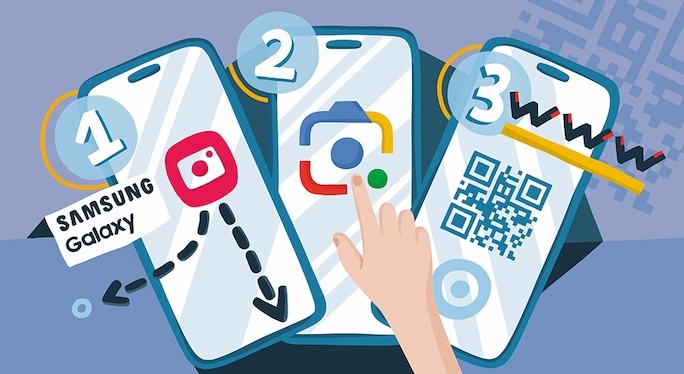
Функция «Обвести и найти» в Samsung Galaxy
Подойдет для тех случаев, когда вам прислали фото QR-кода на телефон или вы нашли его в интернете.
1. Откройте нужное фото в «Галерее», в интернет-браузере или соцсетях.
2. Нажмите и удерживайте кнопку «Домой».
3. Обведите QR-код пальцем или пером S Pen. Поиск ссылки начнется автоматически, когда вы отпустите экран
Инструмент Google Lens
Более сложный способ распознать QR-код на фотографии — поиск по фото Google Lens. Вот как его использовать:
1. Откройте приложение Google Фото или Google Поиск.
2. Нажмите на значок Google Lens* — иконку в виде квадрата с точкой в центре.
3. Откройте галерею и выберите нужное фото на QR-код и дождитесь сканирования.
Панель быстрых настроек
В устройствах Samsung Galaxy функция сканирования QR-кода также доступна на панели быстрых настроек. Она удобна, когда у вас в телефоне открыто другое приложение и вы не хотите искать фотокамеру.
1. Проведите по экрану пальцем вниз, чтобы открыть меню быстрых настроек.
2. Выберите «Сканировать QR-код».
3. Наведите камеру на код и следуйте подсказкам.
Приглашайте в свой умный дом
С помощью QR-кода в приложении в SmartThings можно поделиться управлением домом, отдельными устройствами или комнатами с членами семьи или гостями.
1. Откройте приложение SmartThings.
2. Нажмите на значок QR-кода в левом верхнем углу, при необходимости выберите уровень доступа.
3. Новому пользователю нужно будет выбрать опцию «Управление местами» в левом верхнем углу главного экрана приложения SmartThings и сканировать
QR-код.
О правилах безопасности при сканировании QR-кодов читайте далее в нашей статье на сайте Samsung Russia