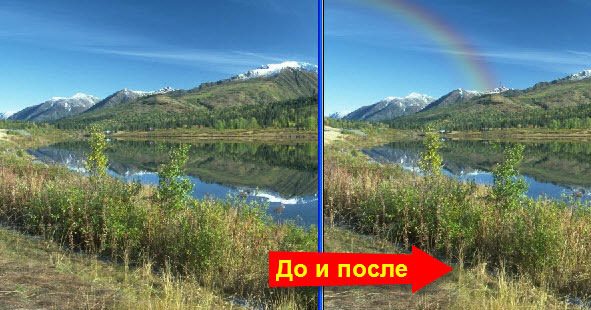
Радуга довольно редкое явление в природе и не всегда удаётся её увидеть. Но в фотошопе получить эффект радуги очень просто.
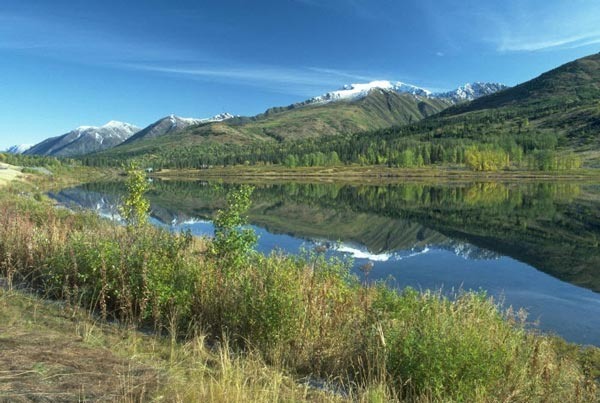
Откроем исходное изображение.
Создадим новый слой, для чего достаточно щёлкнуть по второй справа иконке в палитре "Слои".
Выберем инструмент радиальный "Градиент" (G), от основного к фоновому и для его редактирования щёлкнем по полю градиента.
Щёлкнем по крайнему нижнему правому маркеру, станет активным цветовое поле правее слова "Цвет:". Щёлкнем по этому цветовому прямоугольнику, откроется окно "Выберите цвет", в котором проставляем параметры цвета RGB, которые Вы видите на скриншоте ниже.
Добавляем новый маркер. Для этого наводим курсор мыши на нужное место под полоску градиента и щёлкаем один раз левой кнопкой мыши, появляется новый маркер.
Таким образом, я создал ещё два маркера (всего три). Присвоил им значения параметров цвета RGB, которые Вы видите на скриншоте ниже. Присвоение определённого цвета маркерам было сделано точно так же, как и описано выше для самого левого маркера.
Щёлкаем примерно в центре картинки, удерживаем левую клавишу мыши и протягиваем градиент в сторону любого угла картинки (у меня в левый верхний угол изображения).
Вот что получилось на данном этапе.
Выбираем инструмент "Овальная область" (М) и, удерживая клавишу Shift (для соблюдения пропорций) растянем круглое выделение так, чтобы оно немного выступало за края жёлтого круга.
Выберем инструмент "Волшебная палочка" (W) с допуском 1, установим режим "Вычитание из выделенной области" и щёлкнем внутри фиолетового круга. Получим выделение ободка круга.
Инвертируем выделение - Shift+Ctrl+I.
Нажимаем Delete, лишний фон вокруг ободка удалится. Снимаем выделение - Ctrl+D.
Радуга почти готова, но таких чётких границ у неё не бывает. Поэтому переходим в "Фильтр - Размытие - Размытие по Гауссу".
В окне фильтра подбираем необходимый радиус.
Вызываем инструмент "Свободное трансформирование" (Ctrl+T) и с помощью него размещаем радугу на необходимое место на фотографии, а так же с помощью маркеров придаём её необходимую форму.
Теперь нам надо убрать радугу с тех мест, где она попала на горы и землю. Я выбираю инструмент "Быстрое выделение" (W) и выделяю небо. При этом чтобы радуга нам не мешала, отключим видимость верхнего слоя.
Включим видимость верхнего слоя, сделаем его активным. Инвертируем выделение - Shift+Ctrl+I и нажмём клавишу Delete, радуга, которая попала на землю, пропадёт. Снимем выделение - Ctrl+D.
Так как такой яркой радуги в природе не бывает, то я просто уменьшил непрозрачность верхнего слоя.
Вот такая симпатичная и вполне реалистичная радуга у меня получилась. Мы с Вами ответили на вопрос: "Как сделать радугу в фотошопе?".
Сравните пейзаж до, и после обработки фотографии в фотошопе.
Если Вам понравился урок, поделитесь ссылкой на него. Спасибо!