Большинство современных ноутбуков поставляются с внутренними накопителями ёмкостью 1-2 ТБ, чего зачастую вполне достаточно для большинства пользователей. Однако при работе с объемными файлами, например в процессе видеомонтажа или 3D-графики, свободное место может быстро исчерпаться. Облачные хранилища, такие как Google Drive, безусловно, удобны, но они едва ли помогут, если для работы нужен мгновенный доступ к данным, особенно при нестабильном интернет-соединении.

Поэтому так важно внимательно подбирать аппаратную начинку ноутбука. Найти игровую модель с SSD-накопителем на 2 ТБ не составит труда, но большинство ультрабуков в базовой комплектации предлагают лишь около 500 ГБ. С MacBook Air дела обстоят еще сложнее, ведь его начальная версия предлагает всего лишь 256 ГБ памяти. К тому же необходимо заранее выяснить, не распаян ли накопитель на материнской плате. Если это так, провести модернизацию после покупки будет невозможно. В MacBook и некоторых ноутбуках на Windows SSD-накопители действительно распаяны, и увеличить их объем можно лишь на этапе заказа устройства.
Впрочем, почти все портативные компьютеры под управлением Windows обычно обладают важным преимуществом: возможностью самостоятельной замены накопителя и оперативной памяти. Пределы увеличения внутреннего хранилища здесь зависят от типов разъемов на материнской плате и количества свободных слотов. Но и это не единственный вариант, ведь существует множество внешних накопителей. Таким образом, всё определяется техническими возможностями устройствами и потребностями пользователя.
Варианты апгрейда внутреннего накопителя в ноутбуках
Если ваш ноутбук выпущен недавно, в нем, скорее всего, стоит накопитель форм-фактора M.2. Твердотельные диски M.2 NVMe отличаются компактностью, высокой скоростью и разнообразием объемов. Чаще всего встречаются варианты на 250 ГБ, 500 ГБ, 1 ТБ и 2 ТБ, но флагманские модели для потребительского рынка уже достигают емкости в 8 ТБ. Следовательно, при наличии в ноутбуке одного слота M.2 можно заменить штатный SSD на такой внушительный накопитель.
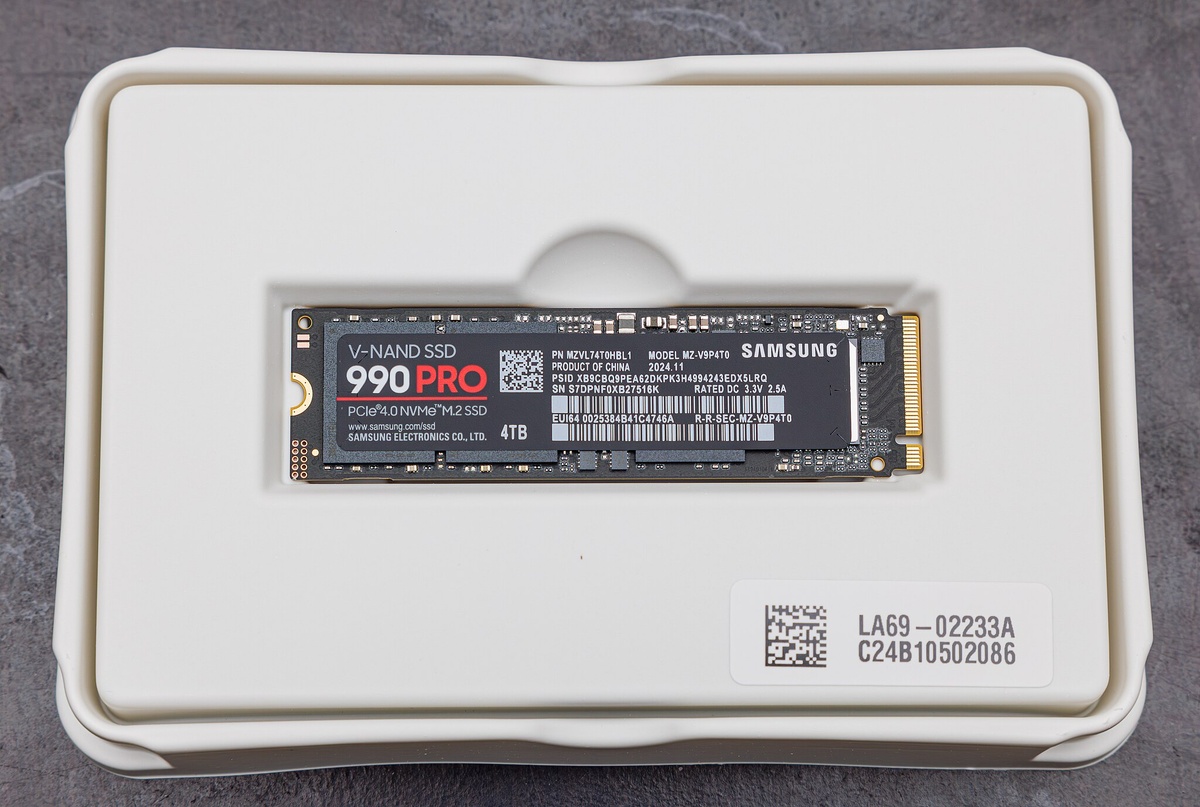
Некоторые модели, например Dell XPS 17, имеют два слота M.2, что теоретически позволяет довести общий объем внутреннего хранилища до 16 ТБ. В более старых устройствах еще могут встречаться посадочные места для 2,5-дюймовых дисков SATA, и для апгрейда придется искать подходящий по формату SSD или HDD. Проще всего определить тип накопителя и возможность его замены, заглянув в технические характеристики конкретной модели. Стоит учесть, что корпуса некоторых ультрабуков сложно вскрыть без повреждений, поэтому такую работу лучше доверить профессионалам.
Важно также видеть разницу между SSD M.2 с интерфейсом SATA и NVMe. Первые, основанные на более старой технологии, заметно уступают в скорости чтения и записи накопителям NVMe. Разобраться во всех тонкостях M.2 SSD бывает непросто из-за большого разнообразия их типов и размеров.
Внешние накопители как спасительное решение
Технически любой подключаемый к ноутбуку диск можно считать частью общего хранилища. Когда возможности для внутреннего апгрейда исчерпаны, внешние накопители становятся отличным выходом. В качестве примера можно привести популярную линейку внешних жестких дисков My Passport от Western Digital с интерфейсом USB 3.0. Они уступают в скорости твердотельным накопителям, но являются прекрасным бюджетным решением для создания архивов или выполнения неспешных задач.
И все же, если бюджет позволяет, выбор стоит делать в пользу внешнего SSD. Он быстрее, легче, компактнее и гораздо устойчивее к падениям и ударам, чем механические диски. Скорость чтения и записи у самых производительных портативных SSD достигает 3000 МБ/с. Этот показатель немного ниже, чем у внутренних решений M.2, но и его с лихвой хватает для комфортной работы. Качественный внешний SSD позволяет без малейших задержек получать доступ к файлам и записывать их, монтировать видео в формате 4K без копирования на внутренний диск и даже запускать современные игры.
Многие из представленных на рынке быстрых SSD работают через современный разъем USB-C. Однако максимальную скорость они обеспечат только при условии, что порт вашего ноутбука поддерживает технологию Thunderbolt. Одной из самых популярных моделей является Samsung T7 Portable SSD, максимальный объем которой достигает 4 ТБ.
Уважаемые читатели, если для вас данная статья была полезной, пожалуйста подпишитесь, это поможет начинающему автору и каналу в продвижении.