Nodes in Nuke RotoPaint
RotoPaint — это векторный узел, помогающий решать такие задачи, как ротоскопирование, удаление оснастки, матирование и очистка от пыли. Вы можете рисовать фигуры Безье и B-сплайны с индивидуальными и групповыми атрибутами слоёв, включая поточечную и глобальную растушевку, размытие движения, режимы наложения и индивидуальные или иерархические 2D-преобразования.
Узел RotoPaint предоставляет более широкий набор инструментов, чем Roto, хотя многие элементы управления являются общими для обоих узлов. Как и в узле Roto, для создания фигур и обводки следует использовать инструменты Viewer, а затем редактировать их с помощью панели управления.
Панель инструментов в левой части Viewer содержит инструменты для выбора и манипуляции точками, а также инструменты для создания фигур, аналогичные инструментам Roto. Кроме того, узлы RotoPaint также включают инструменты кисти, клонирования/проявления, размытия и осветления/затемнения. Нажмите и удерживайте кнопку на панели инструментов или щелкните правой кнопкой мыши по кнопке панели инструментов, чтобы открыть подменю и выбрать любой из доступных инструментов. Параметры текущего инструмента отображаются на панели инструментов в верхней части окна просмотра. Щёлкните по элементу панели инструментов, чтобы просмотреть доступные параметры для этого класса инструментов.
В качестве общего руководства по рабочему процессу:
1. Выберите инструмент на левой панели инструментов окна просмотра.
2. Используйте настройки инструмента RotoPaint над окном просмотра для настройки свойств инструмента.
3. При рисовании вы можете:
• Удерживая Shift, перетаскивайте кисть в окне просмотра, чтобы изменить размер кисти.
• Инструмент «Клонирование»: удерживая Ctrl/Cmd, щелкните и перетащите, чтобы задать смещение клонирования. Чтобы сбросить смещение клонирования, удерживая Ctrl/Cmd, щелкните и перетащите.
4. При рисовании фигур вы можете:
• Щёлкните в окне просмотра, чтобы разместить точки. Вы можете перетаскивать курсор, одновременно щелкая мышью, чтобы вытянуть маркеры Безье или отрегулировать натяжение B-сплайна.
• Удерживая Ctrl/Cmd, перетащите кисть, чтобы свободно рисовать фигуру.
• Щёлкните по первой точке или нажмите клавишу «Ввод», чтобы замкнуть фигуру. Чтобы оставить фигуру открытой, нажмите Esc.
• Ctrl/Cmd+Alt+щелчок, чтобы добавить точки к существующей фигуре.
• Выберите точку и нажмите Z, чтобы увеличить сглаживание точки.
• Выберите точку и нажмите Shift+Z, чтобы сделать её острой.
• Выберите точку и нажмите Delete, чтобы удалить точку.
• Кривые Безье: удерживая Shift, перетащите маркер касательной, чтобы привязать противоположный маркер к той же длине. Удерживая Ctrl/Cmd, перетащите маркер касательной, чтобы переместить его независимо от противоположного маркера.
• B-сплайны: удерживая Ctrl/Cmd+Alt+перетащите точку, чтобы отрегулировать её натяжение.
5. Выберите фигуру или обводку с помощью инструментов выбора или списка фигур/обводок на панели управления.
6. Используйте панель управления для настройки или точной настройки фигур или обводок.
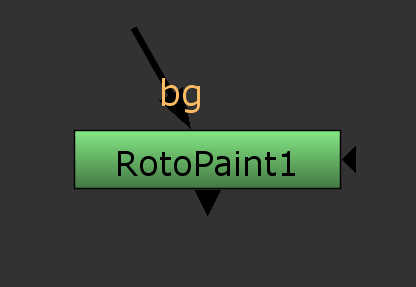
Вы также можете создать этот узел, нажав P на графе узлов.
Input
Background input Фоновый ввод — при добавлении фона автоматически создается еще один фоновый ввод, позволяющий подключить до четырех изображений.
mask
Необязательное изображение для использования в качестве маски. По умолчанию фигуры roto ограничиваются нечёрными областями маски.
Сначала поле ввода маски отображается в виде треугольника справа от узла, но при перетаскивании оно превращается в стрелку с надписью «маска». Если вы не видите поле ввода маски, убедитесь, что элемент управления «маска» отключен или установлен в значение «нет». none
RotoPaint Tab
output
Фигуры рото-объекта и штрихи кисти визуализируются в этих выходных каналах. Выходные каналы одинаковы для всех фигур и штрихов кисти, созданных с помощью этого узла — вы не можете создать подмножество фигур или штрихов и вывести их в другой канал.
Если вы установите значение, отличное от «none», вы сможете использовать флажки справа для выбора отдельных каналов.
premult
Premultiply умножает выбранные входные каналы на маску, представляющую формы рото и штрихи. Например, при отсутствии форм/штрихов (матовая область чёрная или пустая) входные каналы будут чёрными. При непрозрачности форм/штрихов (матовая область белая или полная) входные каналы сохраняют свои полные значения.
Обратите внимание, что при выборе значения rgba альфа-канал умножается сам на себя (a*a). Если вы не хотите этого, установите значение premultiply на rgb.
clip to
Выберите способ ограничения выходного изображения:
• no clip — использовать всё изображение целиком.
• bbox — ограничить выходное изображение входящей ограничивающей рамкой.
• format — • Формат — ограничение выходного изображения областью входящего формата.
• unionbboxandformat — ограничивает выходное изображение комбинацией входящего ограничивающего прямоугольника и области формата.
• intersectbboxandformat — ограничивает выходное изображение областью пересечения ограничивающего прямоугольника и входящего формата.
replace
При включении существующие каналы очищаются до чёрного цвета перед началом рисования. Функция замены может быть полезна, например, если вы создаёте маску в альфа-канале, но в исходном изображении уже есть альфа-канал, который вы хотите удалить.
format dropdown
format
Используется, если к RotoPaint не подключен вход. Это формат, который узел должен выводить при отсутствии доступного входного формата. Если вход подключен, этот параметр не действует.
Если формат ещё не существует, вы можете выбрать «Новый», чтобы создать новый формат с нуля. Значение по умолчанию, root.format, изменяет размер изображения до формата, указанного в диалоговом окне «Параметры проекта».
mask
Включает соответствующий канал маски справа. Если снять этот флажок, канал будет отключен.
maskChannelInput
Канал, который будет использоваться в качестве маски. По умолчанию вывод ограничивается нечёрными областями этого канала.
inject
Копирует входную маску в предопределенный канал mask.a. Внедрение маски позволяет использовать ту же маску далее по цепочке.
invert
Инвертирует использование канала маски, так что вывод ограничивается небелыми областями маски.
fringe
При включении эффект применяется только к краю маски.
При отключении эффект применяется ко всей маске.
output mask
Включает соответствующий выходной канал маски справа. Если снять этот флажок, канал будет отключен.
Выходной канал маски. Это канал, в который RotoPaint будет выводить маску для отрендеренного изображения.
Маска может пригодиться, например, если вам нужно добавить зернистость к закрашенным областям, но вы не хотите увеличивать усиление в других областях.
color
Задаёт цвет для формы рото или обводки. Этот параметр действует только в том случае, если на вкладке «Shape» или «Stroke tab» в качестве источника выбран цвет.
opacity
Устанавливает непрозрачность новой или существующей фигуры или обводки в списке фигур/обводок. 1 соответствует полной непрозрачности, а 0 — прозрачности.
source
Устанавливает исходный цвет для выбранной фигуры/штриха:
• color — цвет, указанный в поле «Цвет».
• foreground — пиксели извлекаются из поля ввода bg, включая все нарисованные на нём фигуры и штрихи. Этот параметр в основном используется с элементами управления на вкладке «Клонирование». Его использование может привести к замедлению рендеринга.
• background — пиксели из поля ввода bg, исключая нарисованные на нём фигуры и штрихи.
• backgrounds 1 to 3 — пиксели из полей ввода bg1, bg2 и bg3.
blending mode
Задаёт способ объединения цветов текущей фигуры (A) с базовым изображением и фигурами (B):
• color-burn (затемнение B в сторону A) — затемняет B, чтобы отразить A, увеличивая контраст. Никакая часть изображения не становится светлее.
• color-dodge (осветление B в сторону A) — осветляет B, чтобы отразить A, уменьшая контраст. Никакая часть изображения не затемняется.
• different (abs(A-B)) — вычитает либо B из A, либо наоборот, в зависимости от того, какой из них ярче. Смешивание с белым инвертирует A, тогда как смешивание с чёрным не приводит к изменениям. Схожие цвета вернут чёрные пикселы.
• exclusion (A+B-2AB) — создаёт результат, аналогичный режиму разности, но с более низкой контрастностью. Как и в случае с разностью, смешивание с белым инвертирует A. Смешивание с чёрным не приводит к изменениям.
• from (B-A) — вычитает A из B.
• hard-light (multiply, если A<.5, screen, если A>.5) — осветляет светлые участки и затемняет тени. Если B светлее 50% серого, результат становится светлее, как при растрировании. Если B темнее 50% серого, результат затемняется, как при умножении.
• max (max(A,B)) — выбирает более светлый из двух цветов в качестве результирующего цвета. Заменяются только области темнее B, области светлее B не изменяются.
• min (min(A,B)) — выбирает более темный из двух цветов в качестве результирующего цвета. Все области светлее B заменяются. Все области изображения темнее B не изменяются.
blending mode (continued)
• minus • минус (A-B) — вычитает B из A.
• multiply • умножение (AB, A, если A < 0 и B < 0) — умножает A на B. Результат всегда темнее. Смешивание с черным дает черный, а с белым возвращает цвет без изменений.
• over • наложение (A над B) — цвета двух изображений никак не взаимодействуют, и Nuke отобразит полное значение цветов в A.
• overlay • наложение (умножение, если B < 0,5, экран, если B > 0,5) — в зависимости от A, умножает или экранирует цвета. B осветляет A, сохраняя блики и тени.
• plus • плюс (A+B) — сумма двух цветов. Увеличивает яркость, чтобы осветлить A и отразить B. Плюс похож на режим смешивания «Экран», но дает более резкий результат.
• screen • экран (A+B-AB, если A и B находятся в диапазоне от 0 до 1, иначе A, если A > B, иначе B) — это мягкий плюс, делающий все ярче, но уменьшающий уровень белого. Светлые цвета оказывают большее влияние, чем темные. Результат всегда получается более светлым. Смешивание с черным оставляет пиксель неизменным, смешивание с белым всегда возвращает белый цвет. Результат аналогичен проецированию нескольких слайдов друг на друга.
• soft-light • Мягкий свет — в зависимости от значения A, затемняет или осветляет цвета. Менее экстремальный, чем режим смешивания «Жесткий свет».
view
Задаёт вид(ы), в котором(ых) вы хотите рисовать фигуры или штрихи. Этот параметр отображается только в том случае, если в настройках проекта настроено несколько видов (обычно при работе над стереоскопическим проектом).
spline key
Быстрый доступ к ключевым кадрам сплайна:
• Числовые поля — показывают, активирован ли сплайн в этом кадре, какой ключ вы просматриваете и общее количество ключей сплайна.
кнопочки стрелки с ключиками - переход к предыдущему или следующему ключу сплайна.
кнопочки с ключиками плюс и минус - установка или удаление ключей сплайна.
visible
Устанавливает, будет ли выбранная фигура, обводка или группа видимыми и визуализированными. Вы по-прежнему сможете редактировать невидимую фигуру/обводку и просматривать её положение в окне просмотра.
locked
Блокирует выбранную фигуру, обводку или группу, предотвращая ее редактирование.
stereo offset x,y
Перемещает выбранный штрих, фигуру или группу по осям X и Y. Это дополнительное преобразование, применяемое после всех остальных преобразований. Обычно для правильного позиционирования штриха, фигуры или группы в главном представлении необходимо разделить этот элемент управления и перетащить штрих или фигуру в нужное место в любом другом представлении. Обратите внимание, что можно также удерживать клавишу Shift при перетаскивании, чтобы ограничить перемещение только осью X или Y.
Смещение стерео может быть полезно, например, если у вас есть штрих, фигура или группа, которые правильно расположены в одном представлении, и вы хотите переместить их в нужное место в другом представлении, но не можете использовать элемент управления перемещением на вкладке «Преобразование», поскольку он управляется данными трекера.
Этот элемент управления отображается только в том случае, если в настройках проекта настроено более одного представления (обычно при работе над стереоскопическим проектом).
shape/stroke list
Показывает иерархию фигур, штрихов и групп, позволяя настраивать их и то, как они отображаются в окне просмотра:
• Name • Имя — дважды щелкните, чтобы изменить имя фигуры или группы.
далее идут последовательно кнопки
• — видимость и визуализация фигуры, обводки или группы.
• — блокировка или разблокировка фигуры, обводки или группы.
• — установка цвета контура фигуры для отображения в окне просмотра.
• — установка цвета, в котором должна отображаться фигура/обводка.
• — инвертирование фигуры, обводки или группы.
• — установка режима смешивания фигуры, обводки или группы.
• — применение размытия в движении к фигуре.
• View • Вид — отображает вид(ы), в которых отображается форма/штрих. Отображается только в том случае, если в настройках проекта настроено более одного вида (обычно при работе над стереоскопическим проектом).
• Lifetime • Время жизни — диапазон кадров, в течение которых видна форма/штрих.
• Source • Источник — источник формы или штриха (установлен на вкладке «Форма», «Штрих» или «RotoPaint»).
Используйте список фигур/штрихов, чтобы:
• Выбрать несколько элементов для настройки атрибутов всех выбранных элементов списка.
• Перетаскивать элементы, чтобы изменить их порядок или переместить между группами.
• Щелкнуть правой кнопкой мыши, чтобы открыть контекстное меню, содержащее функцию добавления нового слоя и функции редактирования фигур/штрихов, такие как «Копировать» и «Вставить». Copy and Paste.
Transform Tab
translate x,y
Перемещает выбранную фигуру, обводку или группу по осям X и Y.
Вы также можете настроить значения преобразования, перетаскивая маркер преобразования в окне просмотра.
rotate
Вращает выбранную фигуру, обводку или группу вокруг опорной точки. Используйте центральные координаты x и y для позиционирования опорной точки.
Вы также можете настроить значения поворота, перетаскивая маркер трансформации в окне просмотра.
scale
Изменяет размер выбранной фигуры, обводки или группы по осям X и Y.
Вы также можете изменить значения масштаба, перетаскивая маркер преобразования в окне просмотра.
skew X
Наклоняет выбранную фигуру, обводку или группу вдоль оси X относительно опорной точки. Используйте центральные координаты x и y для позиционирования опорной точки.
Вы также можете изменить значения центра, нажав Ctrl/Cmd+Shift и перетащив маркер трансформации в окне просмотра.
skew Y
Наклоняет выбранную фигуру, обводку или группу вдоль оси Y относительно опорной точки. Используйте центральные координаты x и y для позиционирования опорной точки.
Вы также можете изменить значения центра, нажав Ctrl/Cmd+Shift и перетащив маркер трансформации в окне просмотра.
skew order
Задаёт порядок применения наклона по оси X и наклона по оси Y:
• XY — наклон по оси X применяется раньше наклона по оси Y.
• YX — наклон по оси Y применяется раньше наклона по оси X.
center x,y
Регулирует центр вращения и наклона по осям X и Y. Этот элемент управления не преобразует фигуры или штрихи.
Вы также можете настроить значения центра, нажав Ctrl/Cmd+Shift и перетащив маркер трансформации в окне просмотра.
extra matrix
Добавляет дополнительную матрицу, которая вычисляется после преобразований, заданных другими элементами управления. Это может быть полезно, например, если вы используете стороннее приложение, например, трекер, и ваши данные отслеживания не могут быть полностью представлены с помощью доступных элементов управления преобразованиями.
shape list
Элементы управления списком фигур см. на вкладке RotoPaint.
Motion Blur Tab
shape
При включении размытия движения применяется к фигурам, выбранным в списке фигур или в окне просмотра.
Размытие движения фигуры определяет экспозицию для каждой движущейся фигуры и смешивает получившиеся размытые фигуры. Это может быть эффективнее, чем глобальное размытие движения, поскольку каждая фигура смешивается только один раз.
Примечание: Размытие движения фигуры может привести к появлению артефактов, если фигуры размываются в одной и той же области.
global
При включении размытия движения применяется ко всем фигурам в текущем узле RotoPaint.
Примечание: Глобальное размытие движения переопределяет настройки размытия движения для каждой фигуры.
Глобальное размытие движения корректно учитывает взаимодействие между фигурами с размытием движения. Это может быть более затратно, чем размытие движения фигуры, поскольку оно может смешивать каждую фигуру для каждого образца.
Примечание: Глобальное размытие движения требует, чтобы параметры затвора и сэмплирования были одинаковыми для всех фигур и было оптимизировано для последовательных фигур с одинаковыми свойствами с помощью режима наложения.
Shape Blur
motionblur
Задаёт количество сэмплов размытия движения для выбранных фигур. Увеличьте это значение для улучшения качества, но замедления рендеринга, уменьшите — для ускорения рендеринга.
on
При включении этого параметра к выбранным фигурам применяется размытие движения.
shutter
Задаёт количество кадров, в течение которых затвор остаётся открытым при размытии движения. Например, значение 0,5 соответствует половине кадра. Увеличение значения обеспечивает более высокое качество размытия движения, но увеличивает время рендеринга.
shutter offset
Управляет поведением затвора в зависимости от текущего кадра. Доступно четыре варианта:
• centered — центрировать затвор относительно текущего кадра. Например, если установить значение выдержки 1, а текущий кадр — 30, затвор останется открытым с 29,5 по 30,5 кадр.
• start — открыть затвор на текущем кадре. Например, если установить значение выдержки 1, а текущий кадр — 30, затвор останется открытым с 30 по 31 кадр.
• end — закрыть затвор на текущем кадре. Например, если установить значение выдержки 1, а текущий кадр — 30, затвор останется открытым с 29 по 30 кадр.
• custom — открыть затвор в указанное вами время. В поле рядом с выпадающим меню введите значение (в кадрах), которое вы хотите добавить к текущему кадру. Чтобы открыть затвор перед текущим кадром, введите отрицательное значение. Например, значение -0,5 откроет затвор на полкадра раньше текущего кадра.
[offset]
Если для параметра смещения затвора установлено значение «Пользовательский», этот параметр используется для установки времени открытия затвора путём добавления его к текущему кадру.
Значения указаны в кадрах, поэтому при значении -0,5 затвор откроется на полкадра раньше текущего кадра.
Global Blur
motionblur
Задаёт количество образцов размытия движения для всех фигур в текущем узле RotoPaint. Увеличьте это значение для улучшения качества, но замедления рендеринга, уменьшите — для ускорения рендеринга.
shutter
Задаёт количество кадров, в течение которых затвор остаётся открытым при размытии движения. Например, значение 0,5 соответствует половине кадра. Увеличение значения обеспечивает более высокое качество размытия движения, но увеличивает время рендеринга.
shutter offset
Управляет поведением затвора в зависимости от текущего кадра. Доступно четыре варианта:
• centered — центрировать затвор относительно текущего кадра. Например, если установить значение выдержки 1, а текущий кадр — 30, затвор останется открытым с 29,5 по 30,5 кадр.
• start — открыть затвор на текущем кадре. Например, если установить значение выдержки 1, а текущий кадр — 30, затвор останется открытым с 30 по 31 кадр.
• end — закрыть затвор на текущем кадре. Например, если установить значение выдержки 1, а текущий кадр — 30, затвор останется открытым с 29 по 30 кадр.
• custom — открыть затвор в указанное вами время. В поле рядом с выпадающим меню введите значение (в кадрах), которое вы хотите добавить к текущему кадру. Чтобы открыть затвор перед текущим кадром, введите отрицательное значение. Например, значение -0,5 откроет затвор на полкадра раньше текущего кадра.
[offset]
Если для параметра смещения затвора установлено значение «Пользовательский», этот параметр используется для установки времени открытия затвора путём добавления его к текущему кадру.
Значения указаны в кадрах, поэтому при значении -0,5 затвор откроется на полкадра раньше текущего кадра.
shape/stroke list
Элементы управления списком фигур см. на вкладке RotoPaint.
Shape Tab
source
Задаёт цвет или исходный входной сигнал для выбранной фигуры:
• color — цвет, указанный в поле «Цвет».
• foreground — пиксели извлекаются из входного сигнала bg, включая все нарисованные на нём фигуры. Этот входной сигнал в основном используется с элементами управления вкладки «Клонирование». Его использование может привести к замедлению рендеринга.
• background — пиксели извлекаются из входного сигнала bg, исключая все нарисованные на нём фигуры.
• backgrounds 1 to 3 — пиксели из входных сигналов bg1, bg2 и bg3.
feather
Смягчает края формы рото, делая её менее прозрачной.
При положительных значениях растушевки эффект растушевки направлен наружу. При отрицательных значениях растушевки эффект растушевки направлен внутрь.
Вы также можете добавить растушевку к отдельным точкам, перетаскивая их в окне просмотра с зажатыми клавишами Ctrl/Cmd. Нажмите E, чтобы усилить растушевку выбранных точек, или Shift+E, чтобы убрать растушевку.
Если в настройках инструмента «Рото» над окном просмотра установлен флажок «Связь с растушевкой», вы можете перемещать точку формы и точку растушевки вместе. В противном случае они будут перемещаться независимо. Вы также можете временно отключить связь с растушевкой, перетаскивая точку формы с зажатыми клавишами Ctrl/Cmd, и перемещать точки независимо друг от друга.
on
При включении растушевка применяется к выбранным фигурам.
Отключение этой функции эквивалентно установке растушевки на 0.
feather falloff
Устанавливает скорость уменьшения непрозрачности на растушёванном крае фигуры. Измеряется в пикселях.
[feather type]
Управляет центральной точкой спада растушевки:
• linear — спад линейно изменяется от края фигуры к краю растушевки.
• smooth0 — центральная точка спада растушевки расположена ближе к краю фигуры, чем к краю растушевки.
• smooth1 — центральная точка спада растушевки расположена ближе к краю фигуры, чем к краю растушевки.
• smooth — центральная точка спада растушевки расположена посередине между краем фигуры и краем растушевки.
Эти параметры могут быть полезны, например, для сопоставления размытых краев с размытым изображением.
overall width
Устанавливает общую ширину выбранных сплайнов и всех новых открытых сплайнов.
start type end type
Задаёт стиль первой точки для выбранного сплайна(ов) и всех новых открытых сплайнов:
• rounded — начальная точка сплайна имеет скруглённый конец.
• square — начальная точка сплайна имеет квадратный конец.
invert
Меняет местами цвета текущей выбранной фигуры и основного изображения.
shape/stroke list
Элементы управления списком фигур см. на вкладке RotoPaint.
Stroke Tab
source
Задаёт цвет или исходный входной сигнал для выбранной обводки:
• color — цвет, указанный в поле «Цвет».
• foreground — пиксели извлекаются из входного сигнала bg, включая любые нарисованные на нём фигуры и обводки. Этот входной сигнал в основном используется с элементами управления вкладки «Клонирование». Его использование может привести к замедлению рендеринга.
• background — пиксели извлекаются из входного сигнала bg, исключая любые нарисованные на нём фигуры и обводки.
• backgrounds 1 to 3 — пиксели из входных сигналов bg1, bg2 и bg3.
brush type
Типы кистей, выбранные на панели управления, влияют только на существующие мазки. Используйте инструменты просмотра для создания новых мазков.
Укажите тип кисти для выбранного мазка:
• Paint (краска) — наносит цветные или смешанные мазки кистью.
• Smear (размазывание) — смещает пиксели под курсором в направлении мазка кистью.
• Blur (размытие) — размывает область под мазком кистью. Степень размытия можно настроить с помощью элемента управления эффектом.
• Sharpen (резкость) — повышает резкость области под мазком кистью, увеличивая контрастность. Резкость можно настроить с помощью элемента управления эффектом.
brush size
Задаёт диаметр мазка кисти в пикселях.
Кроме того, вы можете задать размер кисти, удерживая Shift и перетаскивая курсор в окне просмотра.
brush spacing
Задаёт расстояние в пикселях между мазками кисти. Более высокое значение увеличит расстояние между мазками, создавая эффект пунктирной линии при рисовании. Более низкое значение уменьшит расстояние и создаст сплошной мазок кисти.
brush hardness
Устанавливает жёсткость кисти, которая определяет скорость спада от центра кисти к её краю. Увеличение жёсткости уменьшает размытие по краям штриха, и наоборот.
Вы также можете привязать жёсткость штриха к нажиму пера, установив флажок рядом с параметрами нажима.
effect
Управляет силой размытия и резкостью мазков кисти. Кисти для рисования и мазков не используют этот параметр.
pressure alters opacity
Если этот параметр включен, непрозрачность штриха будет зависеть от давления пера.
pressure alters size
Если этот параметр включен, размер кисти штриха будет привязан к нажиму пера.
pressure alters hardness
При включении этой функции жесткость штриха будет привязана к давлению пера.
build up
Если эта функция включена, штрих нарастает при рисовании поверх самого себя.
write on start write on end
При анимации мазков задаёт порядок появления мазков в мазке в течение нескольких кадров.
• write on start • «Написать в начале» — устанавливает, где по длине мазка начинается краска. 0 — начало мазка, 1 — конец.
• write on end • «Написать в конце» — устанавливает, где по длине мазка заканчивается краска.
shape/stroke list
Элементы управления списком фигур см. на вкладке RotoPaint.
Clone Tab
translate x,y
Перемещает исходное изображение по осям X и Y.
Вы также можете настроить значения смещения, перетаскивая маркеры преобразования в окне просмотра.
Если в качестве источника выбрано цветное изображение, этот элемент управления отключен.
остальные параметры rotate scale skew X skew Y skew order center x,y такие же как во вкладке Transform Tab
filter
Выберите алгоритм фильтрации, который будет использоваться при перераспределении пикселей из исходных положений в новые. Это позволит избежать проблем с качеством изображения, особенно в областях с высокой контрастностью (где могут появляться сильно ступенчатые или неровные края, если пиксели не отфильтрованы и сохраняют свои исходные значения).
Примечание: Если на вкладке «Shape tab» в качестве источника выбрано «Цвет», раскрывающийся список фильтров недоступен.
• Impulse — перераспределенные пикселы сохраняют свои исходные значения.
• Cubic — перераспределенные пикселы получают некоторое сглаживание.
• Keys — перераспределенные пикселы получают некоторое сглаживание, а также незначительное повышение резкости (как показано на отрицательных участках кривой со значением -y).
• Simon — перераспределенные пикселы получают некоторое сглаживание, а также среднее повышение резкости (как показано на отрицательных участках кривой со значением -y).
• Rifman — перераспределенные пикселы получают некоторое сглаживание, а также значительное повышение резкости (как показано на отрицательных участках кривой со значением -y).
• Mitchell — переназначенные пиксели получают некоторое сглаживание, а также размытие для скрытия пикселизации.
• Parzen — переназначенные пиксели получают наибольшее сглаживание из всех фильтров.
• Notch — переназначенные пиксели получают плоское сглаживание (что, как правило, скрывает муаровые узоры).
• Lanczos4, Lanczos6 и Sinc4 — переназначенные пиксели получают повышение резкости, что может быть полезно при уменьшении масштаба. Lanczos4 обеспечивает наименьшее повышение резкости, а Sinc4 — наибольшее.
black outside
При повороте или преобразовании исходного изображения часть изображения может быть обрезана. Чтобы заполнить обрезанную область чёрным цветом, установите флажок «black outside». Чтобы заполнить обрезанную область, расширив края изображения, снимите флажок «black outside».
Если на вкладке «Shape tab» в качестве источника выбран цвет, этот элемент управления отключен.
time offset
Позволяет клонировать или отображать пиксели из другого кадра. Смещение по времени задаётся относительно текущего кадра (-1 — кадр, предшествующий текущему) или абсолютно (1 — первый кадр в клипе).
Если на вкладке «Shape tab» в качестве источника выбран цвет, этот элемент управления отключен.
view
Задаёт вид, из которого вы хотите клонировать изображение.
Отображается только в том случае, если в настройках проекта настроено более одного вида (обычно при работе над стереоскопическим проектом).
Lifetime Tab
lifetime type
Устанавливает диапазон кадров, в течение которых видна текущая выбранная фигура, обводка или группа:
• all — выделение отображается на всех кадрах композиции.
• start to frame — выделение отображается с первого кадра до указанного кадра.
• single — выделение отображается только на одном кадре. Кадр можно указать с помощью поля from.
• to end — выделение отображается с указанного кадра до последнего кадра.
• range — выделение отображается с указанного кадра до указанного кадра.
from
Устанавливает первый кадр для типов времени жизни «single», «to end» и «range».
to
Устанавливает последний кадр для типов времени жизни «от начала до кадра» и «range».
shape/stroke list
Элементы управления списком фигур см. на вкладке RotoPaint.
Tracking Tab
Settings
track channels
Отслеживание происходит только по этим каналам.
Вы можете использовать флажки справа для выбора отдельных каналов.
pre-track filter
Перед сравнением фрагментов изображения применяется выбранный фильтр. Вы можете выбрать один из следующих вариантов:
• none — отключает всю предварительную фильтрацию, что позволяет полностью контролировать настройку входного изображения для отслеживания.
• adjust contrast — повышает контрастность изображения для лучшего соответствия алгоритму отслеживания. Рекомендуется использовать этот вариант.
adjust for luminance changes
Включение этой опции выполняет дополнительную предварительную фильтрацию, помогающую компенсировать изменения яркости изображения с течением времени.
clamp super-white, sub-zero footage
При включении значения пикселей в отслеживаемой области ограничиваются диапазоном от 0 до 1.
Если вы хотите отслеживать полный динамический диапазон отснятого материала, отключите этот параметр.
hide progress bar
Если этот параметр включен, индикатор хода отслеживания скрыт.
Export
export menu
Задаёт тип узла для экспорта данных трека:
• CornerPin2D (относительный) — деформирует изображение в соответствии с относительным преобразованием между текущим кадром и опорным кадром.
• CornerPin2D (абсолютный) — устанавливает координаты to в соответствии с углами плоской поверхности, а координаты from — в соответствии с размерами текущего выбранного узла. Этот параметр полностью помещает входящее изображение внутрь плоской поверхности.
• CornerPin2D (стабилизация) — применяет обратное преобразование трека для стабилизации изображения. Этот параметр блокирует изображение, так что отслеживаемая плоскость фактически не перемещается — может быть очень полезен для применения коррекции дрейфа.
• Tracker — создаёт четырёхугольный узел Tracker, каждый из трекеров которого занимает положение углов плоской поверхности. Это позволяет использовать функции преобразования Tracker для стабилизации, уменьшения дрожания и т. д. Этот параметр экспорта всегда запекается для корректной работы преобразования.
create
Щелкните, чтобы создать выбранный узел, содержащий данные трека.
link output
Если эта функция включена, создайте связь между Roto и экспортированным узлом, чтобы при обновлении трека обновлялись также и точки
Correction
CornerPin points
point1 xy point2 xy point3 xy point4 xy
Точки CornerPin автоматически заполняются при отслеживании объекта. Когда вы рисуете фигуру рото и преобразуете её в объект отслеживания, Nuke автоматически размещает вокруг фигуры четыре угловых точки. Это и есть отслеживаемые точки.
Offsets
offset1 xy offset2 xy offset3 xy offset4 xy
Вы можете исправить четыре автоматически размещённые точки, сместив любую или все из них. Чтобы сместить точку, просто щёлкните по ней и перетащите в нужное положение в окне просмотра.
reference frame
Кадр, используемый в качестве эталона для сравнения со всеми остальными кадрами, содержащими данные отслеживания.