
Nodes in Nuke Write
Этот узел визуализирует результат всех вышестоящих узлов и сохраняет результат на диск. Обычно вы размещаете один узел Write в нижней части дерева композитинга для визуализации конечного вывода. Однако узлы Write имеют как входные, так и выходные разъемы, поэтому вы можете встраивать их в любое место дерева композитинга.
Узел Write поддерживает несколько форматов файлов, таких как Cineon, TIFF, QuickTime, Alembic, OpenEXR, HDRI и DPX.
Обратите внимание, что этот узел выполняет все визуализации в текущем активном масштабе: либо в полном разрешении, либо в прокси-разрешении. Для переключения между ними нажмите Ctrl/Cmd+P.
Вы также можете создать этот узел, нажав W на Node Graph.
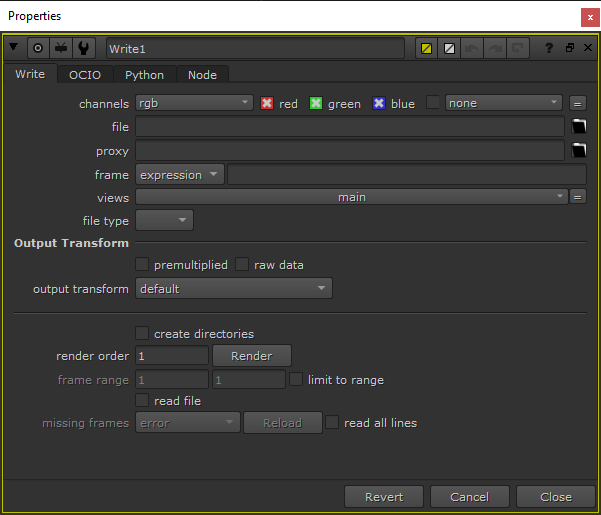
channels
Устанавливает каналы для рендеринга.
Если вы установите для этого что-то, отличное от all или none, вы можете использовать элементы управления справа для выбора отдельных каналов.
file
Устанавливает путь к файлу и имя файла для рендеринга. Для номеров кадров можно использовать #### для каждой цифры или форматирование в стиле printf %04d.
proxy
Задает путь к файлу и имя соответствующего прокси-изображения. Это прокси-изображение используется, если включен режим прокси и требуемое разрешение меньше или равно формату прокси.
frame
Устанавливает режим кадрирования:
• expression — позволяет ввести выражение в поле справа. Выражение изменяет связь между текущим обрабатываемым кадром и нумерацией записанного кадра. Результирующее имя файла для текущего кадра отображается в узле Write в Node Graph. Например, если ваш клип начинается с кадра 500 и вы хотите назвать этот кадр image.0001.exr, а не image.0500.exr, вы можете использовать выражение frame-499. Таким образом, 499 кадров вычитаются из текущего кадра, чтобы получить номер записанного кадра. Кадр 500 записывается как image.0001.exr, кадр 501 записывается как image.0002.exr и т. д. Другой пример выражения — frame*2. Это выражение умножает текущий кадр на два, чтобы получить номер записанного кадра. В кадре 1 записывается image.0002.exr; на кадре 2 записывается image.0004.exr; на кадре 3 записывается image.0006.exr и т. д.
• startat — позволяет ввести номер начального кадра в поле справа. Это указывает номер кадра, присвоенный первому кадру в последовательности. Нумерация остальных кадров смещается соответствующим образом. Например, если ваша последовательность начинается с кадра 500 и вы вводите 1 в поле, кадр 500 записывается как image.0001.exr, кадр 501 как image.0002.exr и т. д. Аналогично, если вы вводите 100 в поле, кадр 500 записывается как image.0100.exr.
• offset — позволяет ввести постоянное смещение в поле справа. Это постоянное значение добавляется к текущему кадру, чтобы получить номер записанного кадра. Например, если ваш клип начинается с кадра 500 и вы хотите визуализировать этот первый кадр как image.0001.exr, а не image.0500.exr, вы можете использовать -499 в качестве постоянного смещения. Таким образом, 499 вычитается из текущего кадра, чтобы получить номер записанного кадра. В кадре 500 записывается image.0001.exr; в кадре 501 записывается image.0002.exr и т. д.
frame
В зависимости от режима кадра здесь можно ввести начальный кадр, смещение или выражение.
output transform
Устанавливает преобразование цвета, используемое для преобразования этого файла из рабочего пространства Nuke в значения, записанные в файле.
Рабочее пространство определяется в настройках Preferences или Project Settings > Color Management.
По умолчанию LUT определяется на основе размера и типа данных в файле, а также другой информации из заголовка файла.
premultiplied
При включении Nuke корректирует цвет для воспроизведения частично прозрачных пикселей, созданных некоторыми рендерами, путем деления цветовых данных на альфа-канал перед преобразованием в цветовое пространство, а затем умножения на альфа-канал.
raw data
При включении Nuke не преобразует данные.
Для большинства форматов файлов это то же самое, что и линейное цветовое пространство, но для некоторых он может отключить другую обработку, например преобразование из YUV.
views
При работе со стереоматериалами выберите нужный ракурс для рендеринга.
file type
Устанавливает формат отображаемого файла вручную, включая элементы управления для конкретных типов файлов.
Примечание: если тип файла не указан, Nuke пытается угадать формат и отключает любые элементы управления, специфичные для типа файла.
create directories
При включении операция рендеринга автоматически создает структуру каталогов, указанную в элементе управления файлом, если она еще не существует.
При отключении попытка записи в несуществующие каталоги выдает ошибку.
render order
При одновременной отрисовке нескольких узлов они сортируются по возрастанию этого числа.
Render
Нажмите, чтобы открыть окно предварительной настройки рендеринга.
frame range
first
Устанавливает первый кадр для рендеринга последовательности.
last
Устанавливает последний кадр для рендеринга.
limit to range
Если этот параметр включен, отображаются только кадры в заданном диапазоне.
Примечание. Если указанные кадры выходят за пределы диапазона последовательности, узел «Write» работает в режиме отключения.
read file
Если эта функция включена, то вместо входных данных вниз по дереву узлов передается вновь записанный файл.
missing frames
Определяет поведение Nuke при возникновении проблем с кадрами в файле:
• error — отображать ошибку в Viewer.
• black — отображать подозрительные кадры с черной рамкой.
• checkerboard — отображать подозрительные кадры с шахматной доской.
• nearframe — отображать подозрительные кадры с ближайшим хорошим кадром.
Reload
Нажмите, чтобы перечитать изображение с диска.
read all lines
Если эта функция включена, узлы чтения выше по потоку считывают целые кадры, а не построчно. В настоящее время это доступно только для файлов .dpx, но может ускорить выполнение скриптов, содержащих операции чтения с интенсивным вводом-выводом.
Context
Контексты OCIO позволяют применять определенные LUT к отдельным снимкам.
Вкладка Python (эти элементы управления предназначены для обратных вызовов Python и могут использоваться для автоматического вызова функций Python при возникновении различных событий в Nuke.)
before render
Эти функции запускаются до начала рендеринга в execute(). Если они выдают исключение, рендеринг прерывается.
before each frame
Эти функции запускаются перед началом рендеринга каждого отдельного кадра. Если они выдают исключение, рендеринг прерывается.
after each frame
Эти функции запускаются после завершения рендеринга каждого кадра. Они не вызываются, если рендер прерывается. Если они выдают исключение, рендер прерывается.
after render
Эти функции запускаются после завершения рендеринга всех кадров. Если они выдают ошибку, рендеринг прерывается.
render progress
Эти функции запускаются во время рендеринга для определения прогресса или сбоя.
Элементы управления, зависящие от типа файла
Эти элементы управления зависят от контекста и от того, какой формат вы собираетесь использовать.
CIN
edge code
Устанавливает код границы последовательности, содержащийся в метаданных, в следующем формате: 00 00 00 0000 0000 00.
DPX
data type
Устанавливает глубину цвета визуализируемых файлов .dpx:
• 8 бит
• 10 бит
• 12 бит
• 16 бит
fill
При включении этой функции 10- и 12-битные данные сжимаются путем удаления неиспользуемых частей изображения.
big endian
При включении отрендеренный файл будет big-endian, а не native-endian. Файлы big-endian требуют больше времени для рендеринга, но некоторые приложения принимают только файлы big-endian.
transfer
Установите Transfer header в обработанных файлах .dpx.
По умолчанию Nuke пытается установить заголовок в соответствии с используемым LUT, но управление передачей позволяет это изменить.
transfer
Установите Transfer header в обработанных файлах .dpx.
По умолчанию Nuke пытается установить заголовок в соответствии с используемым LUT, но управление передачей позволяет это изменить.
EXR
write ACES compliant EXR
При включении отрендеренные файлы .exr соответствуют ACES.
• Элементы управления типом данных и сжатием отключены. Файлы .exr, соответствующие ACES, записанные из Nuke, всегда являются 16-битными полуплавающими без сжатия.
• В файл записывается дополнительное поле метаданных, цветности.
autocrop
При включении ограничивающая рамка уменьшается до ненулевой области изображения.
Примечание: автоматическая обрезка выполняется медленно и, как правило, не требуется, хотя некоторые приложения могут считывать автоматически обрезанные изображения быстрее.
datatype
Устанавливает битовую глубину визуализируемых файлов .exr:
• 16-bit half
• 32-bit float
compression
Устанавливает тип сжатия, применяемый к визуализированному файлу.
Примечание: выбор DWAA или DWAB в качестве параметра сжатия позволяет указать уровень сжатия с помощью ползунка.
heroview
Устанавливает вид, помеченный как основной вид в многовидовых проектах.
metadata
Определяет, какие метаданные включены в визуализированный файл:
• нет метаданных
• метаданные по умолчанию
• метаданные по умолчанию и exr/*
• все метаданные, кроме input/*
• все метаданные
do not attach prefix
При включении неизвестные ключи метаданных записываются в файл как есть.
При отключении неизвестные ключи метаданных имеют префикс nuke, прикрепленный к ним при записи в файл.
interleave
Устанавливает стратегию чередования для каналов, слоев и видов с визуализированным файлом .exr. Файл .exr из одной или нескольких частей создается, как описано в следующих параметрах, со слоями и частями, отсортированными в алфавитном порядке:
• channels, layers and views — создает файл .exr, состоящий из одной части, что обеспечивает обратную совместимость с приложениями, использующими OpenEXR 1.x.
• channels and layers— создает многокомпонентный файл .exr с одной частью на представление. Это может улучшить производительность чтения, поскольку Nuke считывает только часть, связанную с указанным представлением.
• channels— создает многокомпонентный файл .exr с одной частью на слой.
Чередование выполняется между элементами в разделе (части) файлов .exr. Чередование каналов, слоев и представлений выполняется, когда весь файл .exr записывается в одну большую часть. Это быстрее для записи, но требует больше работы при чтении только части данных.
Для производительности следует чередовать только те элементы, которые, как ожидается, будут считываться вместе. Если вы считываете только некоторые слои в каждом узле чтения, то лучше не чередовать слои.
Если вы ожидаете считывать все слои в каждом узле чтения, то вы можете оптимизировать производительность записи, объединив все вместе. Как правило, в файле .exr много слоев, поэтому этот элемент управления может иметь большое значение как для производительности чтения, так и для производительности записи.
first part
Когда управление каналами установлено на все, а чередование установлено на каналы, этот раскрывающийся список определяет, какой канал записывается первым в многоканальных файлах .exr. Все последующие каналы записываются в алфавитно-цифровом порядке.
standard layer name format
При включении визуализированные EXR-файлы соответствуют стандартному формату .exr layer.view.channel
Примечание: более старые версии Nuke используют view.layer.channel для файлов .exr.
write full layer names
Если включено, всегда записывайте имя слоя в имена каналов, следуя стандарту EXR.
Если отключено, следуйте устаревшему методу Nuke по сохранению имени слоя в имени части многочастных файлов.
truncate channel names
При включении названия каналов обрезаются до максимум 31 символа для совместимости с устаревшим Nuke.
При отключении названия каналов не обрезаются.
JPEG
quality
Устанавливает качество визуализированных JPG-файлов.
sub-sampling
Устанавливает используемый уровень цветовой субдискретизации, от самого низкого до самого высокого качества:
• 4:1:1
• 4:2:2
• 4:4:4
MOV
Codec
Устанавливает кодек, используемый при рендеринге. Подробности см. в подразделах, посвященных кодекам.
FPS
Устанавливает количество кадров в секунду для воспроизведения выходного файла.
Animation Codec
Pixel Format
Список форматов пикселей, поддерживаемых текущим кодеком:
• Разрядность пикселей — 8 бит, 16 бит и т. д. Задаёт разрядность кодирования, используемую при распаковке кадров. Большая разрядность обеспечивает более высокую точность за счёт скорости и использования памяти.
Audio File
Позволяет указать отдельный аудиофайл для включения в выходной файл.
Введите путь к файлу вручную или нажмите кнопку «Обзор», чтобы найти аудиофайл.
Audio Offset
Задаёт время начала любого аудиофайла, указанного в элементе управления «Audio File». Единица измерения задаётся в элементе управления «Units».
Отрицательные значения приводят к тому, что аудио начинается раньше видео, и наоборот.
Units
Устанавливает единицу измерения для управления смещением звука:
• Seconds • Секунды
• Frames • Кадры
Advanced
Data Range
Устанавливает минимальное и максимальное значения цветового диапазона для кодирования файлов DNx:
• Full Range — кодирование с использованием полного диапазона данных (0–255 для 8 бит или 0–1023 для 10 бит).
• Video Range — кодирование с использованием сокращенного, или видео/легального, диапазона данных (16–240 для 8 бит или 64–960 для 10 бит).
Fast Start
Если эта функция включена, файлы MOV можно воспроизводить, не прекращая загрузку во время потоковой передачи.
Write Timecode
При включении этой опции дорожка временного кода добавляется в отрендеренный файл .mov.
Вы также можете использовать метаданные quicktime/reel, если они есть, чтобы присвоить дорожке имя записи. Если этот ключ отсутствует, его можно добавить с помощью узла ModifyMetaData.
Примечание: Для записи временного кода ключ input/timecode должен присутствовать в метаданных последовательности.
GOP Size
Устанавливает количество кадров, которые можно объединить для формирования группы изображений (GOP) сжатия.
Примечание: Будьте осторожны с этим параметром, так как значительные изменения могут помешать другим приложениям читать отрендеренный файл.
Apple ProRes Codec . Avid DNxHD Codec . Avid DNxHR Codec . H.264 Codec . Motion JPEG A Codec . Motion JPEG B Codec . MPEG-4 Codec . PHOTO JPEG Codec . PNG Codece . Uncompressed Codec .
Codec Profile
Задаёт профиль кодека, используемый при выборе кодека ProRes в настройках кодека:
• Pixel layout— 420, 422, 444 и т. д. Определяет расположение каналов цветности в буфере. Буферы 444 имеют более низкую пространственную выборку цветности, чем 422, поэтому они, как правило, предпочтительны при их наличии.
• Pixel bit-depth— 8 бит, 16 бит и т. д. Задаёт разрядность кодирования, используемую при распаковке кадров. Большая разрядность обеспечивает более высокую точность за счёт скорости и использования памяти.
YCbCr Matrix
Задаёт способ преобразования RGB в Y’CbCr. Rec 601 и Rec 709 соответствуют спецификациям ITU.BC.
В режиме «Авто» используется эвристический алгоритм для определения оптимальной цветовой матрицы, включая настройку «На основе формата», которая устанавливает цветовую матрицу Rec 601 для форматов с шириной менее 840 пикселей и Rec 709 для форматов с шириной 840 пикселей и более.
B Frames
Задаёт максимальное количество B-кадров, которые могут быть последовательными в отрендеренном файле.
Значение по умолчанию, 0, не ограничивает максимальное количество B-кадров в выходном файле.
Bitrate
Устанавливает целевой битрейт, которого пытается достичь кодек, в пределах, установленных элементами управления «Bitrate Tolerance» и «Quantizer Min/Max».
Bitrate Tolerance
Задаёт допустимое отклонение битрейта от заданного значения битрейта. Слишком низкое значение этого допуска может привести к сбоям рендеринга.
Quantizer Min
Quantizer Max
Задаёт диапазон качества, в пределах которого кодек может изменять изображение для достижения заданного битрейта. Более высокие значения могут привести к ухудшению качества изображения.
MXF - Pattern
Задаёт шаблон обработки обработанного файла:
• OP-1a — объединяет аудио и видео в один файл, аналогично Final Cut Pro X.
• OP-Atom — создаёт отдельные аудио и видео файлы, аналогично Avid Media Composer.
MXF - Tape ID
Если для параметра Pattern задано значение OP-Atom, указывается имя ленты, которое может быть прочитано Avid Media Composer.
PNG -SGI - tiff - data type
Устанавливает глубину цвета визуализируемых .sgi-png-tiff-файлов:
• 8 бит
• 16 бит
big endian
Если этот параметр включен, файл обрабатывается в формате big-endian, а не native-endian. Файлы с big-endian обрабатываются дольше, но некоторые приложения поддерживают только файлы с big-endian.
compression
Устанавливает тип сжатия, применяемый к визуализированному файлу.
YUV - interlaced
Если эта опция включена, файл отображается как чересстрочный, а не прогрессивный.