
Nodes in Nuke UnrealReader
Узел UnrealReader подключает NukeX или Nuke Indie к сеансу Unreal Editor. Он позволяет композиторам быстро и легко работать с пикселями, выходящими из Unreal Editor, разбивая объекты на слои рендеринга, вытягивая AOV, создавая карты окружения и внося изменения в кадрирование кадра.
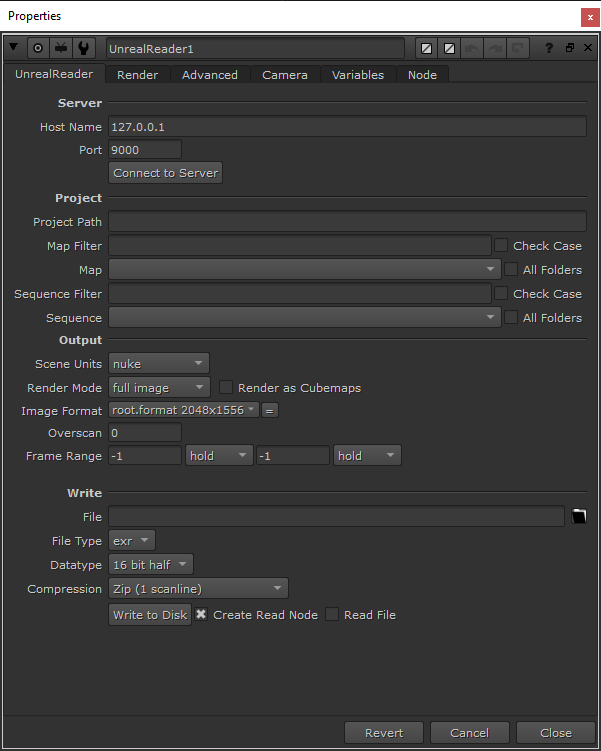
UnrealReader Tab
Host Name - Port
Если Unreal Editor работает на удалённом компьютере, введите здесь IP-адрес этого компьютера. Если Nuke и Unreal работают на одном компьютере, адрес по умолчанию будет правильным.
Connect to Server
Нажмите, чтобы подключить UnrealReader к Unreal Editor, используя показанные значения имени хоста и порта.
Вам нужно нажать эту кнопку только один раз, чтобы инициализировать соединение, и кнопка заменится на Fetch Latest, когда соединение будет установлено.
Fetch Latest
После установки соединения с Unreal Editor нажмите «Получить последние обновления», чтобы получить последние обновления с сервера Nuke и заполнить следующие поля:
• Maps
• Sequences
• Linked Camera Output
• Available Object ID Passes
• OCIO settings and Custom Class Render Passes from the Unreal Engine Nuke Server panel
Server Version
Отображает версию Nuke Server, на которой вы работаете.
Project Path
Отображает путь к файлу проекта Unreal Editor, с которым вы в данный момент работаете.
Map Filter
Уточняет доступные параметры в раскрывающемся списке Карта. Поиск может содержать несколько слов, разделенных подстановочным знаком * (звездочка). Например:
shot0*take001*v002
Соответствует следующей строке:
cinematics/shot001/take0014/v002
Check Case
Если этот параметр включен, фильтр карты учитывает регистр.
Map
Выберите карту для рендеринга в Unreal Editor.
All Folders
При включенном режиме поиск карт выполняется во всех папках, а не только в папке проекта.
При отключенном режиме поиск карт выполняется только в папке проекта.
Sequence Filter
Уточняет доступные варианты в раскрывающемся списке «Последовательность». Поисковые запросы могут содержать несколько слов, разделённых символом подстановки * (звёздочка).
Check Case
Если фильтр последовательностей включен, он чувствителен к регистру.
Sequence
Выберите последовательность для рендеринга в Unreal Editor.
Scene Units
Устанавливает единицу измерения для объектов в сцене: либо стандартную для Nuke, либо для Unreal Editor.
Render Mode
Устанавливает, будет ли отображаться полное изображение или слои трассировки. При выборе режима рендеринга «Слои трассировки» на вкладке «Рендеринг» панели «Свойства» становятся доступны элементы управления слоями, что позволяет выбрать нужные слои в Unreal Editor.
Render as Cubemaps
При включении выбранные проходы визуализируются как кубические карты, создавая шесть визуализаций за проход.
Image Format
Устанавливает разрешение скрипта в Nuke.
Overscan
Устанавливает количество пикселей, отображаемых за пределами ограничивающей рамки Nuke.
Frame Range
Устанавливает поведение кадров. Unreal Editor.
Write
File
Задает путь к файлу, в котором хранятся отрендеренные файлы.
File Type
Устанавливает формат файла для рендеринга. В настоящее время поддерживаются только файлы .exr.
Data Type
Устанавливает глубину цвета для визуализированных файлов .exr. В настоящее время поддерживается только 16-битная глубина цвета.
Compression
Устанавливает тип сжатия, применяемый к созданному файлу:
• none
• Zip (1 scanline)
• Zip (16 scanline)
• PIZ wavelet
• RLE
• B44
• B44A
• DWAA
• DWAB
Compression Level
Устанавливает качество изображений, сжатых с использованием типов сжатия DWAA и DWAB. Чем выше значение, тем меньше размер файла, но тем больше данных теряется.
Примечание: этот элемент управления доступен только при настройках сжатия DWAA или DWAB.
Write to Disk
Нажмите, чтобы отправить задание на рендеринг в очередь рендеринга Unreal Movie. Файлы записываются на диск компьютера, на котором запущен Unreal Editor, который может быть локальным или удалённым.
Create Read Node
При включении нажатие «Записать на диск» автоматически создает узел чтения, ссылающийся на вывод из очереди рендеринга Unreal Movie.
В зависимости от характеристик вашего компьютера и количества кадров, которые рендерит Unreal Editor, узел чтения может находиться в состоянии ошибки, пока файлы не будут записаны на диск.
Read File
При включении узел Read ссылается на файлы, отрендеренные в результате операции записи, а не из Unreal Editor.
Render Tab
Update Channel List
Нажмите, чтобы добавить выбранные проходы рендеринга в скрипт Nuke. Вы можете просмотреть новые каналы, выбрав их в раскрывающемся списке каналов Viewer.
Passes
render passes
Выберите проходы рендеринга из списка проходов, импортированных из Unreal Editor. Нажмите кнопку Update Channel List, чтобы добавить выбранные каналы в скрипт Nuke.
Layers
Preview Layers
При включении все слои трафарета, присутствующие в Unreal, отображаются в Viewer. Предварительный просмотр слоев назначает цвета трафаретам, что упрощает выбор трафаретов.
Picker Add
Добавьте трафареты из Unreal в список слоев. Это использует пипетку Nuke для выбора цвета.
Щелкните образец цвета рядом с Picker Add и Ctrl/Cmd + щелкните трафарет в Viewer, чтобы добавить его к выбору.
Выбранные трафареты отображаются желтым цветом в Viewer. Можно добавить несколько вариантов выбора. После добавления имена трафаретов добавляются в список слоев.
Picker Remove
Удалить трафареты из списка слоев. Это использует пипетку Nuke для выбора цвета.
Щелкните образец цвета рядом с Picker Remove и Ctrl + щелкните трафарет, чтобы удалить его из выбора.
После удаления имена трафаретов также удаляются из списка слоев.
Layer List
Список выбранных в данный момент слоев. Этот список можно изменить в текстовой форме или с помощью элементов управления Picker Add и Picker Remove.
Список слоев поддерживает базовую функциональность подстановочных знаков, поэтому звездочки (*) можно использовать для выбора нескольких подложек в одной строке. Звездочки (*) можно добавлять к слову для представления любого числа или символа.
Clear
Очищает список слоев.
Все трафареты отменяются.
Remove Layer Occlusion
При включении окклюзии удаляются из слоев трафарета.
Слои, которые перекрывают слои, выбранные в списке слоев, скрываются, а их отражения удаляются перед рендерингом вывода.
При отключении окклюзии запекаются в рендеринг вывода.
Remove Occluding Layer Shadows
Когда функция Remove Layer Occlusion активна, включение этого элемента управления удаляет тени, отбрасываемые скрытыми преграждающими слоями.
Если отключено, скрытые слои отбрасывают тени как обычно.
Advanced Tab
Accumulator Includes Alpha
При включении множественное временное или пространственное накопление выборок включает альфа-канал.
Чтобы использовать этот элемент управления, r.Postprocessing.propagateAlpha должен быть установлен на 1 или 2 в Unreal Editor.
Примечание: включение этого элемента управления значительно увеличивает время обработки.
Disable Multisample Effects
При включении включаются эффекты, которые смешивают пиксели, такие как глубина резкости и временное сглаживание.
Cryptomatte
ID Type
Позволяет выбрать тип сегментации для прохода рендеринга Cryptomatte из вашей сцены Unreal. Среди доступных вариантов для разделения Cryptomatte есть по актеру, по папке и по материалу.
Этот элемент управления применяется к слоям Cryptomatte, выбранным в таблице проходов рендеринга.
Anti-aliasing
Spatial Sample Count
Устанавливает количество кадров, используемых для создания одного общего образца.
Более высокие значения повышают качество сглаживания за счет времени обработки.
Temporal Sample Count
Устанавливает количество кадров, используемых для создания одного общего образца.
Более высокие значения повышают качество сглаживания за счет времени обработки.
Anti-aliasing Method
Устанавливает метод сглаживания для использования:
• использовать настройку UE4 — сглаживание использует метод, выбранный в Unreal Editor.
• none — сглаживание не применяется к выходным кадрам.
• FXAA
• Temporal AA
• MXAA
Render Warm Up Count
Устанавливает количество отрисованных и затем отброшенных кадров для настройки временной истории для таких эффектов, как сглаживание.
Если вы не используете сглаживание или другие временные эффекты, вы можете использовать небольшое количество прогревочных кадров.
Use Camera Cut For Warm Up
Если эта функция включена, избыточные кадры в кадре камеры используются для определения engine warm up.
Engine Warm Up Count
Устанавливает количество кадров в начале каждого кадра, которые прогоняются без рендеринга. Кадры прогрева движка можно использовать, чтобы убедиться, что у таких вещей, как системы частиц, достаточно времени для обработки перед рендерингом кадров в Nuke.
Render Warm Up Frames
При включении кадры разогрева обрабатываются на GPU.
Обычно Nuke лучше визуализирует и реагирует при отключенном этом элементе управления, но некоторым процессам, таким как системы частиц GPU, необходимо включить его для обработки разогрева, как ожидается.
Camera
Shutter Timing
Устанавливает смещение времени для угла затвора:
• кадр открыт — движение для создания кадра представляет время с момента рендеринга кадра и далее.
• центр кадра — движение для создания кадра представляет половину времени до рендеринга кадра и половину времени после рендеринга кадра.
• кадр закрыт — движение для создания кадра происходит до и до рендеринга кадра.
Color Output
OCIO Enabled
Управляет включением или отключением настроек цвета OCIO из Unreal Engine.
OCIO Configuration Source
Элемент управления, доступный только для чтения, отображающий конфигурацию OCIO, выбранную в Unreal Engine.
Source Color Space
Destination Color Space
Если OCIO включен и в Unreal Engine выбрана конфигурация, выберите исходное и целевое цветовые пространства для преобразования при работе с контентом Unreal в Nuke.
Disable Tone Curve
При включении Filmic Tone Curve применяется к выходу.
Отключите этот элемент управления, если вы хотите записывать линейные файлы .exr.
Game Override
Cinematic Quality
При включении движок автоматически устанавливает качество визуализации «Кинематографическая масштабируемость».
Texture Streaming
Выберите, будут ли текстуры отключены, загружаться со временем или полностью загружаться сразу, чтобы избежать размытия после смены кадров.
Use LOD Zero
Если этот параметр включен, используйте самые высокие настройки LOD для сеток и частиц.
Disable HLODs
Если этот параметр включен, не используется иерархический LOD, а используются реальные сетки из Unreal Editor.
Use High Quality Shadows
При включении CVars (консольные переменные), связанные с тенью, заменяются высококачественными предустановленными значениями.
Shadow Distance Scale
Устанавливает расстояние тени в сцене. Более высокие значения дают более качественные тени, но за счет увеличения времени обработки.
Shadow Radius Threshold
Устанавливает пороговое значение, при котором отбрасываются отбрасыватели тени с малыми значениями сферы, ограничивающими экранное пространство.
Override View Distance Scale
При включении MaxDrawDistance из Unreal переопределяется.
MaxDrawDistance мог быть уменьшен для улучшения производительности в игре.
View Distance Scale
Если включена переопределенная шкала расстояния просмотра, масштабируйте MaxDrawDistance примитива на это значение.
High Resolution
Texture Sharpness Bias
Заставляет движок использовать более детализированную текстуру, если детализация текстуры была снижена из-за размера экрана.
Отрицательные значения создают более четкие изображения, вплоть до разрешения текстуры, но могут привести к шумным изображениям. Вы можете уменьшить шум, увеличив Spatial Samples Count.
Override Subsurface Scattering
При включении этого параметра для улучшения SSS используется больше образцов, когда из-за процесса разбиения на плитки временная история недоступна.
Burley Sample Count
Устанавливает количество образцов, используемых SSS, когда включено переопределение подповерхностного рассеяния.
Motion blur
Disable Motion Blur
Если эта функция отключена, размытие движения не рассчитывается.
Camera Tab
Translate
Отображает значения перемещения из камеры Unreal Editor по осям x, y и z.
Rotate
Отображает значения поворота камеры Unreal Editor вокруг осей x, y и z.
Focal Length
Отображает фокусное расстояние камеры Unreal Editor.
Aperture x,y
Отображается информация об апертуре с камеры Unreal Editor.
Create Camera
Щелкните, чтобы создать соответствующий узел камеры в Nuke с теми же данными о перемещении, повороте и объективе камеры.
Новая камера не влияет на камеру в Unreal Editor, но по умолчанию связана с ней через выражение.
Link Output
При включении нажатие «Создать камеру» добавляет узел камеры в граф узлов с выражением ссылки на камеру Unreal.
При отключении ссылка не создается, поэтому камера Nuke полностью независима от редактора Unreal.
[BETA] New 3D
Устанавливает 3D-систему, с которой совместима камера:
Если включено, нажатие кнопки «Камера» добавляет новую 3D-системную камеру в граф узлов. Новые узлы 3D-системы по умолчанию красные.
Если отключено, нажатие кнопки «Камера» добавляет классическую 3D-системную камеру в граф узлов. Классические узлы 3D-системы по умолчанию зеленые.
Variables Tab
Verify Commands and Rerender
Щелкните, чтобы проверить все переменные и команды и повторно отобразить последовательность.
Console Variables
Эту таблицу можно использовать для добавления консольных команд.
Add
Нажмите, чтобы добавить пару ключ/значение переменной консоли.
Значения кэшируются и восстанавливаются после рендеринга.
Delete Selected
Щелкните, чтобы удалить выбранные консольные переменные.
Start Console Commands
Эту таблицу можно использовать для добавления команд, которые будут выполняться при запуске выстрела.
Если вы хотите восстановить команду после запуска выстрела, добавьте соответствующую команду в таблицу Команды конечной консоли.
Add create Start Command
Щелкните, чтобы добавить команду консоли запуска, которая будет выполнена при запуске этого снимка.
Delete Selected delete Start Commands
Нажмите, чтобы удалить выбранные команды консоли запуска.
End Console Commands
Эту таблицу можно использовать для восстановления значений в таблице «Команды консоли запуска» после завершения съёмки.
Add create End Command
Щелкните, чтобы добавить конечную команду консоли, которая будет выполнена после завершения этого снимка.
Delete Selected delete End Commands
Щелкните, чтобы удалить выбранные конечные консольные команды.