Пошаговое руководство для дизайнеров, которые хотят навести порядок в хаосе
Когда открываешь чужой файл в Figma и видишь названия вроде “Frame 342”, “Group 1”, “Rectangle 99” — хочется всё закрыть и уйти. Беспорядок в слоях — одна из самых частых проблем у начинающих дизайнеров. Но есть хорошие новости: с этим можно справиться. В этой статье разберём, что такое слои в Figma, как их организовать и почему это критично для вашей работы.
Что такое слои в Figma — и где они находятся?
Слои в Figma — это всё, что вы добавляете на холст: фреймы, группы, прямоугольники, иконки, текстовые блоки, изображения. Они располагаются в левой панели (Layers) и отображаются иерархически — от верхнего слоя к нижнему.
Логика простая: то, что выше в списке — визуально лежит “поверх” остальных. Именно поэтому важно следить за порядком: иначе нужный текст может оказаться под фоном, а кнопка — вне кликабельной зоны.
Основные типы слоёв
Figma условно делит элементы на несколько типов:
- Frame — главный контейнер. Это как “папка”, в которой лежат другие объекты.
- Group — объединение нескольких элементов в одну группу без логической структуры.
- Component / Instance — переиспользуемые элементы, копии которых наследуют свойства.
- Vector, Rectangle, Text и т.д. — графические и текстовые объекты.
Важно понимать: Frame — это не просто группа, а самостоятельная структура, часто используемая для экранов, карточек, блоков и т.д.
Почему структура слоёв имеет значение
Вот что может пойти не так без правильной структуры:
- Вы тратите по 10 минут, чтобы найти кнопку или текст.
- Коллеги не понимают, где какой элемент, и создают дубликаты.
- Разработчику невозможно экспортировать дизайн без уточнений.
- Переиспользование компонентов превращается в кошмар.
Хорошо структурированный файл — это:
- Понятные названия.
- Чёткая иерархия.
- Минимум лишних групп.
- Одинаковый подход ко всем экранам и блокам.
Как структурировать слои правильно: 6 базовых правил
1. Используйте фреймы вместо групп
Группы больше не нужны — заменяйте их Frame. У фреймов есть свойства, нужные для адаптивного дизайна: Auto Layout, Constraints, Clip Content и т.д.
Группы же просто “связывают” элементы, но не дают контроля.
2. Даёте имя — наводите смысл
Слой с названием Rectangle 47 не расскажет о себе ничего. А вот Кнопка/Основная или Header/Меню — уже понятно. Используйте логичные, краткие иерархические названия.
Хороший приём:
Папка/Элемент, например:
- Card/Заголовок
- Card/Кнопка
- Modal/Фон
3. Используйте Auto Layout — это поможет и с визуалом, и со слоями
Auto Layout автоматически выстраивает элементы внутри фрейма. Это упрощает навигацию, уменьшает количество случайных сдвигов и структурирует файл.
4. Создавайте логическую иерархию
Например, экран состоит из:
- Header
- Main
- Footer
Внутри каждого — свои элементы. Так и вы, и команда быстрее ориентируетесь.
5. Удаляйте лишнее
Неиспользуемые элементы, скрытые блоки, остатки экспериментов — всё это засоряет файл. Используйте команду Select all with same properties, чтобы находить и удалять дубли и артефакты.
6. Работайте с компонентами
Если элемент повторяется хотя бы дважды — превратите его в компонент. Это не только ускорит работу, но и избавит от ручного редактирования каждой копии.
Как упростить навигацию: полезные функции
- Search в панели слоёв — ищет по названиям. Работает моментально, если вы всё грамотно называете.
- Показать/скрыть слои (глазик) — чтобы не перегружать рабочее пространство.
- Block selection (замочек) — защищает важные элементы от случайных движений.
- Color labels — можно выделять слои цветом для удобства (через плагины).
Реальный пример: как выглядит чистая структура
Допустим, у вас лендинг. Пример логичной структуры слоёв:
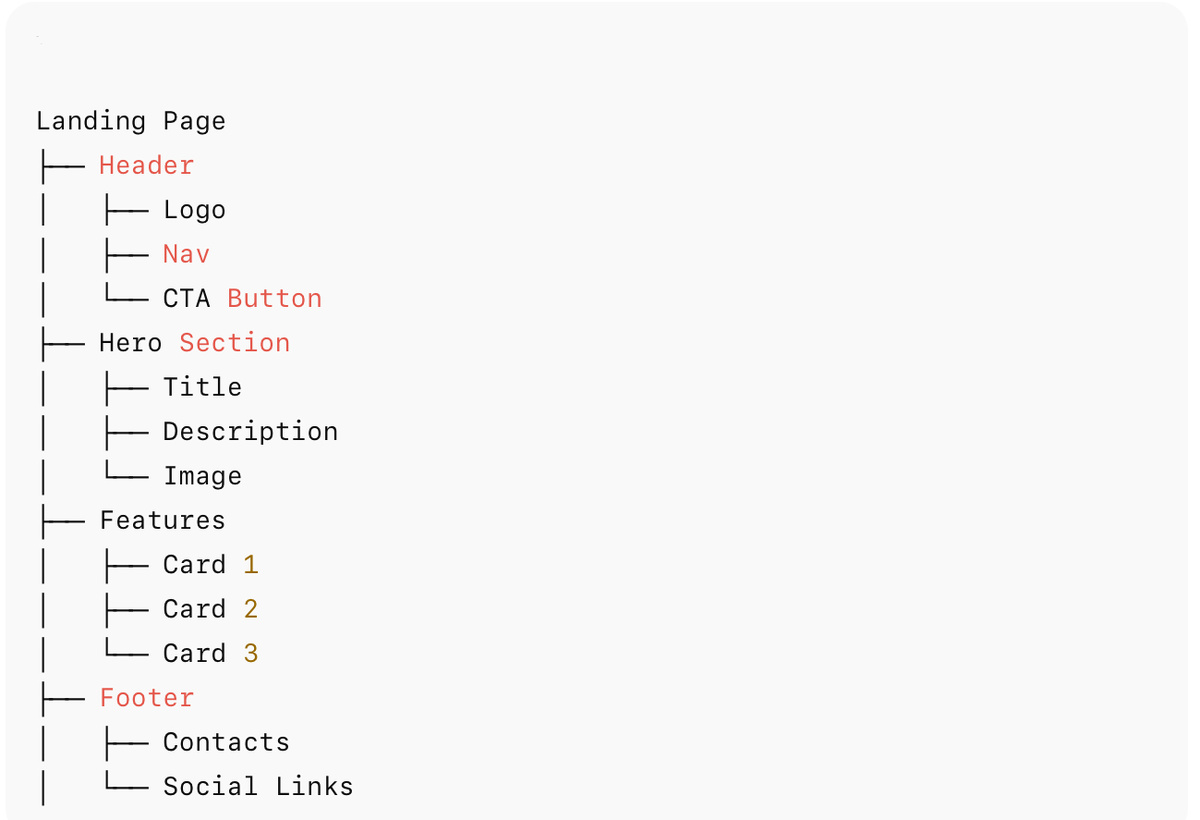
По такому макету легко ориентироваться дизайнеру, разработчику и заказчику.
Что делать с чужим запутанным файлом?
Если вам достался файл с хаосом:
- Начните с переименования ключевых фреймов.
- Сгруппируйте элементы по смыслу.
- Найдите повторяющиеся блоки — превратите их в компоненты.
- Очистите от ненужного и удалите скрытые слои.
- Настройте Auto Layout, если элементы "разъезжаются".
Заключение
Чистая структура слоёв — это основа качественного дизайна. Это влияет не только на визуальную часть, но и на скорость работы, передачу макетов разработчикам и совместную работу в команде. Figma даёт все инструменты, чтобы навести порядок — главное, применять их с умом.
Полезные ресурсы:
Не тратьте время на ручные доработки. На сайте LF-CODE вы найдёте готовые модификации для Тильды — от эффектных анимаций до полезных скриптов. Команда LF-CODE поможет адаптировать их под ваш сайт или реализовать нужную доработку с нуля.
Есть техподдержка — пишите в Telegram , мы поможем разобраться.
Подписывайтесь на Telegram канал, чтобы получать свежие обновления для сайтов!