В рамках данной статьи рассмотрим ситуацию, когда при расчёте свайного фундамента, жёсткости свай были определены в специализированном программном комплексе. Для расчёта здания с учётом податливости основания, следует импортировать полученные значения жёсткостей в программу Лира.
Исходные данные
При расчёте свайного фундамента в программе Лира, моделирование свай следует выполнять в соответствии с указаниями приложения Б.6 СП 24.13330.2021: При расчете одиночных свай на действие горизонтальной нагрузки допускается пользоваться схемой, включающей дискретные опоры с постоянным шагом. Схема для проведения таких расчетов приведена на рисунке Б.2, а. При этом шаг опор должен составлять не более 0,25 м. При этом шаг опор должен составлять не более 0,25 м. Жесткость одной опоры определяется формулой (Б.5): Cz=Kz(z)*z*bp*hi/Ycz;
Для моделирования свай, с заданием их жёсткостей вручную, следует использовать одноузловые конечные элементы №56, с набором жёсткостей Rx, Ry, Rz, Rux, Ruy, Ruz. Жёсткости Rx, Ry вычисляются по формуле (Б.5), при hi<=0.25 м, жёсткость Rz определяется как отношение вдавливающей нагрузки к осадке сваи, вызванной этой нагрузкой. Rux, Ruy, Ruz, при расчёте свай принимаются равными 0.
На основании вышеизложенного, результаты расчёта свай следует представить в следующем формате: Rx, Ry, Rz для каждого участка свай с шагом не более 0.25 м. Также, у каждого участка сваи должны быть известны координаты X, Y, Z. Полученные результаты следует свести в таблицу Excel, как показано на рисунке:
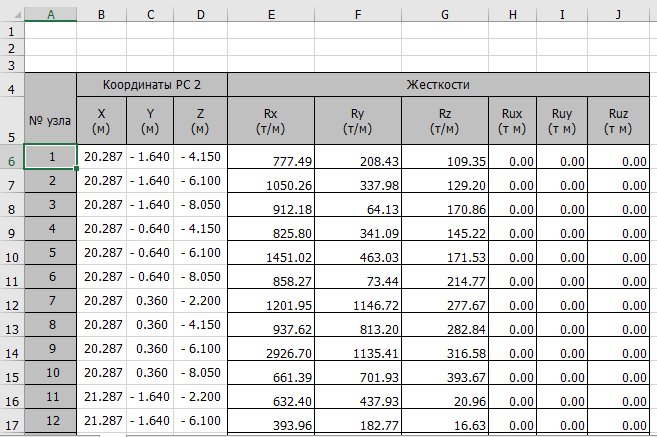
Важно: нумерация узлов должна начинаться с 1, т.к. это важно для корректного импорта данных. Значения Rx, Ry, Rz не могут быть отрицательными.
Подготовка расчётной модели
Для импорта жёсткостей свай, следует создать новую расчётную модель, без каких-либо элементов и узлов. Если у Вас уже есть начатые построения расчётной модели, к примеру каркас здания, то всё равно необходимо создать новую модель для импорта свай, после чего можно будет осуществить сборку двух моделей.
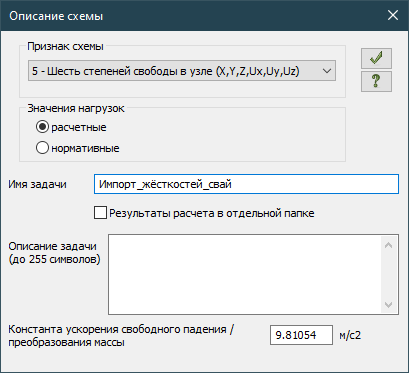
В созданном файле, следует открыть диалоговое окно «Таблицы ввода» на вкладке «Расширенное редактирование», и создать в нём таблицу «Узлы – координаты».
В новую таблицу следует скопировать данные столбцов №узла, координаты X, Y, Z:
После ввода координат нажимаем кнопку «Применить», узлы должны появиться в модели. После создания узлов, следует перейти в расчётную модель, найти в ней первый узел, это можно легко сделать при помощи функции «Полифильтр», вызываемой сочетанием клавиш Ctrl+Shift+S, и в 1-м узле создать одноузловой КЭ56:
После создания КЭ56, добавляем новую таблицу «Элементы - типы КЭ и номера узлов».
Созданную таблицу нужно заполнить столбцы следующим образом: в столбцы КЭ и Узлы следует скопировать данные из столбца таблицы Excel №узла. Столбец «тип КЭ» заполнить числами 56, скопировав их из первой строчки.
После заполнения таблицы нажимаем «Подтвердить» - в модели должны появиться одноузловые КЭ56.
Важно: при указанном порядке заполнения таблиц соблюдается правило, когда номер одноузлового КЭ совпадает с номером узла, который ему принадлежит, а также совпадает с номером типа жёсткостей назначенной элементу (№узла=№элемента=№жёсткости).
Вернёмся в расчётную модель, создадим тип жёсткости для КЭ56 и заполним данные полей Rx, Ry, Rz, взяв числа для 1-го узла из таблицы Excel.
Созданную жёсткость назначим элементу №1.
В диалоговом окне таблиц ввода создадим новую таблицу: «Жёсткости».
Из созданной таблицы следует скопировать данные столбца «Параметры (характеристики материала т/м2, характеристики сечения, см)». В рассматриваемом примере содержимое строки будет таким: «Rx:777.49 Ry:208.43 Rz:109.35 Rux:0 Ruy:0 Ruz:0 DD56_END». В данной строке зашифрованы значения жёсткостей Rx, Ry, Rz для КЭ56, задача состоит в том, чтобы заменить создать такую же строчку для каждого типа жёсткости. Эта операция может быть выполнена при помощи команды «Сцепить», как показано на иллюстрации:
Такую же операцию нужно выполнить для оставшихся строчек, что в excel можно сделать очень быстро, скопировав данные одной ячейки в другую с переменой ссылок на ячейки таблицы.
Важно: необходимо следить за тем, чтобы разделитель дробной и целой части был одинаковым в Лире и в Excel, в противном случае, при создании типов жёсткостей могут возникнуть ошибки.
Созданный массив данных копируем в таблицу ввода, также переносим данные из столбца №узла, столбец «Тип», заполняем также как в первой строчке, столбец «цвет» заполнять не нужно:
После заполнения таблицы ввода нажимаем «Подтвердить» - программа создаст новые типы жёсткости. Чтобы удостовериться в правильности импорта данных, выполним выборочную сверку отдельных типов жёсткости с данными Excel:
Убедившись, что импорт прошёл корректно, создадим новую таблицу ввода: «элементы – жёсткости».
В созданной таблице следует скопировать данные из первого столбца во второй:
После внесения корректировок нажимаем «Подтвердить» - типы жёсткостей будут назначены элементам. На этой операции завершается перенос данных из одного программного комплекса в другой. Чтобы соединить полученную схему свай с расчётной моделью здания, можно воспользоваться командой «Сборка схем», или «Копирование схем»: