Обязательно ознакомьтесь с данной статьёй, это как азбука для тех, кто учится читать
Статья в тему
В ней я дала простые советы начинающим, так как многие не решаются задавать "очевидных" вопросов, а сама информация часто подаётся со сложными терминами, не всегда доступными новичку.
В предыдущей статье я обещала пояснить некоторые пункты:
1. Включение и отключение комментирования
2. Отключение нежелательных реакций (смайлов, эмодзи)
3. Установка публичности канала или оставление его закрытым
Итак:
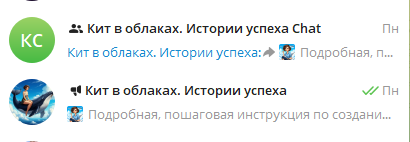
1. Включение и отключение комментирования
Чтобы включить комментарии в Telegram-канале, нужно привязать к нему группу для обсуждений. Есть два способа: привязать существующую группу или создать новую.
На компьютере:
а) Запустить Telegram Desktop и перейти в свой канал;
б) Кликнуть на три точки в правом верхнем углу окна и в открывшемся меню выбрать пункт «Управление каналом»;
в) В окне «Редактировать канал» в строке «Обсуждение» нажать на ссылку «Добавить группу»;
г) На экране появится окно «Обсуждение», где нужно выбрать нужную группу, а затем нажать кнопку «Привязать группу».
На смартфоне:
а) Запустить приложение Telegram, перейти в свой канал и нажать на его название;
б) Для доступа к настройкам канала нажать на кнопку с изображением карандаша;
в) Нажать на ссылку «Добавить» в строке «Обсуждение», выбрать группу или создать новую.
После подключения группы к каналу при размещении нового поста на этом канале под ним появится кнопка «Прокомментировать».
Важно! Комментарии начнутся с того поста, перед которым вы провели данную процедуру. Посты, размещённые до этого момента, комментировать невозможно.
Чтобы отключить комментарии в канале, нужно отвязать группу от канала.
Для этого:
а) Зайдите в настройки канала;
б) Перейдите в раздел «Обсуждение»;
в) Нажмите «Отвязать группу»;
г) Нажмите «Сохранить».
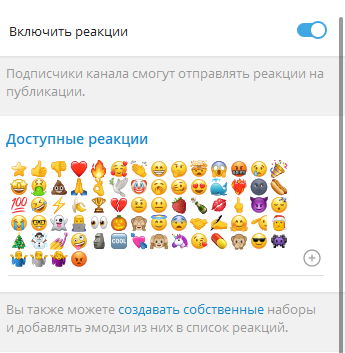
2. Отключение нежелательных реакций (смайлов, эмодзи)
Чтобы запретить использование определённых смайликов в Telegram-канале, нужно отключить нежелательные реакции.
Для этого необходимо:
а) Зайти в «Настройки канала» (на iOS — «Изм.» вверху экрана, на Android — три точки в правом верхнем углу);
б) Выбрать раздел «Реакции»;
в) Включить реакции (по умолчанию они могут быть отключены);
г) Отключить ненужные смайлики. Для этого нужно перевести тумблеры рядом с ними влево.
После выполнения этих действий пользователи не смогут использовать выбранные смайлики в своих комментариях.
3. Установка публичности Telegram-канала или оставление его закрытым
Выбор между публичным и закрытым форматом Telegram-канала зависит от целей и аудитории, которую нужно привлекать.
Публичные каналы открыты для широкой аудитории, любой желающий может на них подписаться. Такие каналы легко находятся в поиске по названию, у них есть уникальный URL-адрес, которым можно делиться через другие платформы и социальные сети.
Закрытые (частные) каналы требуют от подписчиков специальной ссылки-приглашения. В таком канале можно контролировать аудиторию, а контент доступен только его участникам. Закрытые каналы подходят для приватных сообществ, групп по интересам или корпоративной коммуникации.
Чтобы перевести публичный канал в закрытый, нужно:
а) Открыть свой канал и зайти в его настройки;
б) Перейти в «Управление каналом» и выбрать пункт «Тип канала»;
в) Изменить статус с «Публичный» на «Частный»;
г) Сохранить изменения, и канал станет доступен только по ссылке.
Теперь публикации будут видеть только те, кого администратор лично пригласил или кто перейдёт по приглашению.
Начало темы здесь
Эффективные способы набора первых подписчиков в Telegram-канал здесь
Правила оформления поста здесь
Всё о кино, TV и мультипликации на моём Дзен-канале «Фильм!..Фильм!..Фильм!..» кликать сюда - https://dzen.ru/id/68a3143388f25a2485a721b4
Авторские рассказы и интересные публикации с просторов интернета в Дзен-канале "Весь мир и чашка кофе" - https://dzen.ru/id/687f7be6cda633575145397e
Подписывайтесь, ставьте лайки и задавайте вопросы.