Основные принципы проверки элементов
Проверки элементов интерфейса делятся на два ключевых типа:
1. Визуальные проверки (UI-тестирование)
- Сверяем соответствие макетам (Figma, Adobe XD)
- Проверяем корректность отображения на разных разрешениях экрана
- Контролируем единообразие стилей (цвета, шрифты, отступы)
- Убеждаемся в правильности адаптации под мобильные устройства
2. Функциональные проверки
- Тестируем работоспособность элементов
- Проверяем обработку вводимых данных
- Анализируем поведение при взаимодействии
- Контролируем выполнение заявленных функций
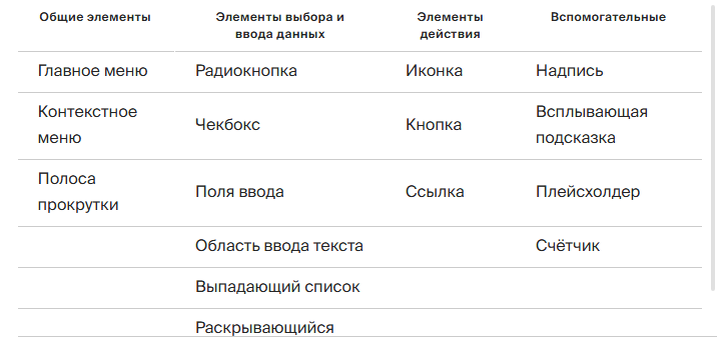
Детальные чек-листы для элементов
Главное меню
Функциональные проверки:
- Каждый пункт меню должен вести на правильную страницу
- Навигация должна работать без ошибок
- Активный раздел должен четко выделяться
Визуальные проверки:
- Подсветка пункта при наведении курсора
- Изменение вида курсора (должен становиться "указательным")
- Выделение текущего раздела (цветом или другим способом)
- Адаптация под мобильные устройства
Поля ввода
Функциональные проверки:
- Проверка обязательности заполнения (если поле обязательное)
- Автоматическое удаление лишних пробелов
- Ограничение по минимальному/максимальному количеству символов
- Проверка формата вводимых данных
- Возможность редактирования уже введенных данных
Визуальные проверки:
- Правильное выравнивание текста (обычно по левому краю)
- Достаточные отступы от границ поля
- Единый стиль всех полей ввода
Радиокнопки
Функциональные проверки:
- Возможность выбрать только один вариант
- Сохранение выбора при возврате на страницу
- Сброс состояния при обновлении страницы
- Корректная работа переключателей (toggle)
Визуальные проверки:
- Равное расположение радиокнопки и ее описания
- Единое выравнивание группы радиокнопок
- Одинаковый размер и цвет всех элементов в группе
Чекбоксы
Функциональные проверки:
- Возможность множественного выбора
- Запуск связанных действий при изменении состояния
- Сохранение состояния при возврате на страницу
- Корректная работа переключателей (toggle)
Визуальные проверки:
- Равное расположение чекбокса и его описания
- Единое выравнивание группы чекбоксов
- Одинаковый вид всех элементов в группе
Выпадающие списки
Функциональные проверки:
- Наличие прокрутки для длинных списков
- Фильтрация элементов при вводе текста
- Возможность множественного выбора (если предусмотрено)
- Корректное сохранение выбранных значений
Визуальные проверки:
- Логическая сортировка элементов
- Единый стиль всех списков в приложении
- Перенос длинных значений на новые строки
Практические рекомендации
- Приоритизация тестирования
Начинайте с критически важной функциональности, затем переходите к визуальным деталям. - Автоматизация рутинных проверок
Используйте инструменты вроде Selenium для повторяющихся тестов и Applitools для визуальных проверок. - Документирование результатов
Фиксируйте все найденные отклонения, сопровождая их скриншотами с пояснениями. - Кросс-браузерное тестирование
Особое внимание уделяйте Safari и мобильным браузерам, где чаще всего возникают проблемы.
Как оформлять баг-репорты
Для эффективного описания проблем с UI-элементами используйте следующую структуру:
- Укажите конкретный элемент (например, "Поле ввода email")
- Опишите местоположение (URL или название экрана)
- Четко сформулируйте проблему:
Ожидаемое поведение
Фактическое поведение - Приведите точные шаги воспроизведения
- Добавьте скриншот с выделенной проблемной областью
- Укажите серьезность (Critical/Major/Minor) и приоритет (High/Medium/Low)
Заключительные советы
Этот чек-лист покрывает большинство стандартных проверок. Для комплексного тестирования:
- Всегда сверяйтесь с техническими требованиями
- Учитывайте контекст использования элементов
- Проверяйте связанные элементы при внесении изменений
- Обращайте внимание на доступность (accessibility)
Дополнительные материалы по проектированию интерфейсов можно найти в:
- Material Design Guidelines
- Apple Human Interface Guidelines
- Стандартах WCAG 2.1
естирование элементов интерфейса: интерактивные и вспомогательные компоненты
Элементы действия
1. Иконки
Функциональные проверки:
- Клик по иконке выполняет заявленное действие (например, добавление в избранное)
- Действие выполняется только при явном нажатии
- Иконки с одинаковой функциональностью работают идентично
Визуальные проверки:
- При наведении появляется всплывающая подсказка (tooltip)
- Размер и расположение соответствуют макетам
- Единый стиль для всех иконок одного типа
Пример теста для иконки "Сердечко":
- Наведите курсор - должна появиться подсказка "Добавить в избранное"
- Кликните - элемент добавляется в избранное
- Повторный клик - элемент удаляется из избранного
2. Кнопки
Функциональные проверки:
- Однократное нажатие вызывает действие
- Повторные нажатия не дублируют действие
- Неактивные кнопки видимы, но заблокированы
- Клик за пределами кнопки не вызывает действие
Визуальные проверки:
- Текст кнопки соответствует действию
- Надпись не выходит за границы
- Изменение состояния при наведении/нажатии
- Единый стиль для кнопок одного типа
Особые случаи:
- Кнопки с загрузкой (показывают индикатор процесса)
- Кнопки с иконками (проверить выравнивание)
3. Ссылки
Функциональные проверки:
- Ведут на указанный ресурс/якорь
- Открываются в правильном окне (новое/текущее)
- Работают с корректными параметрами
Визуальные проверки:
- Курсор меняется на "указательный"
- Состояния: обычное, наведение, посещенное
- Единый стиль для всех ссылок
Вспомогательные элементы
1. Надписи (Labels)
Проверки:
- Отсутствие орфографических ошибок
- Четкое соответствие связанному элементу
- Правильное выравнивание в формах
- Достаточная контрастность текста
2. Всплывающие подсказки (Tooltips)
Функциональные проверки:
- Появляются при наведении/клике
- Содержат точное описание элемента
- Исчезают при уходе курсора
Визуальные проверки:
- Не перекрывают основной элемент
- Поддерживают прокрутку при длинном тексте
- Единый стиль оформления
Пример теста для подсказки тарифа:
- Нажмите кнопку "i" у тарифа "Сонный"
- Проверьте соответствие текста требованиям
- Убедитесь, что подсказка не мешает взаимодействию
3. Плейсхолдеры
Функциональные проверки:
- Исчезают при фокусе/вводе
- Возвращаются при очистке поля
- Не мешают вводу данных
Визуальные проверки:
- Отличие от введенного текста (цвет, стиль)
- Не выходят за границы поля
- Единообразие во всем приложении
4. Счетчики
Функциональные проверки:
- Увеличение/уменьшение значения
- Ограничение по min/max значениям
- Синхронизация с зависимыми параметрами
Визуальные проверки:
- Единый стиль всех счетчиков
- Четкое отображение текущего значения
- Состояния кнопок при достижении пределов
Практическое задание: проверка подсказки тарифа
Шаги тестирования:
- Заполните поля маршрута:
Откуда: "Зубовский бульвар, 37"
Куда: "Фрунзенская набережная, 46" - Выберите режим "Свой" → "Такси"
- Нажмите "Вызвать такси"
- Выберите тариф "Сонный"
- Нажмите кнопку "i" для просмотра подсказки
Что проверить:
- Соответствие текста требованиям
- Правильное позиционирование подсказки
- Удобство чтения (шрифт, контраст)
- Закрытие при повторном клике/уходе
Рекомендации по тестированию
- Проверяйте состояния элементов:
Обычное
Наведение
Нажатие
Неактивное
Ошибка - Учитывайте контекст:
Поведение на разных устройствах
Влияние на другие элементы
Доступность для людей с ограничениями - Документируйте находки:
Делайте аннотированные скриншоты
Указывайте точные шаги воспроизведения
Замеряйте время отклика
Важно: Всегда сверяйтесь с требованиями и макетами, так как поведение элементов может отличаться в разных продуктах.