
Перед началом работы в программе нужно ввести информацию о вашей компании.
Если программа настроена на работу с несколькими компаниями, добавьте новую компанию в разделе "Компания – Организации", нажав кнопку "Создать".
Если программа настроена на работу с одной компанией, введите её данные в разделе "Компания – Реквизиты организации", вкладка "Основное".
- Вы можете заполнить основные сведения (тип, название, ИНН/КПП, адрес) автоматически. Просто введите ИНН в поле "Автоматическое заполнение реквизитов по ИНН" и нажмите "Заполнить". Если это не сработает, введите данные вручную.
Рис. 1
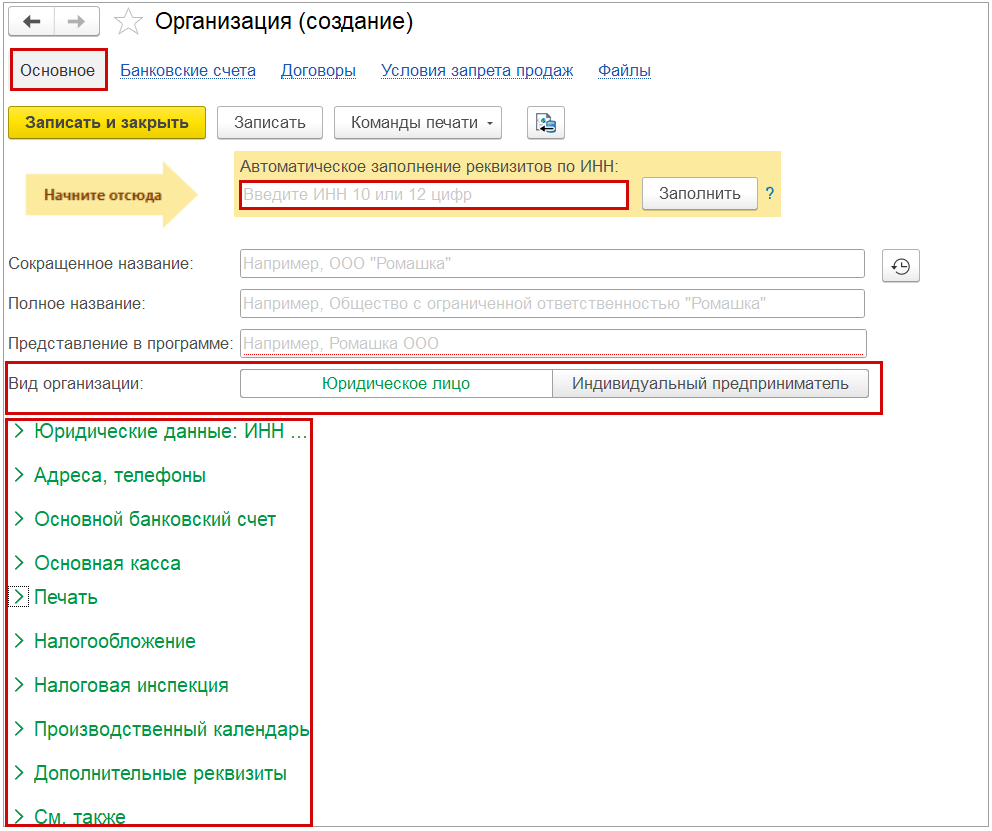
2. Введите данные вашей компании в зависимости от её типа: юридическое лицо или ИП. Заполните все доступные поля в каждом разделе.
Рис. 2
3. В разделе "Юридические данные" введите реквизиты вашей компании. Эта информация будет автоматически использоваться при печати документов.
4. В разделе "Адреса, телефоны" укажите контактную информацию вашей компании. Адреса можно ввести вручную или загрузить из классификатора. Если фактический и почтовый адреса совпадают с юридическим, они заполнятся автоматически. В противном случае, введите их вручную.
5. В разделе "Основной банковский счет" укажите номер счета и БИК банка. Эта информация автоматически добавится в список банковских счетов вашей компании. Если у компании несколько счетов, добавьте их на вкладке "Банковские счета" кнопкой "Создать". Там же можно выбрать основной счет, нажав кнопку "Использовать как основной". Он будет автоматически подставляться в банковские документы. (рис. 3)
Рис. 3
6. В разделе "Основная касса" выберите кассу из списка или создайте новую. Выбранная касса будет автоматически использоваться при создании кассовых документов.
7. В разделе "Налогообложение" выберите систему налогообложения вашей компании и укажите необходимые параметры.
Рис. 4