Чтобы эффективно применять маркетинговые решения, нужны достоверные данные. Они позволяют определять затраты на продвижение, составлять медиаплан и запускать рекламные кампании. Поэтому так важно, чтобы данные, которые поступают в систему аналитики, были верными.
Когда у застройщика происходят изменения в процессах, сменяются сотрудники и подрядчики, корректируется UTM-разметка и доступы к ресурсам, это может отражаться на интеграциях — что в свою очередь будет приводить к пропуску некоторых данных, передаваемых в Smartis.
Чтобы следить за чистотой данных, рекомендуем применять мониторинг системы в Smartis. Это инструмент, который проверяет корректность и полноту передаваемых данных. Он позволяет видеть полную картину происходящего — если мониторинг показывает достоверность более 97%, то это означает, что данные в системе актуальны.
Также этот инструмент применяется для мониторинга и исправления ошибок в интеграциях. Например, если вы увидите, что точность данных по какой-либо площадке уменьшилась, то можно быстро проверить ее, исправить ошибку и нормализовать показатели.
В статье мы расскажем подробнее о мониторинге системы в Smartis и о принципах его работы. Материал состоит из двух частей:
- в первой мы остановимся на информационной составляющей вопроса;
- во второй дадим практические советы о том, как работать с инструментом.
Часть 1.
Что такое мониторинг системы в Smartis
Этот инструмент контролирует полноту сбора данных из интегрированных источников и сопоставлять их с информацией, получаемой через API этих сервисов. Чтобы перейти в раздел, используйте ссылку https://my.smartis.bi/admin/monitoring в облачной версии или меню «Администрирование» → «Мониторинг системы» в локальной версии.
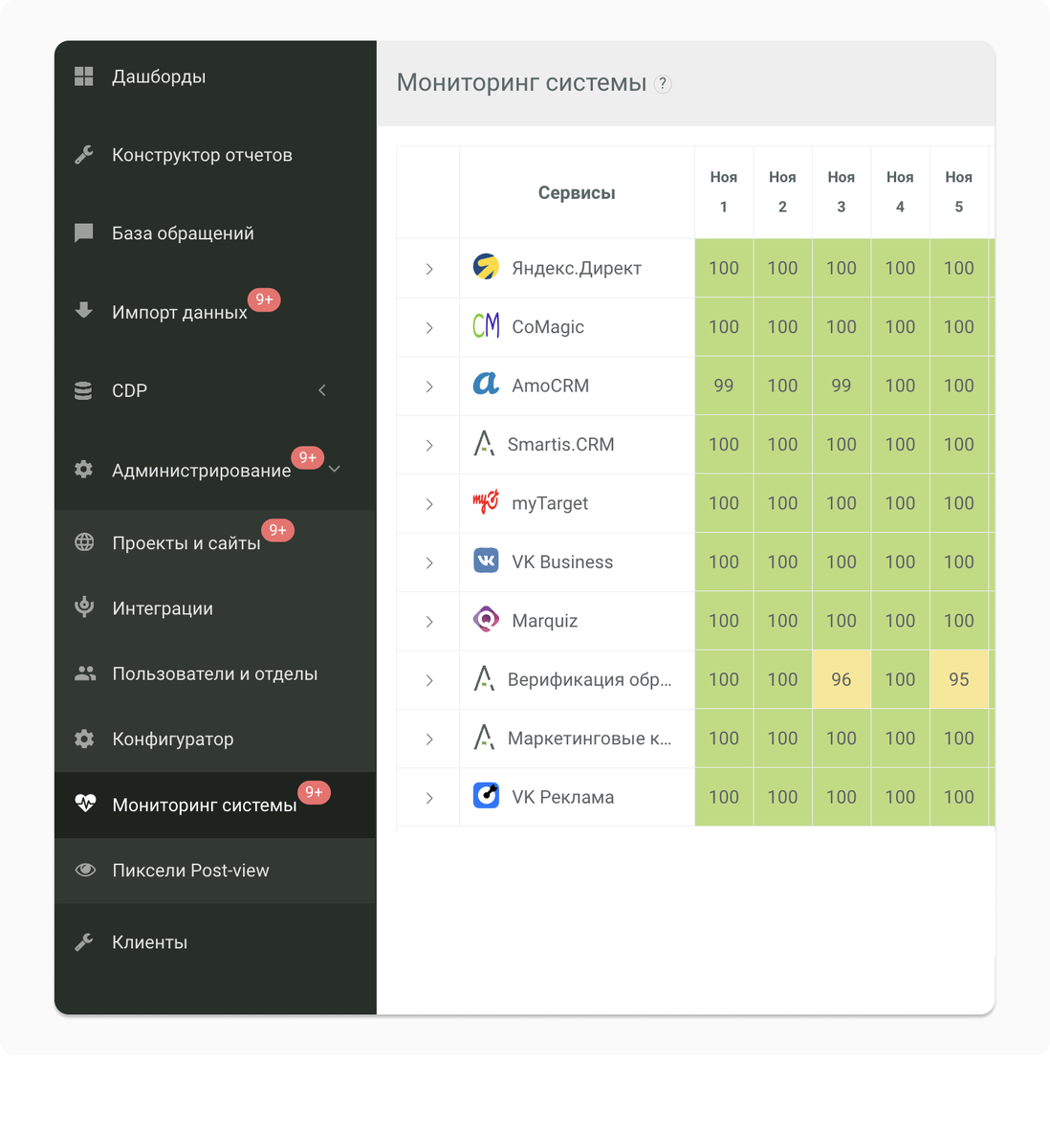
Данные здесь распределяются по датам и по сервисам или интеграциям. Такой формат помогает быстро увидеть общее состояние достоверности информации и вовремя обнаружить возможные проблемы. Если уровень достоверности приемлемый (более 97%), то такие сервисы обозначаются зеленым цветом — это значит, что их данные можно смело использовать. Если показатели чуть ниже (90–96%), то они подсветятся желтым, а совсем низкие — красным. Это будет означать, что такие данные нужно перепроверить, потому что пока доверять им нельзя.
Как использовать этот функционал
Общая средняя достоверность выводится в одноименной строке. Чтобы посмотреть детализацию со средними значениями по каждому сервису, нужно нажать на эту строку.
Если в каких-то сервисах будут ошибки, то вы увидите около них значок «…». Если навести на него курсор, откроется список статусов или подробностей об ошибках.
В расчет достоверности не включены интеграции в архиве и удаленные. В удаленных аккаунтах показатель отмечен серым.
Чтобы начать анализировать достоверность по конкретным сервисам, нужно выбрать период в правом верхнем углу (максимум – полгода).
В разделе «Сервисы» отображаются источники, интегрированные с системой, и их средняя достоверность по датам. Этот показатель считается по данным обо всех интеграциях.
Чтобы посмотреть подробную информацию, нужно кликнуть на дату в строке достоверности. Там можно увидеть число интеграций с источником и статусы достоверности (для отдельных сервисов).
Чтобы посмотреть данные об интеграциях, синхронах и обновлениях данных, нужно нажать на поле с названием источника.
Также можно посмотреть достоверность по отдельной интеграции в сервисе — кликните для этого по значку стрелки около имени источника.
Для просмотра детальной информации нужно нажать на дату в строчке достоверности интеграции. Так вы сможете посмотреть процент достоверности, дату ее обновления, отдельные сущности, объем данных в Smartis и во внешнем API.
Если название какой-либо интеграции выделяется красным, то здесь есть проблема с полнотой данных.
В общем списке не высвечивается информация об удаленных, заархивированных интеграциях и тех, по которым еще нет данных.
Чтобы посмотреть данные по интеграции, обновление данных и сведения о синхронах, нужно нажать на название интеграции.
В пункте «Запуск» в этом разделе можно посмотреть периодичность появления новой информации.
Как система контролирует достоверность
Проверка по всем подключенным сервисам запускается автоматически — ежедневно в 7:00 и в 19:00. Система проверяет сведения за последний месяц (а по некоторым сервисам — и за больший период). Если уровень достоверности по отдельному элементу опускается менее 99,9 %, система запустит обновление данных. Попытки выполняются 5 раз после обнаружения проблемы: через час, через полдня, день и далее по графику. Если после этого показатель достоверности все еще не достигает 99,9 %, автообновление прекращается — и вам нужно написать вашему менеджеру.
Автоконтроль не распространяется на архивные интеграции. Кроме того, есть ситуации, которые он не может поправить — например, даты без данных, ошибочные интеграции, удаленные или устаревшие подключения.
Следить за статусом вы можете прямо в системе Smartis. На дашборде «Мониторинг системы» вы увидите значки около каждой интеграции: «песочные часы» означают, что обновление идёт, а «!» — что процесс был выполнен, но уровень достоверности по-прежнему неудовлетворительный.
Часть 2
Как повысить достоверность
Если уровень достоверности по какому-либо сервису в Smartis неудовлетворительный, то вот, что можно сделать:
1. Посмотреть, активны ли интеграции. Нажмите на название источника в графе «Мониторинг системы» — вам высветится список интеграций со статусами. Красный цвет строки будет означать, что тут есть ошибка — требуется переподключение или обновление.
2. Проверить статус автоматического контроля. Проблема может возникать только в определенные дни — если такое произошло, посмотрите статус автообновления в списке интеграций конкретного источника. Иконка «!» значит, что система больше не станет стараться обновить сведения автоматически. Если в статусе стоят «песочные часы», то нужно подождать до конца обновления.
3. Провести ручное обновление. Выберите необходимый день, вручную включите обновление, подождите финала и проверьте результат.
4. Сделать анализ по сущностям. Зайдите на дашборд «Мониторинг системы» и посмотрите, по каким сущностям есть проблемы. Можно обновить только их.
5. Проверить информацию в отчете. Если в разделе «у нас» данных больше, чем указано в строке «всего», откройте нужный отчет и сравните объемы данных. Если они совпадают, можно обновить лишь показатель достоверности.
6. Посмотреть, есть ли ошибки. Сообщения об ошибках открываются при клике на нужную дату. Текст сообщения нужно скопировать и отправить своему менеджеру.
Что такое ручное обновление
Если автообновление не справляется, или вам срочно нужна свежая информация, можно подключить ручное обновление. Вот когда его можно применять:
- Если вы интегрируете новый источник и хотите подгрузить информацию за прошлые даты.
- Если увеличить достоверность автоматически не получилось — можно вручную перезагрузить информацию точечно.
- Если вы хотите оперативно добыть данные по отдельным сущностям за конкретные дни.
Как работает ручное обновление
Можно проводить его для сервисов или для конкретных интеграция. Запуск происходит через «Мониторинг системы» — выберите там сервис или день.
Вы можете указать период или выбрать отдельные сущности. Если пропустить этот шаг, то обновление будет запущено по всем сущностям. Если вы работаете с длительными периодами, то данные лучше обновлять поэтапно — например, за каждый месяц отдельно. Так вы сможете быстрее отладить процесс, если возникнут ошибки.
Есть несколько вариантов обновления вручную:
- Обновление достоверности: проводите его, когда данные отображаются в полном объеме, но достоверность показана неверно.
- Обновление достоверности + данные: применяйте, если хотите полностью обновить данные сервиса и заново подсчитать достоверность.
При ручном обновлении информация обрабатывается по очереди. Статус будет показан через специальную иконку — во время процесса обновления вы увидите значок с двумя круговыми стрелками в графе соответствующего дня.
После обновления статус поменяется на «Данные: завершено, Достоверность: завершено». Этот статус будет значить, что процессы успешно выполнены.
Во время обновления информации из CRM-интеграций порядок загрузки выставляется автоматически. Это происходит, чтобы избежать случаев, когда сделки, визиты или бронирования появляются раньше, чем связанные с ними контакты. Сначала система обновляет контакты, а затем — все остальное.
🔥 Больше контента – больше пользы
В нашем Telegram-канале вы найдете:
– Аналитику рынка и фишки для маркетологов.
– Анонсы отраслевых мероприятий в сфере недвижимости.
– Живое общение и обратную связь.
– И даже мемы.
А на сайте ждёт ещё больше статей и детальных разборов кейсов.
👉 Подписывайтесь и читайте дальше:
Telegram: https://t.me/smartisbi
Сайт: https://clck.ru/3N2RUR