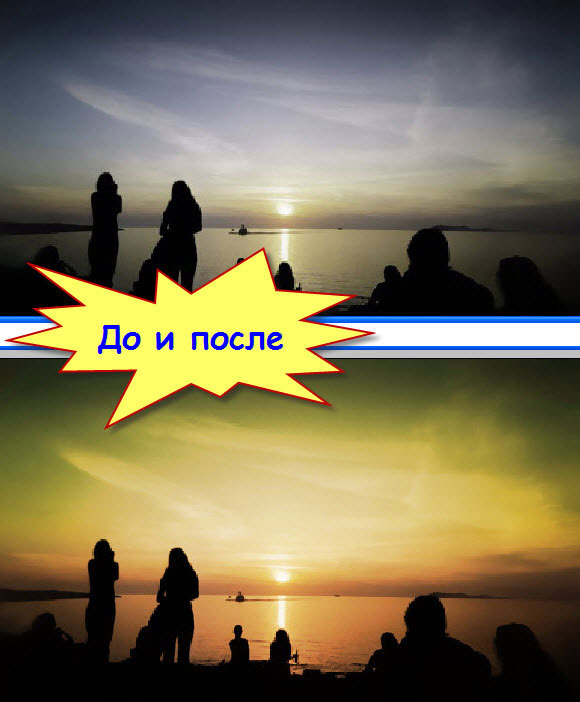
В этом уроке мы немного изменим «настроение» снимка, сделаем его более красивым и оригинальным – создадим эффект заката в фотошопе.
Закат, особенно на море — очень красивое зрелище. Давайте его сымитируем.
Для получения такого эффекта подойдут вечерние фотографии, на которых видно солнце.
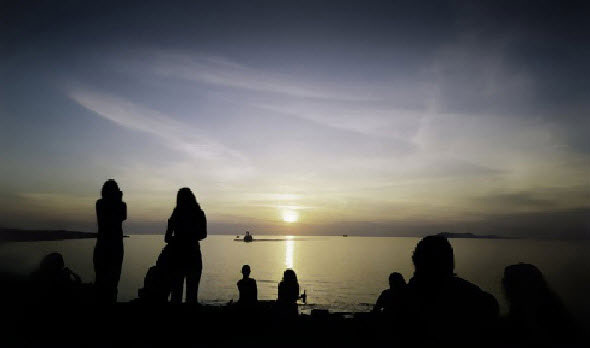
Откроем исходную фотографию в фотошопе.
Щёлкнем по средней иконке внизу палитры "Слои" и в раскрывшемся списке выберем корректирующий слой "Градиент".
Откроется окно "Градиентная заливка". Щёлкаем по полю "Градиент", открывается окно "Редактор градиентов", в котором в поле "Наборы" находим градиент под названием "Оранжевый, жёлтый". В окне редактора градиента нажимаем кнопку "Да".
Окно "Градиентная заливка" у нас ещё открыто.
Так как мне надо, чтобы красный цвет был снизу, я ставлю галочку "Инверсия" и немного регулирую масштаб для плавности перехода между цветами. Нажимаем "Да".
Режим наложения для корректирующего слоя устанавливаем на "Перекрытие" (попробуйте и другие контрастные режимы) и при необходимости уменьшаем непрозрачность верхнего слоя до необходимой степени (определяем визуально по своей картинке).
Теперь подрегулируем сам градиент, чтобы он более гармонично вписался в нашу фотографию. Для этого 2 раза левой клавишей мыши щёлкаем по иконке корректирующего слоя "Градиентная заливка 1".
Как было описано, выше попадаем в редактор градиентов, где мы можем подрегулировать 5 ползунков, которые находятся под градиентной полосой. Удобство такого метода заключается в том, что при перемещении ползунков, мы сразу видим результат на нашей фотографии, и таким образом, можем добиться нужного результат, не закрывая это окно. К примеру, на этой фотографии, я передвинул 2 ползунка к центру.
Если Вам всё-таки что-то не нравится в полученном эффекте, то мы можем легко восстановить некоторые части картинки, изменение которых, по Вашему мнению, не стоило делать. Для этого выбираем инструмент "Кисть" (В), на передний план установим чёрный цвет и легко можем стереть эффект градиентной заливки с отдельных мест. Если Вы хотите только ослабить этот эффект, уменьшите непрозрачность кисти примерно до 50%.
Получаем вот такую симпатичную картинку.
Сравните изображение до, и после обработки фотографии в фотошопе.
Мы с Вами сделали эффект заката в фотошопе.