Инструкция как сделать в Excel. Показывает хорошо - нормально - плохо, в отличие от обычного столбика.
Градусники незаменимый инструмент для бизнес-дашбордов. Руководитель видит не просто столбики, но и их мгновенную оценку.
Покажу 4 варианта дизайна, как сделать шкалу для отображения текущей цены посетителя в виде цветного градусника. В этом примере чем меньше цена посетителя, тем лучше:
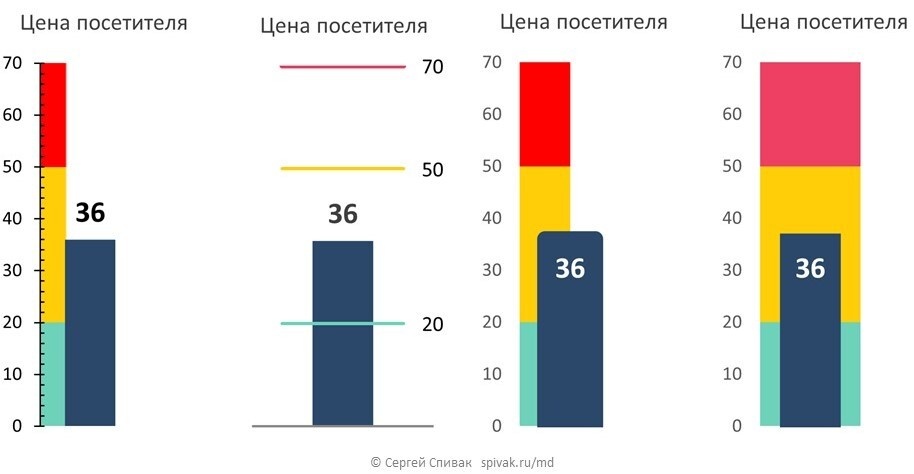
Для оценки стоимости есть шкала из трех цветов:
- Зелёный (круто): до 20 рублей.
- Жёлтый (нормально): от 21 до 50 рублей.
- Красный (плохо): больше 50 рублей.
На графике видно, что стоимость одного посетителя за этот период — 36 рублей. Это в середине жёлтого диапазона, то есть «норма». Так что цена вполне приемлемая, хотя и не идеальная.
Бывает три типа градусников:
- Меньше лучше
- Больше лучше
- Отклонение от заданного
Но в каждом случае шкала строиться по-разному. Рассмотрим подробнее.
Как построить градусник?
Вариант №1. Линейная шкала
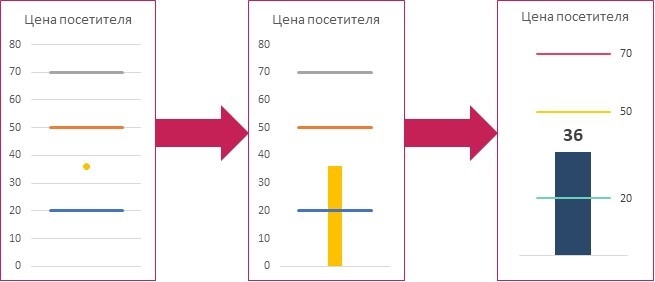
Самый простой способ сделать шкалу — это использовать линии. Они показывают, в каком диапазоне находится текущая цена. Это легко понять, потому что линия пересекает столбец с текущей ценой.
Создать такой график тоже несложно. Нужно взять столбчатую диаграмму для значений и линейную для шкалы. А цвета и элементы помогают сделать всё более понятным.
Вариант №2. Шкала с областями
Еще один вариант — это сплошные области. Здесь области и столбец для значения совмещаются, создавая эффект "столбца в столбце", как гистограмма внутри другой гистограммы. Это круто, потому что можно показать, как одна категория делится на несколько частей. Визуально это выглядит многослойно, и сразу видно структуру целого и соотношение частей друг с другом. В этом случае шкала идет по оси, а значение находится внутри столбца.
Вариант №3. Простой градусник
Давай посмотрим на что-то поинтереснее. На первый взгляд, тут шкала показана в виде гистограммы с накоплением, а значения — стандартной гистограммой. Но так не получится. Чтобы обойти это, можно использовать области для шкалы, как в примере выше, только закрасить их четким градиентом. Чтобы не было размытия, наложим маркеры двух цветов в одной точке.
Добавим контраста: сделаем область "Плохо" ярко-красной. Толстая округлая граница столбца делает график интереснее и помогает легче видеть разницу между значениями за счет сочетания форм и цветов.
Вариант №4. Градусник с тонкой шкалой
Этот вариант графика использует числовую шкалу с делениями вдоль оси, что помогает быстро понять, насколько велики значения и какая между ними разница. В отличие от третьего варианта, здесь столбцы более тонкие и изящные, что делает диаграмму красивой. Мне этот вариант нравится больше, потому что его часто используют в больших дашбордах для показа финального результата. Он хорошо дополняет график, который показывает, как меняются данные со временем.
График можно легко настроить, меняя пределы шкалы и значение текущей цены клиента.
В следующей статье я покажу пятый и самый идеальный вариант градусника, на мой вкус. Подписывайтесь на канал - обязательно пригодиться.
Выводы
Мы рассмотрели четыре способа визуализации данных:
- Шкала — числовая шкала с делениями для оценки относительных величин.
- Линии — шкала в виде линий с уровнями для понимания диапазона значений.
- Округлый столбец — сочетание форм и цветов для наглядного восприятия различий.
Каждый метод подходит для разных аналитических задач.
📥 Скачать готовый шаблон в Excel, в который нужно подставить свои цифры.
Хочешь сделать сам?
Пошаговая ИНСТРУКЦИЯ
🤍 Поставьте закладку в браузере - обязательно когда-нибудь пригодиться.
Пройдем этапы создания шаг за шагом. Чтобы потренироваться скачайте учебный файл. Пошаговая инструкция - листай картинки:
- Построить диаграмму с областями.
- Изменить размещение данных по осям и настроить порядок рядов.
- Сменить тип диаграммы ряда "Значение" на столбчатую.
- Настроить положение горизонтальной оси и уменьшить размер диаграммы.
- Скрыть горизонтальную ось, легенду и сетку, добавить метки данных.
Много фишек и идей дизайна в моей книге "Магия диаграмм".