
При работе возникают ситуации, когда данные хранятся в электронных таблицах Excel и необходимо их перенести в программу 1С. В программах 1С, реализованных на базе "1С:Библиотека стандартных подсистем", встроена универсальная обработка «Загрузка данных из файла». При помощи этой обработки можно автоматизировать загрузку данных из внешних файлов. Это позволит сократить время и избежать ошибок при ручном вводе данных.
Рассмотрим принцип работы обработки на примере конфигурации 1С:Управление торговлей, редакция 11.5.
Переходим в раздел «НСИ и администрирование — Начальное заполнение — Загрузка данных из файла».
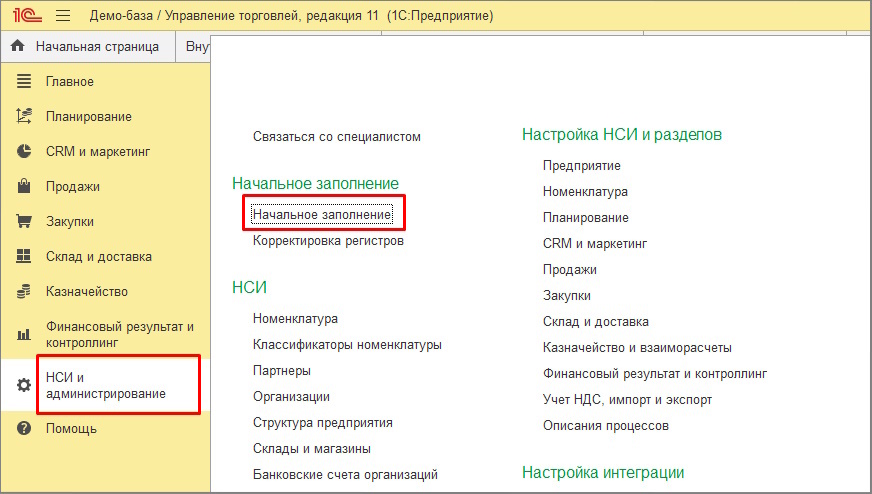
В открывшемся окне выбираем справочник, в которых необходимо загрузить данные. Например, справочник «Контрагенты».
На следующем этапе необходимо выбрать один из двух режимов работы: «Заполнение таблицы» или «Из внешнего файла».
Рассмотрим 1-ый вариант «Заполнение из таблицы».
При таком режиме данные копируются через буфер обмена непосредственно в таблицу на форме.
По кнопке «Изменить бланк» можно настроить набор реквизитов для заполнения и их порядок следования на форме.
Обязательные для заполнения реквизиты выделены жирным шрифтом.
Для изменения порядка следования реквизитов необходимо использовать кнопки со стрелочками. Если реквизит не нужно выводить на форму следует снять галочку у данного реквизита.
После настройки бланка переходим к внесению данных. В данном режиме таблицу на форме можно заполнить вручную либо путем копирования данных из табличного документа. После заполнения нажимаем «Далее».
Откроется форма сопоставления введенных данных с данными базы. Если автоматическое сопоставление не состоялось, то данные отобразятся в разделе «Несопоставленные».
Для ручного сопоставления необходимо вручную указать соответствующий элемент базы из справочника. Если загружаются новые элементы справочника, то выбираем режим «Создавать» для несопоставленных и нажимаем «Загрузить данные».
Программа отобразит результат загрузки. При успешной загрузке нажимаем «Готово». Новые элементы появятся в соответствующем справочнике.
Рассмотрим 2-ый вариант «Из внешнего файла».
При таком режиме данные загружаются из внешнего файла. Поддерживается загрузка данных из файлов с расширениями: *.xlsx, *.xls, *.ods, *.csv, *.mxl.
По кнопке «Изменить бланк» можно настроить отображение необходимых реквизитов (аналогично как рассмотрено в 1-ом варианте).
По кнопке «Загрузить таблицу из файла» выбираем файл с данными для загрузки. Поля таблицы загружаемого файла должны соответствовать реквизитам справочника, в который загружаются данные. По кнопке «Сохранить бланк для заполнения» можно предварительно создать файл с соответствующими реквизитами для выбранного вида справочника.
После выбора файла загрузки откроется форма сопоставления. Если автоматическое сопоставление не состоялось, то данные отобразятся в разделе «Несопоставленные». Работа в форме сопоставления аналогична как и в рассмотренном 1-ом варианте загрузки данных.
После сопоставления нажимаем «Загрузить данные». Программа отобразит результат загрузки. При успешной загрузке нажимаем «Готово». Новые элементы появятся в соответствующем справочнике.
Статью подготовила консультант 1С компании Техно-линк.
Если у вас остались вопросы, напишите нам по email: 1c@tlink.ru или позвоните по телефону +7(343) 288-75-45.