
В программы 1С встроен сервис — 1С:Сканер чеков он позволяет автоматически заполнять авансовые отчеты, путевые листы и расходы предпринимателя данными из кассовых чеков.
Это существенно упрощает и ускоряет работу с этими документами. Больше не нужно вручную вносить данные из кассовых чеков в программу 1С. Просто считайте данные из QR-кода кассового чека с помощью мобильного приложения — 1С:Сканер чеков, данные автоматически попадут в программу 1С.
Как все работает?
1. Установливаем на мобильный телефон мобильное приложение — 1С:Сканер чеков из App Store или Google Play.
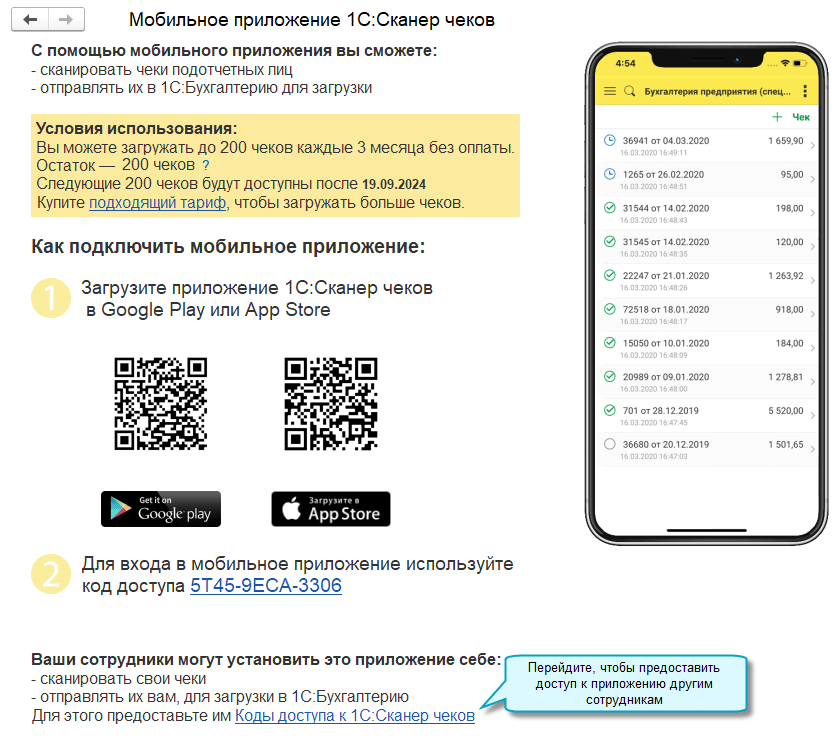
2. Посмотрите свой код доступа в настройках в программе или предоставьте коды доступа для сотрудников, которые будут загружать чеки в мобильное приложение 1С:Сканер. Доступно для сотрудников с правами Главный бухгалтер, Бухгалтер. Перейдите в раздел Настройки, далее 1С:Скенер чеков.
3. Откройте мобильное приложение 1С:Сканер чеков и введите код доступа.
4. Отсканируйте QR-коды чеков в мобильном приложении 1С:Сканер чеков и отправьте их в программу.
5. Создайте новый документ Авансовый отчет в программе.
6. В авансовом отчете укажите сотрудника и нажмите кнопку Загрузить, далее выберите чеки для загрузки.
7. Данные попадут в документ.
Заказать бесплатно на 3 месяца
------------
Остались вопросы, напишите нам в Телеграм.